Capturas de pantalla en inglés
La interfaz de IPAnalyzer solo está localizada actualmente en inglés y japonés, por lo que las capturas de pantalla de esta página se muestran en inglés aunque el texto esté traducido.
Herramientas
Esta página describe las herramientas auxiliares que se abren desde la barra de herramientas vertical a la derecha de la ventana principal, o desde los menús. Para procedimientos concretos que usan la calibración de parámetros y las macros, consulte Procedimientos.
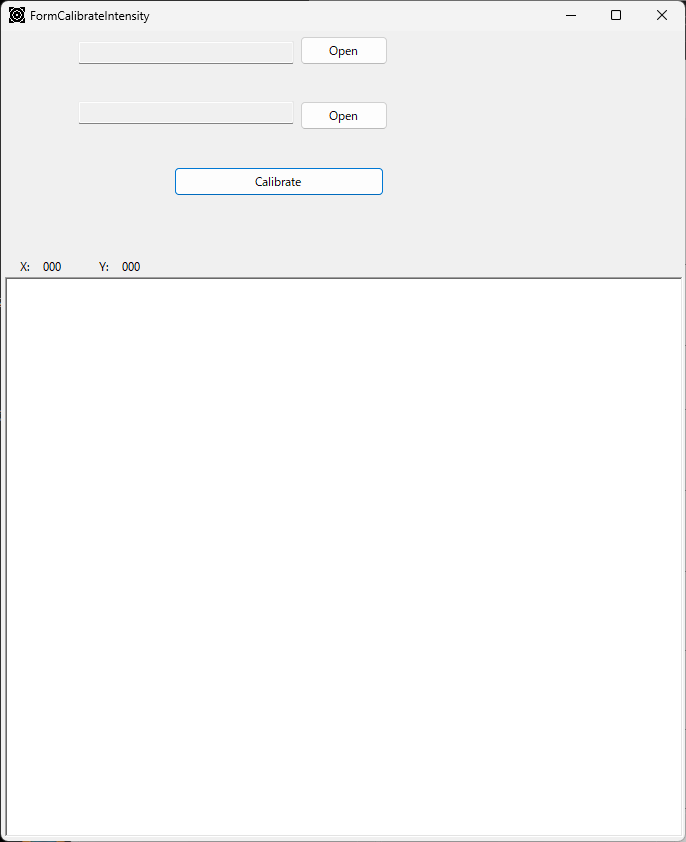
Intensity Table
Una herramienta que compara las distribuciones de intensidad de dos imágenes y optimiza una tabla de conversión de intensidad. Optimiza 16 puntos de control a lo largo de 300 iteraciones para igualar ambas intensidades preservando la intensidad integrada total. Se utiliza, por ejemplo, para calibrar la respuesta de intensidad de un detector.
Auto Procedure
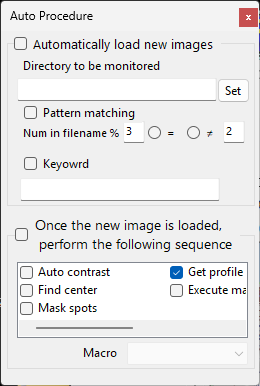
Una herramienta que supervisa una carpeta, carga imágenes nuevas automáticamente y ejecuta una secuencia de operaciones tras la carga.
- Watch and auto-load: supervisa la carpeta especificada (incluidas las subcarpetas) y lee un archivo una vez que su escritura ha finalizado. Los archivos se pueden filtrar por nombre (coincidencia numérica, palabra clave).
- Auto execution: ejecuta los pasos marcados, en orden, entre Auto Contrast → Find Center → Mask Spots → Get Profile → Execute Macro.
Esto permite usos como supervisar una carpeta de salida durante un experimento e integrar automáticamente cada imagen a medida que llega. Consulte Procedimientos para más detalles.
Draw Ring
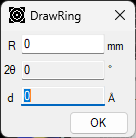
Dibuja un anillo a una distancia, ángulo o valor d especificados sobre la imagen, teniendo en cuenta la inclinación de la IP y la distorsión de píxel. Haga clic en uno de R (mm) / 2θ (°) / d (Å) para elegir qué valor editar; los demás se calculan automáticamente a partir de la longitud de onda y la longitud de cámara.
Unroll
Despliega la imagen de difracción desde coordenadas polares centradas en el punto directo (direct spot) hacia coordenadas cartesianas (eje horizontal = ángulo, distancia o valor d; eje vertical = azimut). Ahora se configura no mediante una ventana dedicada, sino con el botón Unroll de la barra de herramientas y la pestaña Unrolled Image Option de las propiedades. El desenrollado utiliza el mismo algoritmo de distribución de intensidad a nivel de subpíxel que la unidimensionalización.
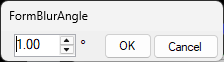
Circumferential Blur
Una herramienta que difumina el patrón de anillos a lo largo de la dirección circunferencial (azimutal). Especifique un único ángulo de desenfoque y aplíquelo.
Sequential Image
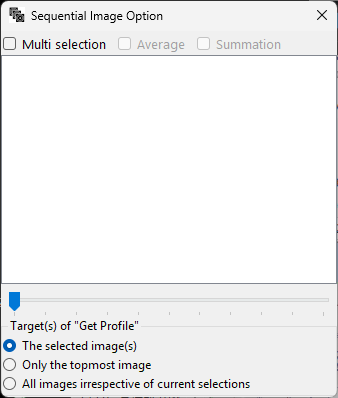
Una herramienta para manejar imágenes multifotograma (HDF5 y similares; series temporales, series de temperatura, barridos de energía de sincrotrón).
- Seleccione un único fotograma de la lista de fotogramas para mostrarlo, o recórralos con la barra de desplazamiento.
- Con multi-selección, seleccione varios fotogramas y calcule su promedio o suma.
- El objetivo de la unidimensionalización se puede elegir entre "todos los fotogramas / fotogramas seleccionados / solo el superior".
- Si cada fotograma incluye información de energía, la longitud de onda se actualiza automáticamente.
Save Image (IPA format)
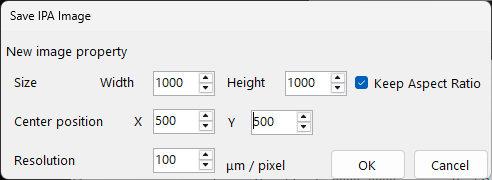
Corrige la inclinación φ, τ de la IP y la distorsión de píxel ξ, y guarda la imagen con píxeles cuadrados a una resolución especificada. También se escriben metadatos como la longitud de cámara, la longitud de onda y la posición del centro, de modo que la imagen se puede pasar a otro procesamiento de imágenes conservando la información geométrica.
Find Parameter (Geometric)
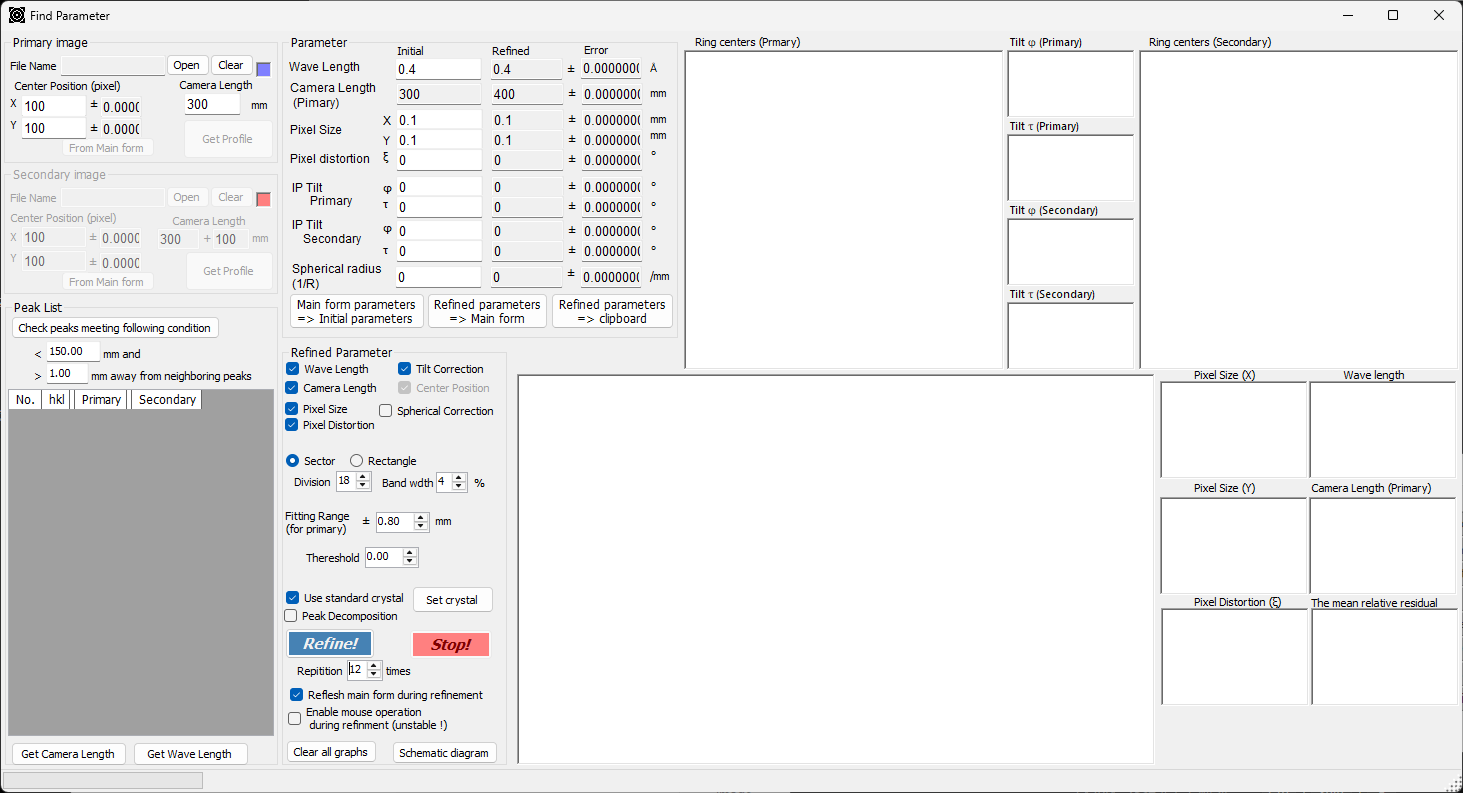
Una herramienta que optimiza la longitud de onda, la longitud de cámara, el tamaño de píxel, la distorsión de píxel y la inclinación (φ, τ) a partir de los anillos de difracción de un material de referencia. Utiliza dos patrones, Primary y Secondary, y usted selecciona los picos y optimiza con Refine!. La convergencia (centro de la elipse, residuos) se puede comprobar en las gráficas. Consulte Procedimientos para los pasos concretos.
Find Parameter (Brute force)
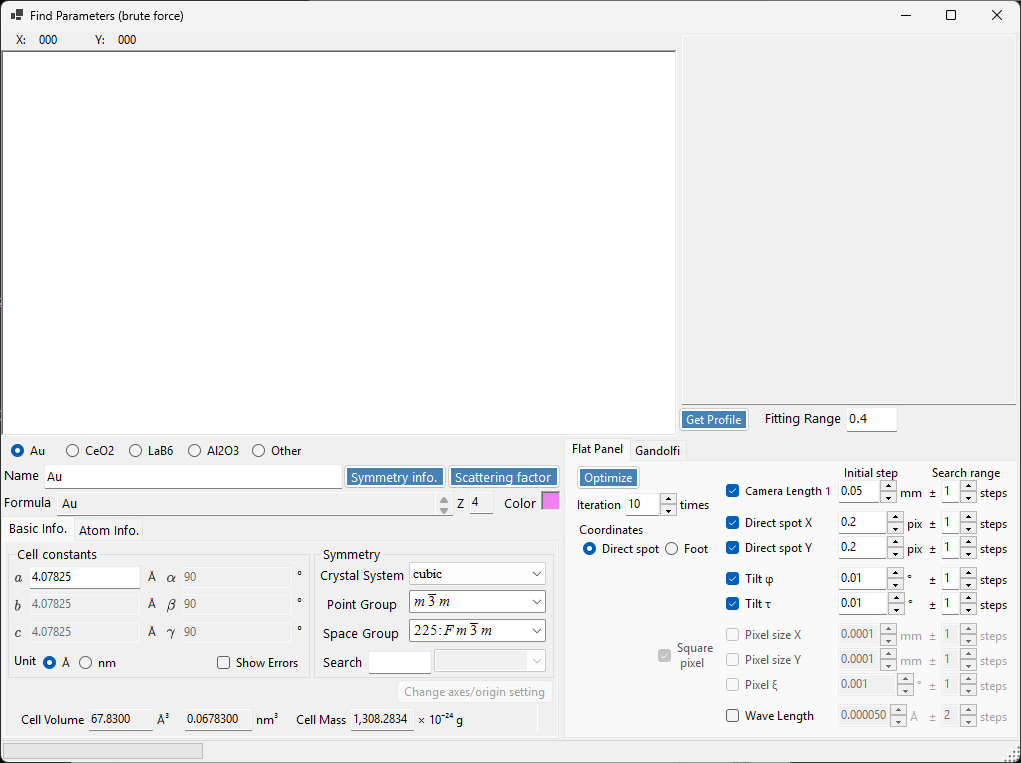
Una herramienta que halla la longitud de cámara y la longitud de onda mediante una búsqueda exhaustiva en cuadrícula en lugar de un método de gradiente. Resulta eficaz cuando la optimización geométrica tiene dificultades para converger, como con anillos incompletos o datos ruidosos. El CrystalControl se utiliza para introducir los parámetros del cristal. Consulte Buscar parámetros (fuerza bruta) para los pasos detallados, y Procedimientos para el flujo de trabajo.
Macro
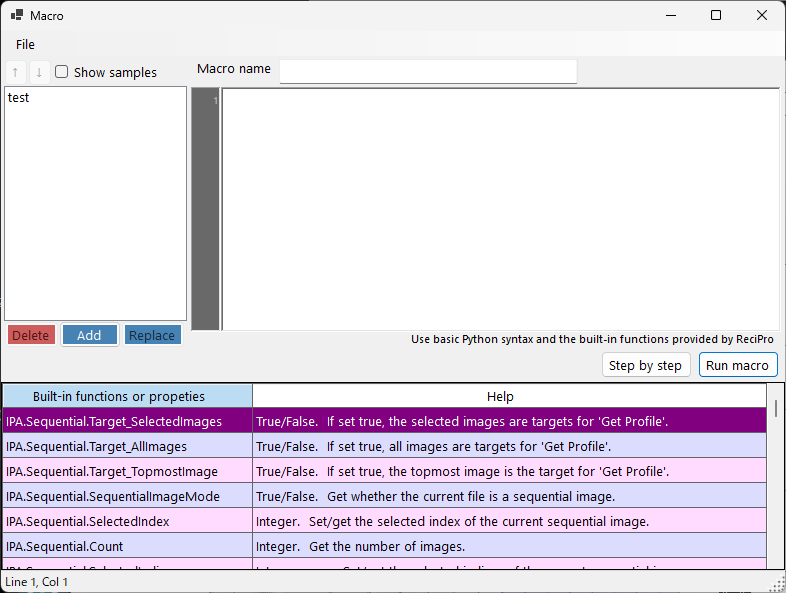
Una función que automatiza operaciones con scripts de tipo Python. Abra el editor de macros desde el menú Macro → Editor en la ventana principal.
- Están disponibles
for/if/while/def/class, la aritmética y el módulomath. - APIs como
IPA.File/IPA.Wave/IPA.Detector/IPA.Profile/IPA.Sequential/IPA.Image/IPA.Mask/IPA.PDI/IPA.IntegralPropertyle permiten invocar cada operación. - Se incluyen macros de ejemplo (bucles básicos, configuración de la geometría, procesamiento por lotes, división azimutal, enmascaramiento, envío a PDIndexer, etc.), y puede inspeccionar las variables con la ejecución paso a paso.
Consulte Macro para la referencia completa de funciones y ejemplos, y Procedimientos para los flujos de trabajo basados en macros.
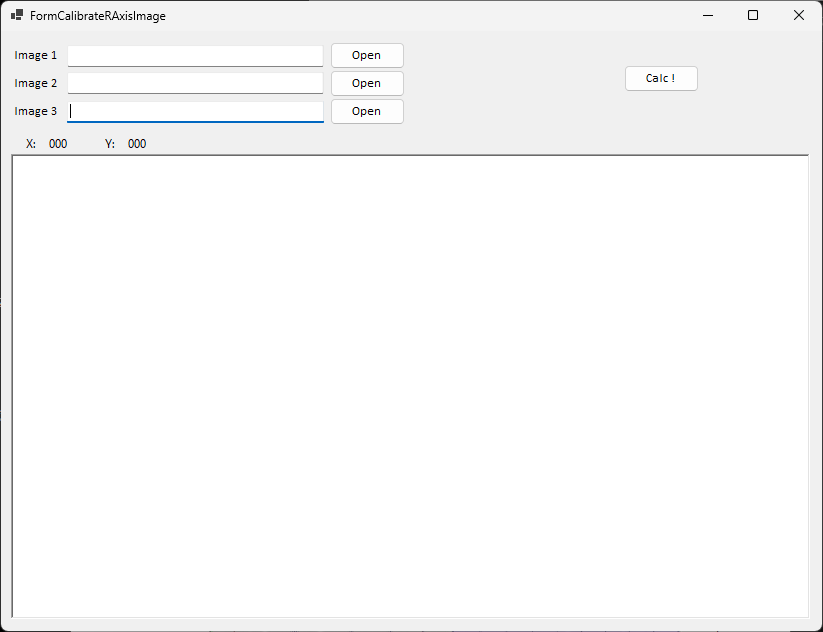
Calibrate R-Axis Image
Una herramienta destinada a la corrección de intensidad específica de los detectores R-Axis; en la actualidad solo lee el archivo, y la corrección en sí aún no está implementada.