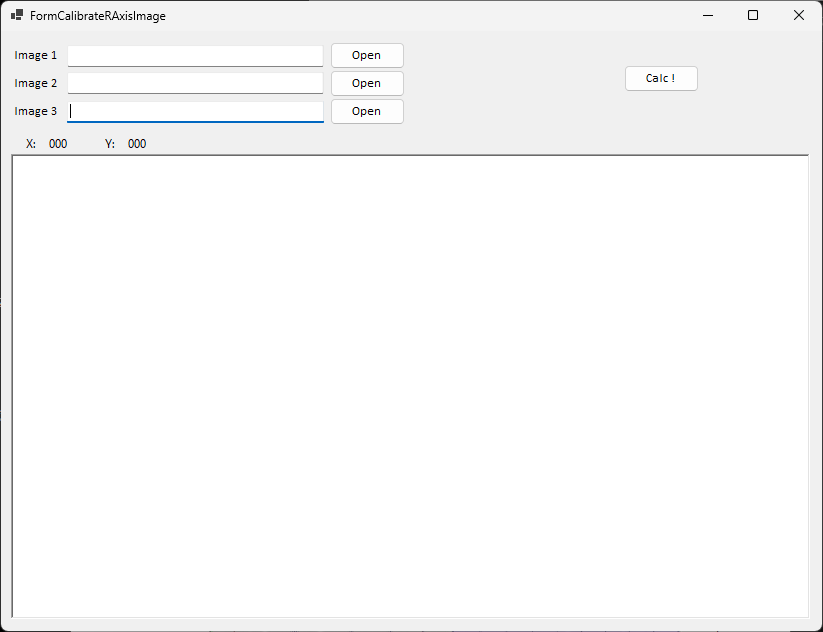
Снимки экрана на английском
Интерфейс IPAnalyzer в настоящее время локализован только на английский и японский языки, поэтому снимки экрана на этой странице показаны на английском, даже если текст переведён.
Инструменты
На этой странице описаны вспомогательные инструменты, запускаемые с вертикальной панели инструментов справа от главного окна или из меню. Конкретные процедуры с использованием калибровки параметров и макросов см. в разделе Процедуры.
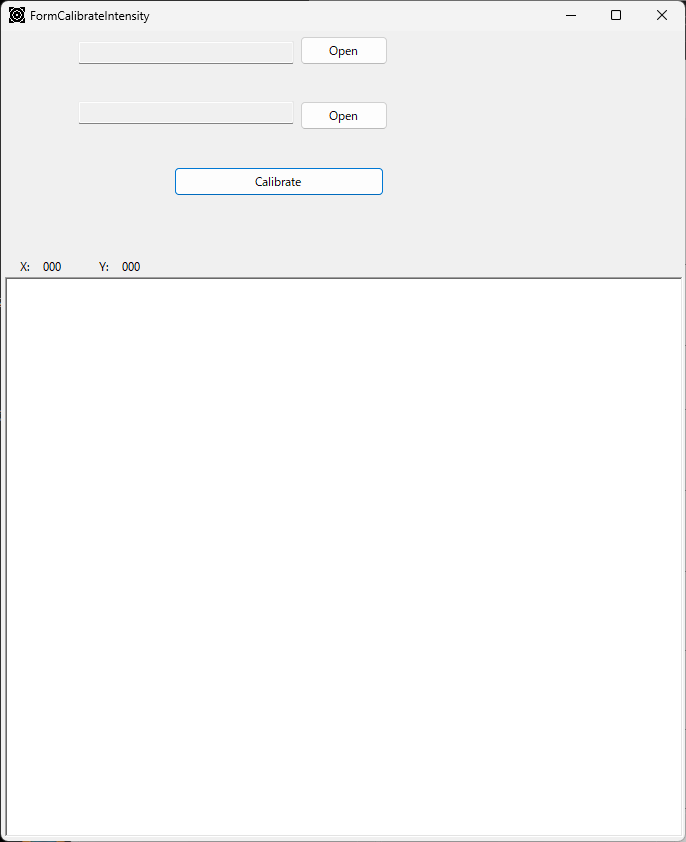
Intensity Table
Инструмент, который сравнивает распределения интенсивности двух изображений и оптимизирует таблицу преобразования интенсивности. Он оптимизирует 16 контрольных точек за 300 итераций, чтобы согласовать две интенсивности, сохраняя при этом суммарную интегральную интенсивность. Используется, например, для калибровки отклика детектора по интенсивности.
Auto Procedure
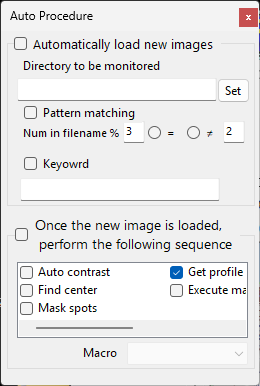
Инструмент, который отслеживает папку, автоматически загружает новые изображения и выполняет последовательность операций после загрузки.
- Watch and auto-load: отслеживает указанную папку (включая подпапки) и считывает файл после завершения его записи. Файлы можно фильтровать по имени (сопоставление по номеру, ключевое слово).
- Auto execution: выполняет отмеченные шаги по порядку из набора Auto Contrast → Find Center → Mask Spots → Get Profile → Execute Macro.
Это позволяет, например, отслеживать выходную папку во время эксперимента и автоматически интегрировать каждое изображение по мере его поступления. Подробности см. в разделе Процедуры.
Draw Ring
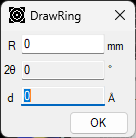
Рисует на изображении кольцо на заданном расстоянии, под заданным углом или для заданного значения d, учитывая наклон IP и искажение пикселей. Нажмите одну из кнопок R (mm) / 2θ (°) / d (Å), чтобы выбрать, какое значение редактировать; остальные вычисляются автоматически из длины волны и длины камеры.
Unroll
Развёртывает дифракционное изображение из полярных координат с центром в прямом пучке (direct spot) в декартовы координаты (горизонтальная ось = угол, расстояние или значение d; вертикальная ось = азимут). В настоящее время это настраивается не через отдельное окно, а с помощью кнопки Unroll на панели инструментов и вкладки Unrolled Image Option в окне свойств. При развёртывании используется тот же субпиксельный алгоритм распределения интенсивности, что и при приведении к одномерному виду.
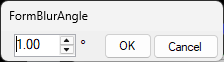
Circumferential Blur
Инструмент, который размывает кольцевую картину вдоль окружного (азимутального) направления. Укажите единый угол размытия и примените его.
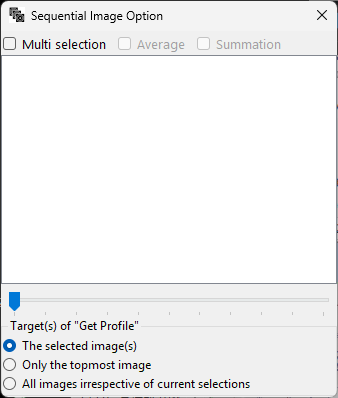
Sequential Image
Инструмент для работы с многокадровыми изображениями (HDF5 и аналогичные; временные серии, температурные серии, синхротронные энергетические сканы).
- Выберите один кадр из списка кадров для его отображения или перемещайтесь по ним с помощью ползунка.
- В режиме multi-selection выберите несколько кадров и вычислите их average или sum.
- Объект приведения к одномерному виду можно выбрать из вариантов «все кадры / выбранные кадры / только верхний».
- Если каждый кадр содержит информацию об энергии, длина волны обновляется автоматически.
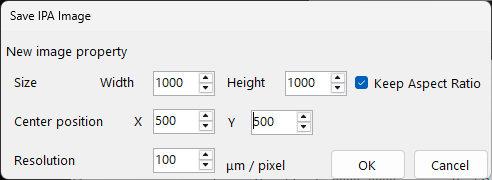
Save Image (IPA format)
Корректирует наклон IP φ, τ и искажение пикселей ξ и сохраняет изображение с квадратными пикселями в заданном разрешении. Также записываются метаданные, такие как длина камеры, длина волны и положение центра, поэтому изображение можно передать в другую программу обработки изображений с сохранением геометрической информации.
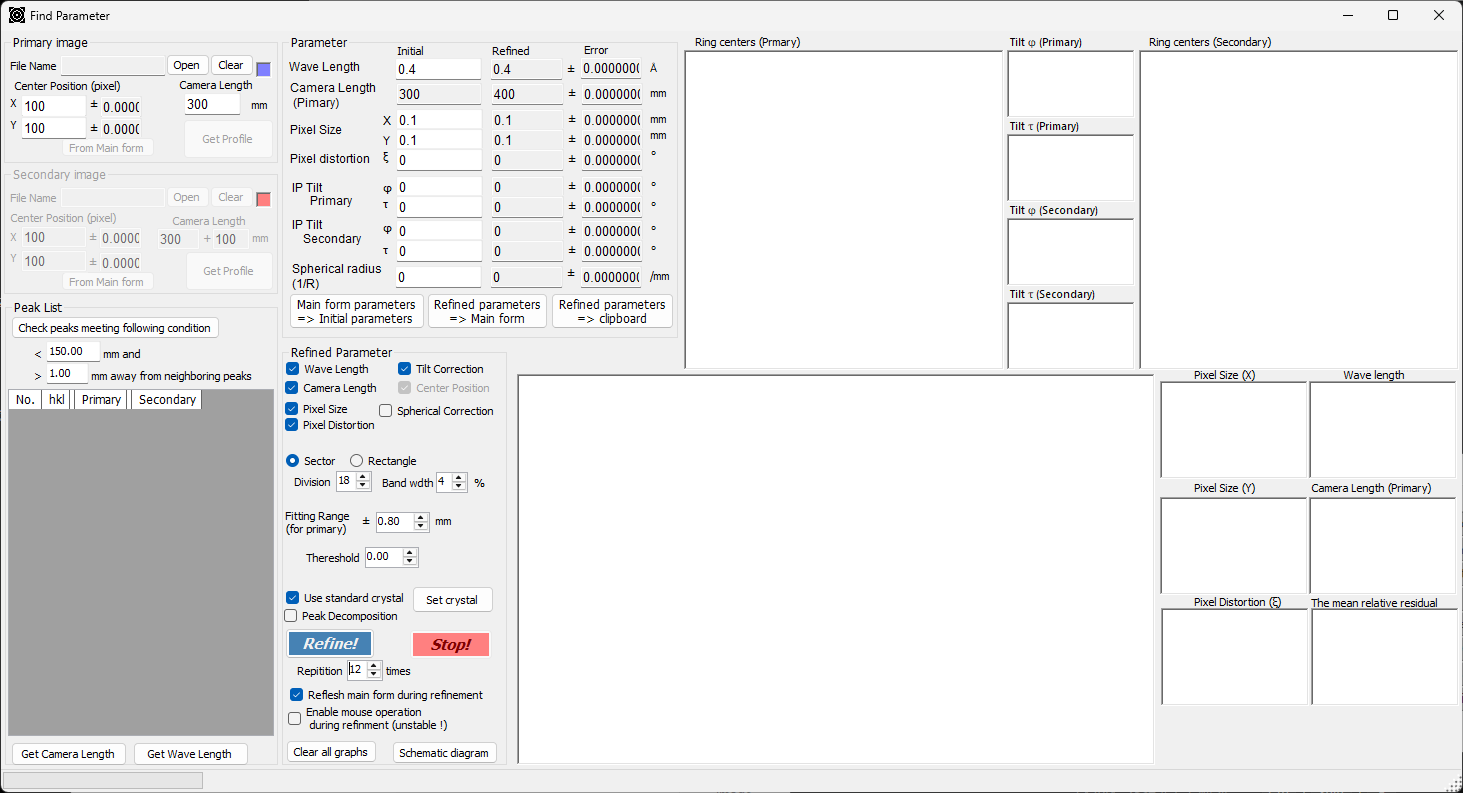
Find Parameter (Geometric)
Инструмент, который оптимизирует длину волны, длину камеры, размер пикселя, искажение пикселей и наклон (φ, τ) по дифракционным кольцам эталонного материала. Он использует две картины — Primary и Secondary — и вы выбираете пики и выполняете оптимизацию с помощью Refine!. Сходимость (центр эллипса, невязки) можно проверить по графикам. Конкретные шаги см. в разделе Процедуры.
Find Parameter (Brute force)
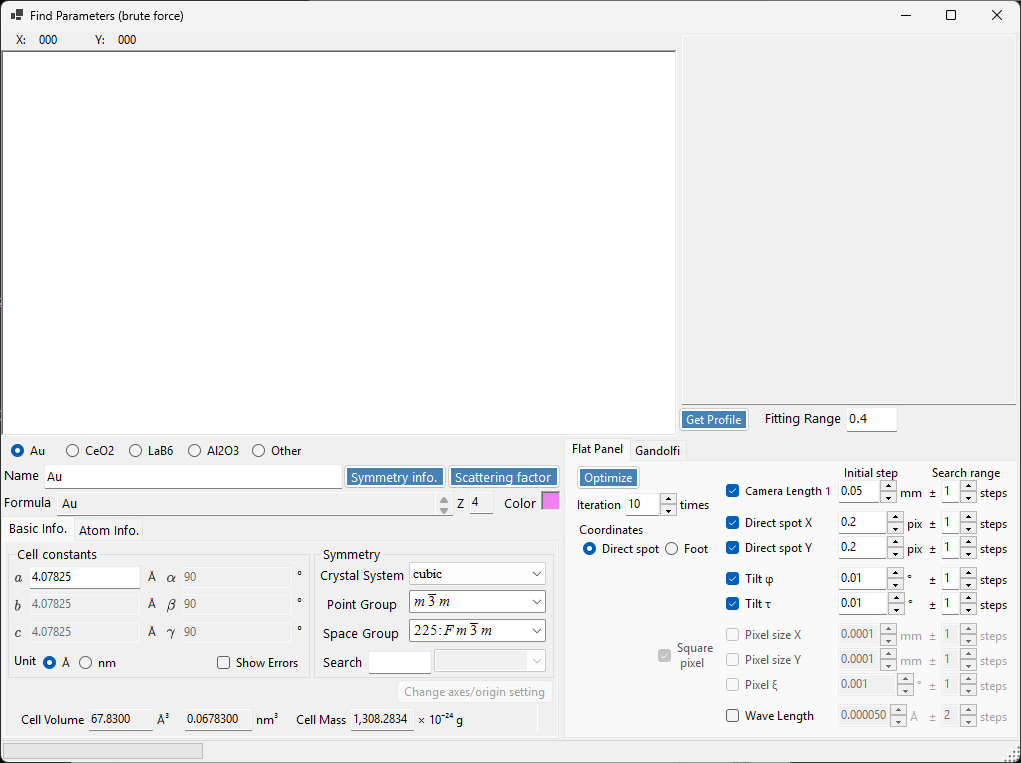
Инструмент, который находит длину камеры и длину волны путём исчерпывающего поиска по сетке, а не градиентным методом. Он эффективен в случаях, когда геометрическая оптимизация плохо сходится, например при неполных кольцах или зашумлённых данных. Для ввода параметров кристалла используется CrystalControl. Подробные шаги см. в разделе Поиск параметров (полный перебор), а рабочий процесс — в разделе Процедуры.
Macro
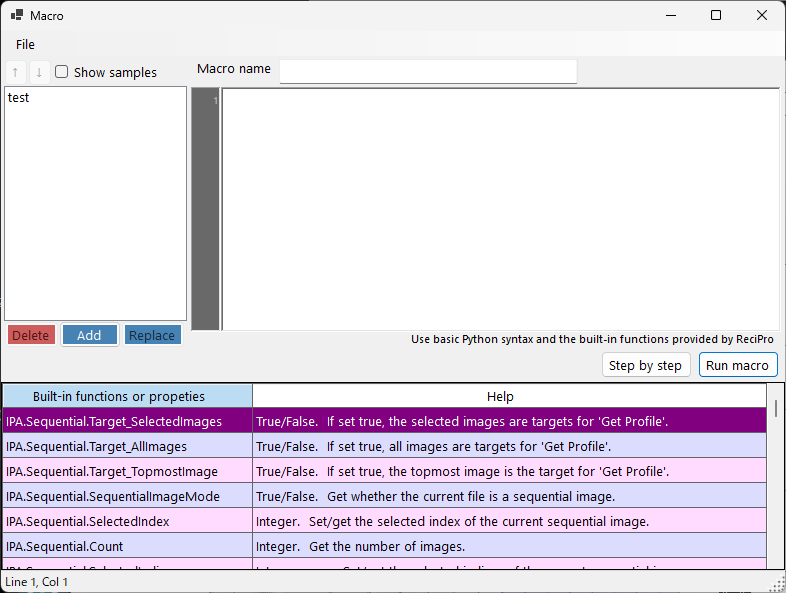
Функция, автоматизирующая операции с помощью Python-подобных скриптов. Откройте редактор макросов через меню Macro → Editor в главном окне.
- Доступны
for/if/while/def/class, арифметика и модульmath. - Такие API, как
IPA.File/IPA.Wave/IPA.Detector/IPA.Profile/IPA.Sequential/IPA.Image/IPA.Mask/IPA.PDI/IPA.IntegralProperty, позволяют вызывать каждую операцию. - В комплект входят примеры макросов (базовые циклы, настройка геометрии, пакетная обработка, азимутальное разделение, маскирование, отправка в PDIndexer и т. д.), а переменные можно просматривать с помощью пошагового выполнения.
Полный справочник по функциям и примеры см. в разделе Макрос, а рабочие процессы на основе макросов — в разделе Процедуры.
Calibrate R-Axis Image
Инструмент, предназначенный для коррекции интенсивности, специфичной для детекторов R-Axis; в настоящее время он только считывает файл, а сама коррекция ещё не реализована.