Capturas de pantalla en inglés
La interfaz de IPAnalyzer solo está localizada actualmente en inglés y japonés, por lo que las capturas de pantalla de esta página se muestran en inglés aunque el texto esté traducido.
Ventanas de propiedades
La ventana de propiedades es donde se configuran la fuente, las condiciones del detector y las distintas condiciones de unidimensionalización. Cada pestaña también puede abrirse directamente desde el menú Property de la ventana principal.
La interfaz de esta ventana está en inglés. Los encabezados que siguen utilizan los nombres reales de las pestañas y los controles.
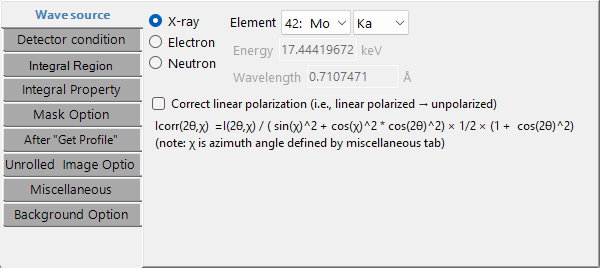
Wave source
Establece el tipo de haz incidente y la longitud de onda. La fuente puede ser de rayos X, electrones o neutrones. Para rayos X, al seleccionar un elemento y una transición (línea K, línea L, etc.) la longitud de onda se completa automáticamente; para radiación de sincrotrón, introduzca la longitud de onda directamente. Para haces de electrones y neutrones, introduzca la energía o la longitud de onda (la longitud de onda del electrón se corrige relativísticamente).
- Correct linear polarization: corrige una intensidad polarizada linealmente a su equivalente no polarizado (para datos de sincrotrón). La fórmula de corrección que sigue depende del azimut χ (definido en la pestaña Miscellaneous) y del ángulo de dispersión 2θ.
Detector condition
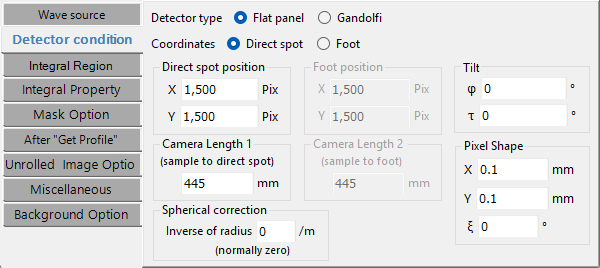
Establece las condiciones geométricas del detector. Corresponde a la antigua "IP Condition", con la adición de selectores de sistema de coordenadas y de forma del detector.
- Coordinates: Direct spot (referencia al punto directo) / Foot (referencia al pie de la perpendicular).
- Detector type: Flat panel / Gandolfi.
- Direct spot position y Camera Length 1: la posición del punto directo (X, Y pix) y la distancia desde la muestra hasta el punto directo (mm).
- Foot position y Camera Length 2: en el modo Foot, la posición del pie de la perpendicular y la distancia desde la muestra hasta el pie.
- Pixel Shape: tamaño de píxel X, Y (mm) y ξ (Ksi, el ángulo de inclinación del paralelogramo).
- Gandolfi Radius: el radio, cuando se selecciona la forma Gandolfi.
- Spherical correction: corrección esférica (normalmente cero).
- Tilt: la inclinación del IP φ (Phi) y τ (Tau).
Consulte Overview para conocer las definiciones de la inclinación φ, τ y del píxel ξ.
Integral Region
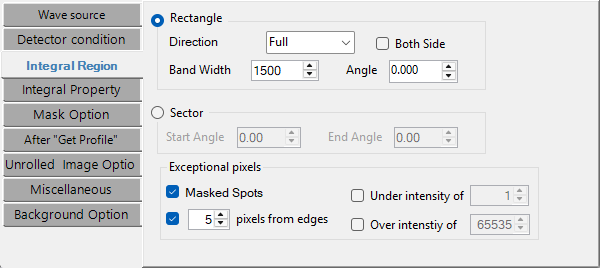
Especifica la región de la imagen que se va a unidimensionalizar.
- Rectangle: elija la Direction (Full / Top / Bottom / Left / Right / Vertical / Horizontal / Free) y establezca el Band Width, el Angle (en el modo Free) y Both Side.
- Sector: especifique el rango angular con Start Angle / End Angle.
- Exceptional pixels: excluya Masked Spots, los píxeles Under intensity of / Over intensity of los umbrales dados, y un número de pixels from edges.
Integral Property
Establece el método de integración y el paso.
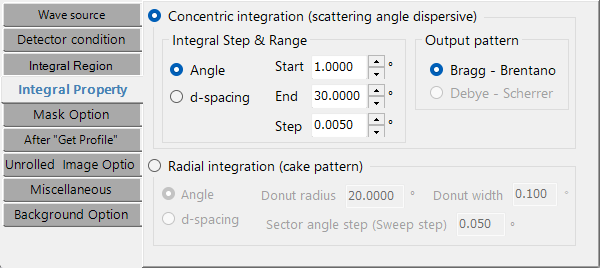
- Concentric integration (scattering-angle dispersive): elija la unidad del eje horizontal entre Angle (2θ, °) / Length (mm) / d-spacing (Å) y establezca Start / End / Step. El Output pattern puede ser Bragg - Brentano o Debye - Scherrer.
- Radial integration (cake pattern): analiza una región anular en la dirección azimutal. Elija el eje horizontal entre Angle / d-spacing y establezca el Donut radius (radio central), el Donut width (anchura del anillo) y el Sector angle step (paso de barrido).
Mask Option
Establece las condiciones para el enmascaramiento y para la detección del centro y de los puntos (una ampliación de la antigua "Find Center & Spots").
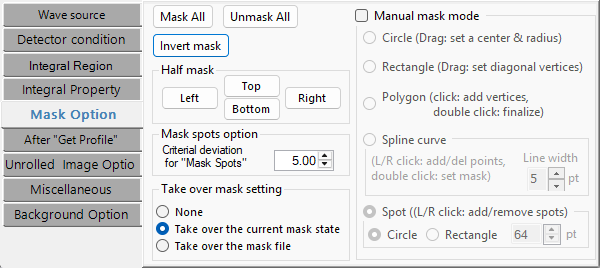
- Half mask: botones que enmascaran rápidamente la mitad superior, inferior, izquierda o derecha de la imagen.
- Manual mask mode: habilita el enmascaramiento interactivo sobre la imagen principal. Las formas son Circle (arrastre para fijar el centro y el radio), Polygon (haga clic para añadir vértices), Rectangle (arrastre los vértices diagonales), Spline curve y Spot (clic izquierdo/derecho para añadir/eliminar puntos).
- Takeover: cómo se trata la máscara al cargar una nueva imagen (None / Take over the current mask state / Take over the mask file).
- Find Spots → Deviation: el umbral estadístico para la detección de puntos.
- Find Center: el rango de búsqueda para la detección del centro, etc.
After "Get Profile"
Establece el guardado y el envío después de la unidimensionalización.
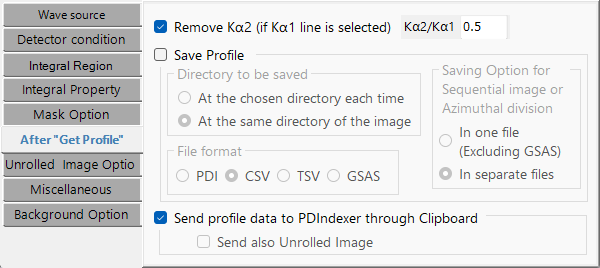
- Save File: elija el destino ("el mismo directorio que la imagen" o "un directorio elegido cada vez") y el formato entre PDI / CSV / TSV / GSAS.
- Send PDIndexer: envía el perfil, a través del portapapeles, a una instancia en ejecución de PDIndexer.
Unrolled Image Option
Establece los parámetros de la imagen desenrollada (Unroll).
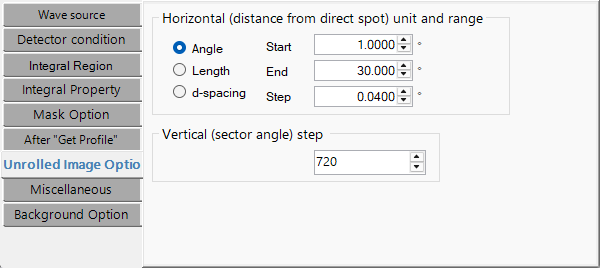
- Horizontal: la unidad (Angle / Length / d-spacing) y Start / End / Step. La anchura de la imagen de salida ≈ (End − Start) / Step.
- Vertical: el paso azimutal (°/pixel). La altura de la imagen de salida ≈ 360 / step.
El desenrollado mapea la imagen polar de difracción centrada en el punto directo a una imagen cartesiana (ángulo frente a distancia).
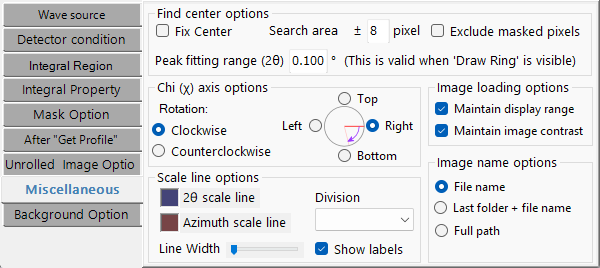
Miscellaneous
Una pestaña que reúne los ajustes más finos de visualización y de coordenadas.
- Image name display: solo el nombre de archivo / carpeta principal + nombre de archivo / ruta completa.
- Contrast / intensity-range persistence: si los ajustes de visualización se conservan al cargar una nueva imagen.
- Azimuth χ (Chi) orientation: la posición de referencia (Top / Bottom / Left / Right) y el sentido de rotación (Clockwise / Counterclockwise). χ es referenciado por la corrección de polarización y por la integración radial.
- Scale line: color, anchura, número de divisiones y visualización de etiquetas.
- Find Center: rango de búsqueda, rango de ajuste de pico, fijar el centro y excluir los píxeles enmascarados.
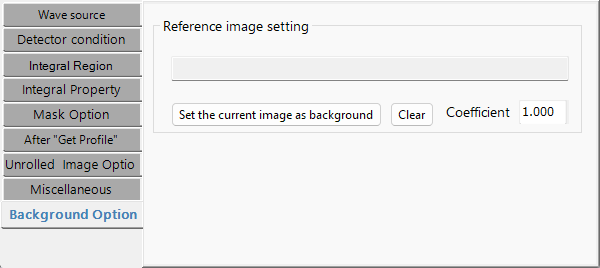
Background Option
Establece la corrección mediante una imagen de fondo.
- Background image: establece la imagen actualmente mostrada como fondo (Set the current image as background) o la borra (Clear).
- Coefficient: el factor aplicado a la imagen de fondo.
- Edge mask: un margen de máscara adicional (px) aplicado en los bordes durante la corrección.
Se utiliza para la corrección de campo plano, la eliminación de la dispersión por el aire y similares.