Capturas de tela em inglês
A interface do IPAnalyzer está atualmente localizada apenas em inglês e japonês, portanto as capturas de tela desta página são exibidas em inglês, mesmo que o texto esteja traduzido.
Ferramentas
Esta página descreve as ferramentas auxiliares iniciadas a partir da barra de ferramentas vertical à direita da janela principal ou dos menus. Para procedimentos concretos usando calibração de parâmetros e macros, consulte Procedimentos.
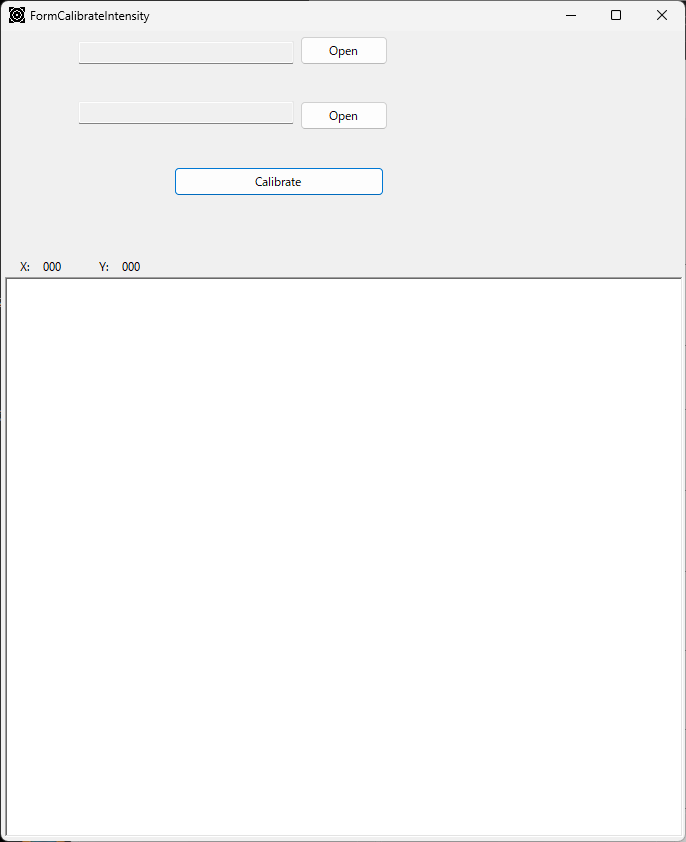
Intensity Table
Uma ferramenta que compara as distribuições de intensidade de duas imagens e otimiza uma tabela de conversão de intensidade. Ela otimiza 16 pontos de controle ao longo de 300 iterações para igualar as duas intensidades preservando a intensidade integrada total. É usada, por exemplo, para calibrar a resposta de intensidade de um detector.
Auto Procedure
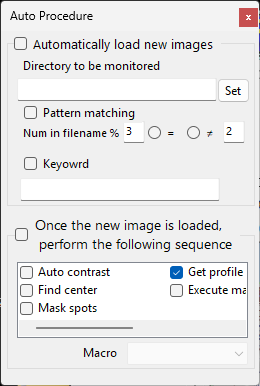
Uma ferramenta que monitora uma pasta, carrega novas imagens automaticamente e executa uma sequência de operações após o carregamento.
- Watch and auto-load: monitora a pasta especificada (incluindo subpastas) e lê um arquivo após a conclusão de sua escrita. Os arquivos podem ser filtrados por nome (correspondência de número, palavra-chave).
- Auto execution: executa as etapas marcadas, em ordem, dentre Auto Contrast → Find Center → Mask Spots → Get Profile → Execute Macro.
Isso permite usos como monitorar uma pasta de saída durante um experimento e integrar cada imagem automaticamente à medida que chega. Consulte Procedimentos para detalhes.
Draw Ring
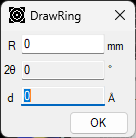
Desenha um anel a uma distância, ângulo ou valor d especificado na imagem, levando em conta a inclinação do IP e a distorção do pixel. Clique em um de R (mm) / 2θ (°) / d (Å) para escolher qual valor editar; os outros são calculados automaticamente a partir do comprimento de onda e do comprimento de câmara.
Unroll
Desdobra a imagem de difração de coordenadas polares centradas no ponto direto para coordenadas cartesianas (eixo horizontal = ângulo, distância ou valor d; eixo vertical = azimute). Agora ele é configurado não com uma janela dedicada, mas com o botão Unroll da barra de ferramentas e a aba Unrolled Image Option das propriedades. O desenrolamento usa o mesmo algoritmo de distribuição de intensidade sub-pixel que a unidimensionalização.
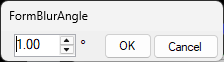
Circumferential Blur
Uma ferramenta que desfoca o padrão de anéis ao longo da direção circunferencial (azimutal). Especifique um único ângulo de desfoque e aplique-o.
Sequential Image
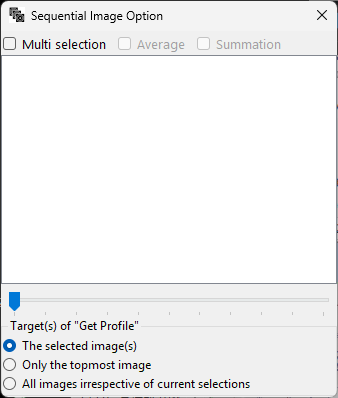
Uma ferramenta para lidar com imagens multiquadro (HDF5 e similares; séries temporais, séries de temperatura, varreduras de energia em síncrotron).
- Selecione um único quadro na lista de quadros para exibi-lo ou avance com a trackbar.
- Com a seleção múltipla, selecione vários quadros e calcule sua média ou soma.
- O alvo da unidimensionalização pode ser escolhido entre "todos os quadros / quadros selecionados / apenas o do topo".
- Se cada quadro carregar informação de energia, o comprimento de onda é atualizado automaticamente.
Save Image (IPA format)
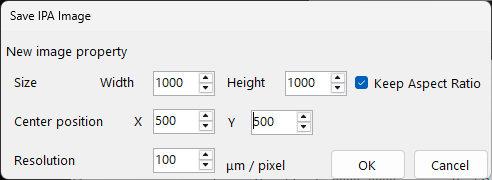
Corrige a inclinação do IP φ, τ e a distorção do pixel ξ, e salva a imagem com pixels quadrados em uma resolução especificada. Metadados como o comprimento de câmara, o comprimento de onda e a posição do centro também são gravados, de modo que a imagem possa ser passada para outro processamento de imagem preservando a informação geométrica.
Find Parameter (Geometric)
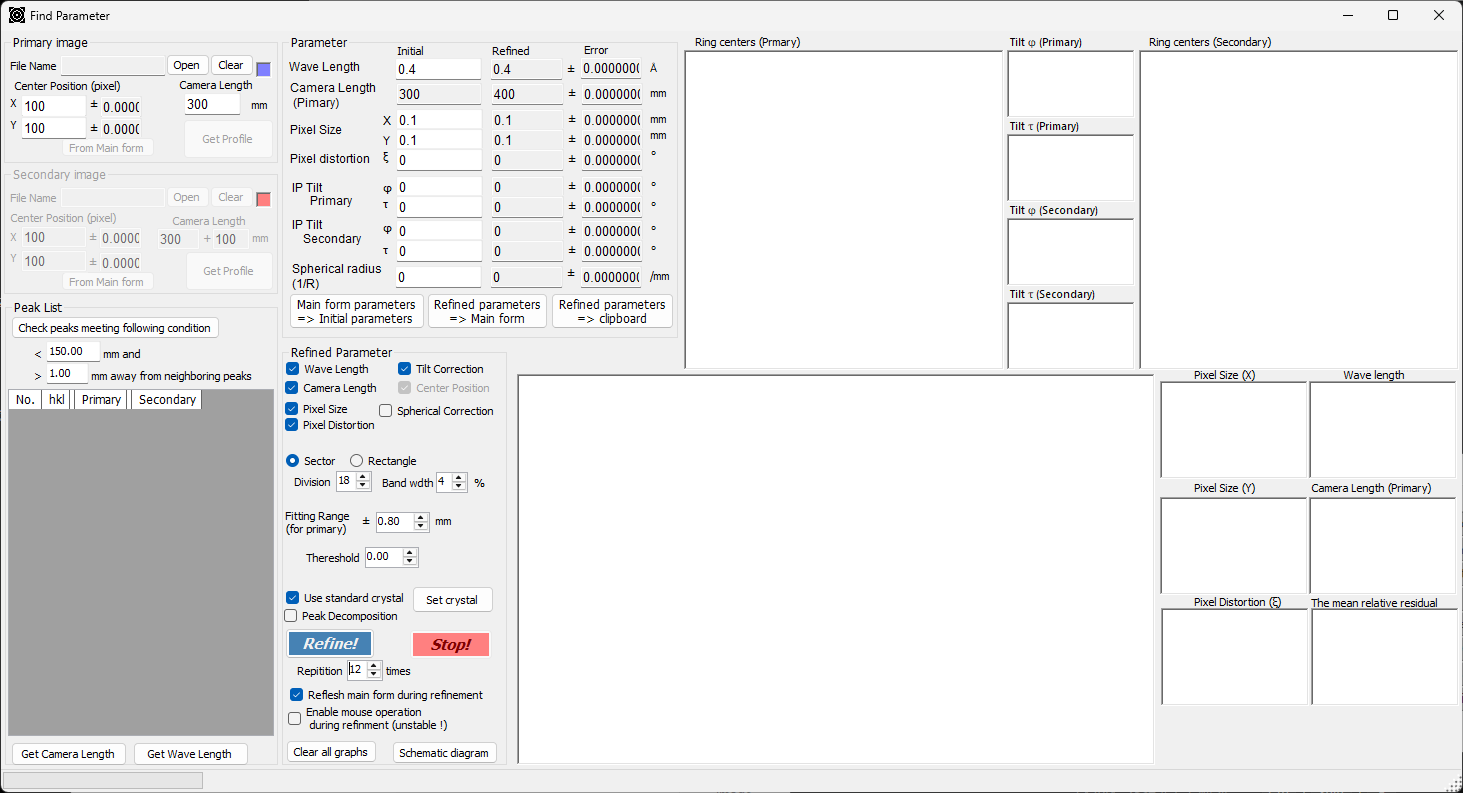
Uma ferramenta que otimiza o comprimento de onda, o comprimento de câmara, o tamanho do pixel, a distorção do pixel e a inclinação (φ, τ) a partir dos anéis de difração de um material de referência. Ela usa dois padrões, Primary e Secondary, e você seleciona picos e otimiza com Refine!. A convergência (centro da elipse, resíduos) pode ser verificada nos gráficos. Consulte Procedimentos para os passos concretos.
Find Parameter (Brute force)
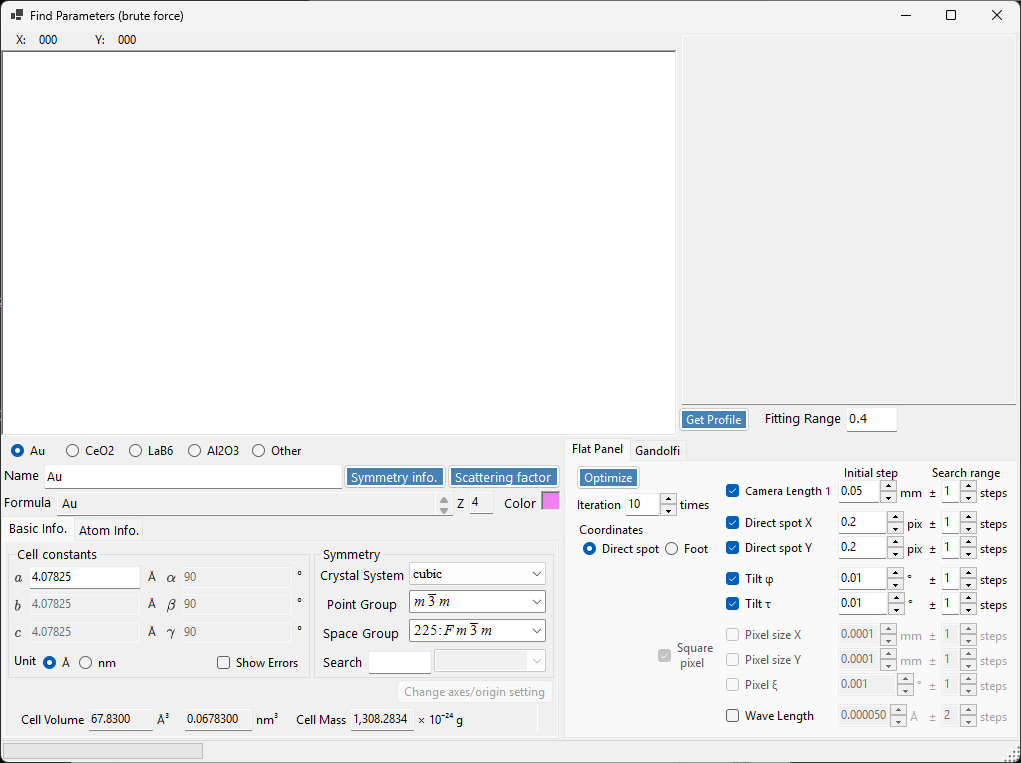
Uma ferramenta que encontra o comprimento de câmara e o comprimento de onda por uma busca exaustiva em grade em vez de um método de gradiente. É eficaz quando a otimização geométrica tem dificuldade para convergir, como em anéis incompletos ou dados ruidosos. O CrystalControl é usado para inserir os parâmetros do cristal. Consulte Encontrar parâmetros (força bruta) para os passos detalhados, e Procedimentos para o fluxo de trabalho.
Macro
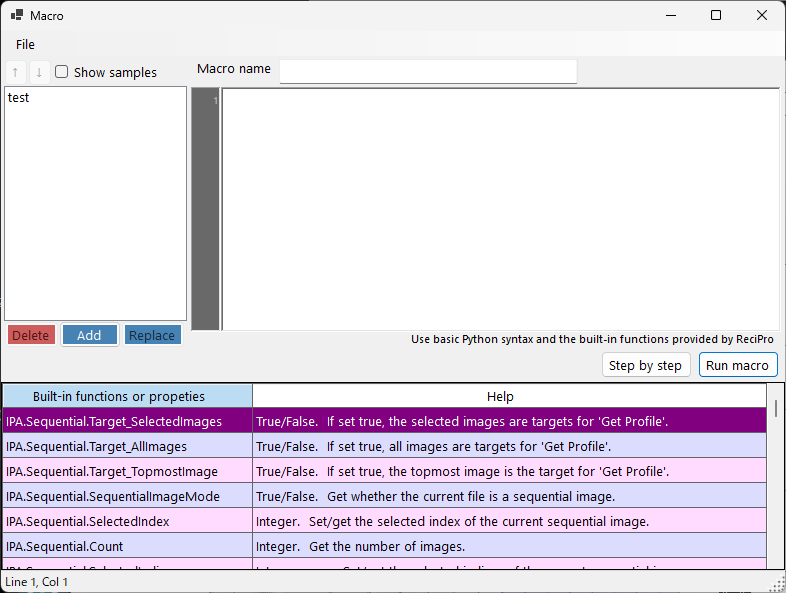
Um recurso que automatiza operações com scripts no estilo Python. Abra o editor de macros a partir do menu Macro → Editor na janela principal.
for/if/while/def/class, aritmética e o módulomathestão disponíveis.- APIs como
IPA.File/IPA.Wave/IPA.Detector/IPA.Profile/IPA.Sequential/IPA.Image/IPA.Mask/IPA.PDI/IPA.IntegralPropertypermitem chamar cada operação. - Macros de exemplo (laços básicos, configuração de geometria, processamento em lote, divisão azimutal, mascaramento, envio ao PDIndexer, etc.) vêm incluídas, e você pode inspecionar variáveis com execução passo a passo.
Consulte Macro para a referência completa de funções e exemplos, e Procedimentos para fluxos de trabalho baseados em macros.
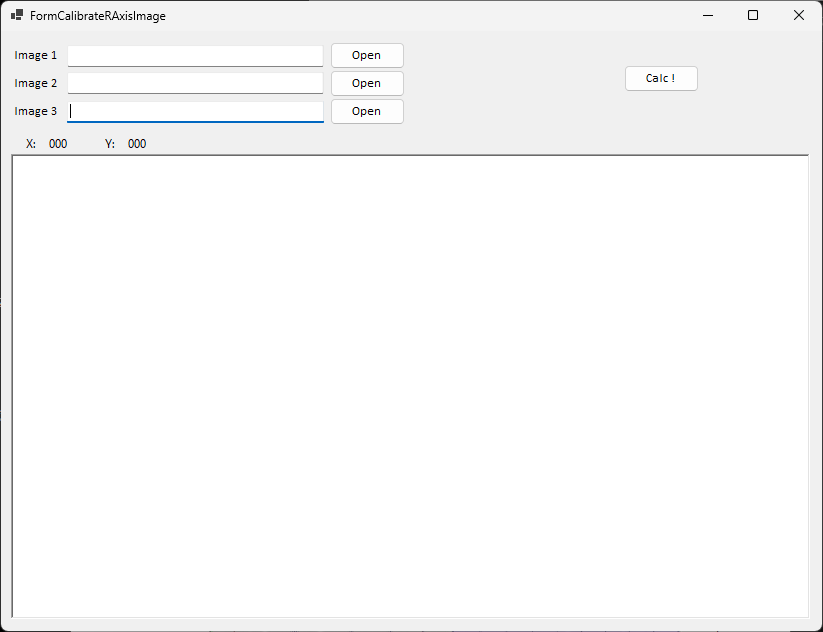
Calibrate R-Axis Image
Uma ferramenta destinada à correção de intensidade específica de detectores R-Axis; no momento ela apenas lê o arquivo, e a correção em si ainda não foi implementada.