Macro
La mayoría de las operaciones de PDIndexer se pueden automatizar con la función Macro. Las macros son scripts de Python escritos en IronPython (una implementación de Python que se ejecuta sobre .NET), que se editan y ejecutan en una ventana de editor de macros dedicada. Úselas para automatizar tareas repetitivas, procesar varios archivos por lotes y exportar resultados a archivos CSV o de imagen de forma masiva.
Conocimientos básicos de Python
Las macros aceptan directamente la sintaxis estándar de Python (bucles for, if/else, listas, funciones, etc.). Esta página no explica el lenguaje Python en sí. La funcionalidad específica de PDIndexer se invoca a través del objeto PDI que se describe más abajo.
Abrir el editor de macros
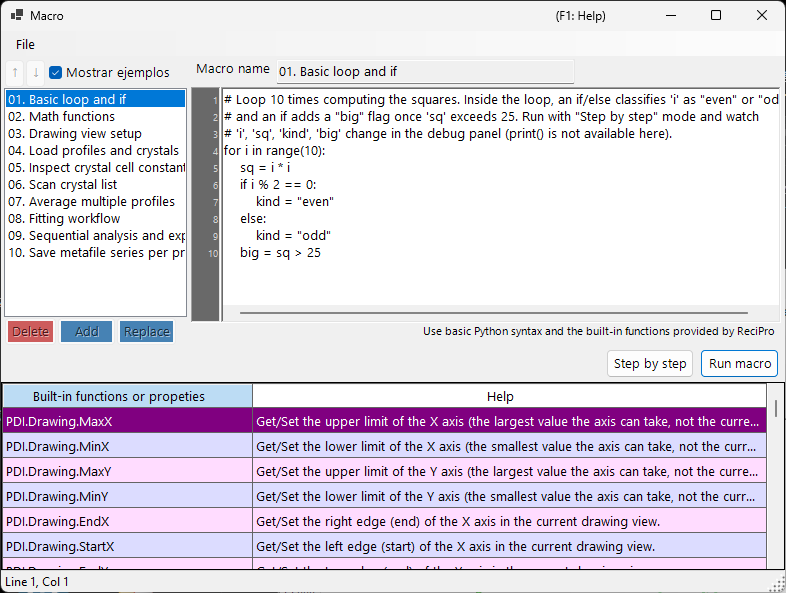
En la barra de menú de la ventana principal, elija Macro → Editor para abrir la ventana del editor de macros (con el título Macro).
Las macros creadas y guardadas en el editor también aparecen por nombre en el menú Macro, de modo que puede ejecutarlas directamente desde el menú. La lista de macros se guarda automáticamente al cerrar PDIndexer y se restaura en el siguiente inicio.
Disposición de la ventana del editor
La ventana del editor consta de las siguientes partes.
| Parte | Descripción |
|---|---|
| Lista de macros (izquierda) | Una lista con los nombres de las macros guardadas. Haga clic en una entrada para cargar esa macro en el editor de la derecha. |
| Editor de código (centro) | El área donde se escribe el script de Python. Admite un margen con números de línea, sangría automática, autocompletado de entrada (auto-complete) y descripciones emergentes de funciones. |
| Tabla de referencia de funciones | Una tabla con todas las funciones disponibles bajo PDI. Haga doble clic en una celda para insertar el nombre de esa función en el código en la posición del cursor. |
| Panel de depuración (derecha) | Muestra los nombres y valores de las variables en el punto actual durante la ejecución paso a paso. |
| Barra de estado | Muestra la posición actual del cursor (Line / Col). |
Botones de operación de la lista
Use los siguientes botones para editar la lista de macros.
| Botón | Acción |
|---|---|
Add |
Añade el código actual a la lista con el nombre escrito en el cuadro de nombre (pide confirmación de sobrescritura si el nombre ya existe). |
Replace |
Reemplaza la macro seleccionada en la lista por el código actual. |
Delete |
Elimina la macro seleccionada de la lista. |
↑ / ↓ |
Mueve la macro seleccionada hacia arriba o hacia abajo dentro de la lista. |
Show samples |
Alterna la visualización de las macros de ejemplo integradas (véase más abajo). |
Guardar y cargar
Las macros se pueden guardar y cargar como archivos .mcr individuales. Arrastre y suelte un archivo .mcr sobre la ventana del editor para cargar su contenido. Al pulsar Ctrl+S después de editar se sobrescribe la macro seleccionada actualmente.
Ejecutar una macro
Ejecute la macro con los botones situados en la parte inferior del editor de código.
| Botón | Acción |
|---|---|
Run macro |
Ejecuta la macro de forma normal, hasta el final. |
Step by step |
Ejecuta la macro línea por línea. Se detiene antes de cada línea y muestra los valores actuales de las variables en el panel de depuración de la derecha. |
Next step (F10) |
Avanza a la siguiente línea durante la ejecución paso a paso (la tecla F10 también funciona). |
Stop |
Aborta la ejecución. El aborto solo surte efecto durante la ejecución en modo Step by step. |
print() no está disponible
El editor de macros no tiene una consola de salida estándar, por lo que la salida de print() no se muestra. Para inspeccionar los valores de las variables, ejecute la macro en modo Step by step y observe cómo cambian los valores en el panel de depuración.
Macros de ejemplo
Al marcar el botón Show samples se muestran en la lista las macros de ejemplo integradas (de solo lectura). Los ejemplos se muestran en el idioma actual de la interfaz (inglés/japonés). Úselos como referencia al escribir sus propias macros. Los ejemplos integrados son:
| Nombre | Contenido |
|---|---|
| 01. Basic loop and if | Conceptos básicos de los bucles for y if/else |
| 02. Math functions | Uso del módulo math (pi, sin, sqrt, exp, log, etc.) |
| 03. Drawing view setup | Definir el rango de vista con PDI.Drawing.SetBounds |
| 04. Load profiles and crystals | PDI.File.ReadProfiles / ReadCrystals |
| 05. Inspect crystal cell constants | Lectura de los parámetros de red, el volumen y la presión mediante PDI.Crystal |
| 06. Scan crystal list | Recorrer todo PDI.CrystalList |
| 07. Average multiple profiles | PDI.ProfileOperator.Average |
| 08. Fitting workflow | Una secuencia completa de PDI.Fitting |
| 09. Sequential analysis and export | Ejecutar PDI.Sequential y exportar CSV |
| 10. Save metafile series per profile | Guardar un EMF por perfil de forma masiva |
El módulo math ya está importado
import math se ejecuta automáticamente al iniciar el editor, por lo que puede usar el módulo math directamente, p. ej. math.sqrt(2), sin una sentencia import explícita.
Referencia de funciones
Toda la funcionalidad específica de PDIndexer se invoca a través de las clases bajo el objeto raíz PDI. PDI ya está disponible en el ámbito de la macro, por lo que no se necesita ningún import.
Cada una de las tablas siguientes se transcribe de los atributos [Help] del código fuente. La misma lista aparece en la tabla de referencia de funciones dentro de la ventana del editor y en la sección 6 del manual web.
Notación
En la columna de la firma, (get/set) indica una propiedad de lectura/escritura y (get) una propiedad de solo lectura. Un argumento con = value es un argumento por defecto y puede omitirse.
PDI (raíz)
| Miembro | Firma | Descripción |
|---|---|---|
Sleep |
Sleep(int millisec) |
Pausa la ejecución de la macro durante los milisegundos indicados. |
Obj |
Obj (get/set) |
Obtiene/Establece objetos pasados desde otro programa (argumentos entre procesos). |
PDI.File — Entrada/salida de archivos
| Miembro | Firma | Descripción |
|---|---|---|
GetDirectoryPath |
GetDirectoryPath(string filename = "") |
Obtiene una ruta de directorio (con barra invertida final). Si se omite filename, se abre un cuadro de diálogo de selección de carpeta. De lo contrario, se devuelve la parte del directorio de filename. |
GetFileName |
GetFileName() |
Abre un cuadro de diálogo de selección de archivo y devuelve la ruta completa del archivo elegido. Devuelve una cadena vacía si el usuario cancela. |
GetFileNames |
GetFileNames() |
Abre un cuadro de diálogo de archivos de selección múltiple y devuelve las rutas completas de los archivos elegidos. Devuelve un array vacío si el usuario cancela. |
ReadProfiles |
ReadProfiles(string filename) |
Lee los datos de perfil del archivo indicado. Si se omite filename (o no existe), se abre un cuadro de diálogo de selección de archivo. |
SaveProfiles |
SaveProfiles(string filename) |
Guarda los datos de perfil en el archivo indicado. Si se omite filename, se abre un cuadro de diálogo de guardado. |
ReadCrystals |
ReadCrystals(string filename) |
Lee los datos de cristal del archivo indicado. Si se omite filename (o no existe), se abre un cuadro de diálogo de selección de archivo. |
SaveCrystals |
SaveCrystals(string filename) |
Guarda los datos de cristal en el archivo indicado. Si se omite filename, se abre un cuadro de diálogo de guardado. |
SaveMetafile |
SaveMetafile(string filename) |
Guarda el patrón actual como un metarchivo de Windows (.emf). Si se omite filename, se abre un cuadro de diálogo de guardado. |
SaveText |
SaveText(string text, string filename) |
Guarda el contenido de texto indicado en un archivo .txt. Si se omite filename, se abre un cuadro de diálogo de guardado. |
PDI.Drawing — Vista de dibujo
| Miembro | Firma | Descripción |
|---|---|---|
MaxX |
MaxX (get/set) |
Obtiene/Establece el límite superior del eje X (el valor máximo que puede tomar el eje, no la vista actual). |
MinX |
MinX (get/set) |
Obtiene/Establece el límite inferior del eje X (el valor mínimo que puede tomar el eje, no la vista actual). |
MaxY |
MaxY (get/set) |
Obtiene/Establece el límite superior del eje Y (el valor máximo que puede tomar el eje, no la vista actual). |
MinY |
MinY (get/set) |
Obtiene/Establece el límite inferior del eje Y (el valor mínimo que puede tomar el eje, no la vista actual). |
EndX |
EndX (get/set) |
Obtiene/Establece el borde derecho (final) del eje X en la vista de dibujo actual. |
StartX |
StartX (get/set) |
Obtiene/Establece el borde izquierdo (inicio) del eje X en la vista de dibujo actual. |
EndY |
EndY (get/set) |
Obtiene/Establece el borde superior (final) del eje Y en la vista de dibujo actual. |
StartY |
StartY (get/set) |
Obtiene/Establece el borde inferior (inicio) del eje Y en la vista de dibujo actual. |
SetBounds |
SetBounds(double startX, double endX, double startY, double endY) |
Define la vista de dibujo indicando los cuatro bordes (StartX, EndX, StartY, EndY). |
PDI.Crystal — Cristal seleccionado
Los parámetros de red CellA–CellC se expresan en \( \mathrm{\AA} \), y CellAlpha–CellGamma en grados (deg).
| Miembro | Firma | Descripción |
|---|---|---|
CellVolume |
CellVolume (get) |
Obtiene el volumen de la celda (\( \mathrm{\AA}^3 \)) del cristal seleccionado. Devuelve 0 si no hay ningún cristal seleccionado. |
Pressure |
Pressure(double volume = 0) |
Obtiene la presión (GPa) del cristal seleccionado calculada a partir de su EOS. Si volume es 0 (por defecto), se usa el volumen de celda actual. |
Name |
Name (get/set) |
Obtiene/Establece el nombre del cristal seleccionado. |
CellA |
CellA (get/set) |
Obtiene/Establece el parámetro de red a (\( \mathrm{\AA} \)) del cristal seleccionado. |
CellB |
CellB (get/set) |
Obtiene/Establece el parámetro de red b (\( \mathrm{\AA} \)) del cristal seleccionado. |
CellC |
CellC (get/set) |
Obtiene/Establece el parámetro de red c (\( \mathrm{\AA} \)) del cristal seleccionado. |
CellAlpha |
CellAlpha (get/set) |
Obtiene/Establece el parámetro de red alfa (deg) del cristal seleccionado. |
CellBeta |
CellBeta (get/set) |
Obtiene/Establece el parámetro de red beta (deg) del cristal seleccionado. |
CellGamma |
CellGamma (get/set) |
Obtiene/Establece el parámetro de red gamma (deg) del cristal seleccionado. |
PDI.CrystalList — Lista de cristales
| Miembro | Firma | Descripción |
|---|---|---|
Open |
Open() |
Abre la ventana 'Lista de cristales'. |
Close |
Close() |
Cierra la ventana 'Lista de cristales'. |
Count |
Count (get) |
Obtiene el número total de cristales de la lista. |
SelectedName |
SelectedName (get) |
Obtiene el nombre del cristal seleccionado actualmente. Devuelve una cadena vacía si no hay ningún cristal seleccionado. |
SelectedIndex |
SelectedIndex (get/set) |
Obtiene/Establece el índice del cristal seleccionado actualmente. |
Select |
Select(int index) |
Selecciona el cristal en el índice indicado. |
Check |
Check(int index = -1, bool state = true) |
Marca o desmarca el cristal en el índice indicado. Si index es -1, se aplica al cristal seleccionado actualmente. |
Uncheck |
Uncheck(int index = -1) |
Desmarca el cristal en el índice indicado. Si index es -1, se desmarca el cristal seleccionado actualmente. |
GetCellVolume |
GetCellVolume (get) |
Obtiene el volumen de la celda (\( \mathrm{\AA}^3 \)) del cristal seleccionado. Igual que PDI.Crystal.CellVolume; se conserva por compatibilidad con versiones anteriores. |
PDI.Profile — Perfil seleccionado
| Miembro | Firma | Descripción |
|---|---|---|
Comment |
Comment (get/set) |
Obtiene/Establece el texto del comentario del perfil seleccionado actualmente. |
Name |
Name (get/set) |
Obtiene/Establece el nombre visible del perfil seleccionado actualmente. |
PDI.ProfileOperator — Aritmética de perfiles
Cada perfil se especifica por su índice en la lista. output es el nombre que se da al perfil resultante.
| Miembro | Firma | Descripción |
|---|---|---|
Average |
Average(int[] indices, string output) |
Calcula el promedio de los perfiles cuyos índices se enumeran en indices (p. ej. [1,3,5,9]). output es el nombre que se da al perfil resultante. |
AddTwoProfiles |
AddTwoProfiles(int index1, int index2, string output) |
Calcula profile1 + profile2. Cada perfil se especifica por su índice. output es el nombre que se da al perfil resultante. |
SubtractTwoProfiles |
SubtractTwoProfiles(int index1, int index2, string output) |
Calcula profile1 − profile2. Cada perfil se especifica por su índice. output es el nombre que se da al perfil resultante. |
MultiplyTwoProfiles |
MultiplyTwoProfiles(int index1, int index2, string output) |
Calcula profile1 × profile2. Cada perfil se especifica por su índice. output es el nombre que se da al perfil resultante. |
DivideTwoProfiles |
DivideTwoProfiles(int index1, int index2, string output) |
Calcula profile1 ÷ profile2. Cada perfil se especifica por su índice. output es el nombre que se da al perfil resultante. |
PDI.ProfileList — Lista de perfiles
| Miembro | Firma | Descripción |
|---|---|---|
Open |
Open() |
Abre la ventana 'Lista de perfiles'. |
Close |
Close() |
Cierra la ventana 'Lista de perfiles'. |
DeleteAll |
DeleteAll() |
Elimina todos los perfiles de la lista (sin cuadro de diálogo de confirmación). |
Delete |
Delete(int index) |
Elimina el perfil en el índice indicado. |
Count |
Count (get) |
Obtiene el número total de perfiles de la lista. |
SelectedName |
SelectedName (get) |
Obtiene el nombre del perfil seleccionado actualmente. Devuelve una cadena vacía si no hay ningún perfil seleccionado. |
SelectedIndex |
SelectedIndex (get/set) |
Obtiene/Establece el índice del perfil seleccionado actualmente. |
Select |
Select(int index) |
Selecciona el perfil en el índice indicado. |
Check |
Check(int index = -1, bool state = true) |
Marca o desmarca el perfil en el índice indicado. Si index es -1, se aplica al perfil seleccionado actualmente. |
Uncheck |
Uncheck(int index = -1) |
Desmarca el perfil en el índice indicado. Si index es -1, se desmarca el perfil seleccionado actualmente. |
CheckAll |
CheckAll() |
Marca todos los perfiles de la lista. |
UncheckAll |
UncheckAll() |
Desmarca todos los perfiles de la lista. |
PDI.Fitting — Ajuste de picos
Opera la ventana de Ajuste de picos.
| Miembro | Firma | Descripción |
|---|---|---|
Open |
Open() |
Abre la ventana 'Ajuste de picos'. |
Close |
Close() |
Cierra la ventana 'Ajuste de picos'. |
Apply |
Apply() |
Aplica los parámetros de red optimizados al cristal seleccionado (equivale a hacer clic en el botón Confirm de la ventana de ajuste). |
Check |
Check(int index = -1, bool state = true) |
Marca o desmarca el plano reticular en el índice indicado. Si index es -1, se aplica al plano seleccionado actualmente. |
Uncheck |
Uncheck(int index = -1) |
Desmarca el plano reticular en el índice indicado. Si index es -1, se desmarca el plano seleccionado actualmente. |
Select |
Select(int index) |
Selecciona el plano reticular en el índice indicado. |
SelectedIndex |
SelectedIndex (get/set) |
Obtiene/Establece el índice del plano reticular seleccionado actualmente. |
Range |
Range(double range) |
Define el rango de búsqueda de picos para el plano reticular seleccionado actualmente (en la misma unidad que el eje X). |
PDI.Sequential — Análisis secuencial
Opera la ventana de Análisis secuencial. Los métodos de obtención de CSV devuelven los resultados del último análisis secuencial como una cadena CSV.
| Miembro | Firma | Descripción |
|---|---|---|
Directory |
Directory (get/set) |
Obtiene/Establece la ruta completa del directorio donde se guardan los resultados del análisis secuencial. |
Open |
Open() |
Abre la ventana 'Análisis secuencial'. |
Close |
Close() |
Cierra la ventana 'Análisis secuencial'. |
Execute |
Execute() |
Ejecuta el análisis secuencial sobre todos los perfiles marcados. |
GetCSV_2theta |
GetCSV_2theta() |
Obtiene los resultados de 2-theta del último análisis secuencial como una cadena CSV. |
GetCSV_D |
GetCSV_D() |
Obtiene los resultados de espaciado d del último análisis secuencial como una cadena CSV. |
GetCSV_FWHM |
GetCSV_FWHM() |
Obtiene los resultados de FWHM del último análisis secuencial como una cadena CSV. |
GetCSV_Intensity |
GetCSV_Intensity() |
Obtiene los resultados de intensidad de pico del último análisis secuencial como una cadena CSV. |
GetCSV_CellConstants |
GetCSV_CellConstants() |
Obtiene los resultados de parámetros de red del último análisis secuencial como una cadena CSV. |
GetCSV_Pressure |
GetCSV_Pressure() |
Obtiene los resultados de presión del último análisis secuencial como una cadena CSV. |
GetCSV_Singh |
GetCSV_Singh() |
Obtiene los resultados de la ecuación de Singh del último análisis secuencial como una cadena CSV. |
AutoSave2theta |
AutoSave2theta (get/set) |
Obtiene/Establece si los resultados de 2-theta se guardan automáticamente tras cada ejecución del análisis secuencial. |
AutoSaveDspacing |
AutoSaveDspacing (get/set) |
Obtiene/Establece si los resultados de espaciado d se guardan automáticamente tras cada ejecución del análisis secuencial. |
AutoSaveFWHM |
AutoSaveFWHM (get/set) |
Obtiene/Establece si los resultados de FWHM se guardan automáticamente tras cada ejecución del análisis secuencial. |
AutoSaveIntensity |
AutoSaveIntensity (get/set) |
Obtiene/Establece si los resultados de intensidad de pico se guardan automáticamente tras cada ejecución del análisis secuencial. |
AutoSaveCellConstants |
AutoSaveCellConstants (get/set) |
Obtiene/Establece si los resultados de parámetros de red se guardan automáticamente tras cada ejecución del análisis secuencial. |
AutoSavePressure |
AutoSavePressure (get/set) |
Obtiene/Establece si los resultados de presión se guardan automáticamente tras cada ejecución del análisis secuencial. |
AutoSaveSingh |
AutoSaveSingh (get/set) |
Obtiene/Establece si los resultados de la ecuación de Singh se guardan automáticamente tras cada ejecución del análisis secuencial. |
Ejemplo de macro
Como uno de los ejemplos integrados, a continuación se muestra una macro que ejecuta el análisis secuencial y guarda los resultados en CSV.
# Check all profiles, run sequential analysis, then obtain 2-theta / d-spacing /
# cell-constant / pressure results as CSV strings and save each to a file.
PDI.ProfileList.CheckAll()
PDI.Sequential.Open()
PDI.Sequential.Execute()
dir_path = PDI.File.GetDirectoryPath()
PDI.File.SaveText(PDI.Sequential.GetCSV_2theta(),        dir_path + "seq_2theta.csv")
PDI.File.SaveText(PDI.Sequential.GetCSV_D(),             dir_path + "seq_d.csv")
PDI.File.SaveText(PDI.Sequential.GetCSV_CellConstants(), dir_path + "seq_cell.csv")
PDI.File.SaveText(PDI.Sequential.GetCSV_Pressure(),      dir_path + "seq_pressure.csv")
Puede consultar los demás ejemplos desde el botón Show samples del editor.