매크로
PDIndexer의 대부분의 작업은 매크로 기능을 사용해 자동화할 수 있습니다. 매크로는 IronPython(.NET 위에서 동작하는 Python 구현)으로 작성하는 Python 스크립트로, 전용 매크로 편집기 창에서 편집·실행합니다. 반복 작업의 자동화, 여러 파일의 일괄 처리, 결과를 CSV나 이미지 파일로 일괄 출력하는 데 활용할 수 있습니다.
Python 기본 지식에 대해
매크로는 표준 Python 구문(for 루프, if/else, 리스트, 함수 등)을 그대로 사용할 수 있습니다. 이 페이지에서는 Python 언어 자체에 대해서는 설명하지 않습니다. PDIndexer 고유의 기능은 아래에서 설명하는 PDI 객체를 통해 호출합니다.
매크로 편집기 열기
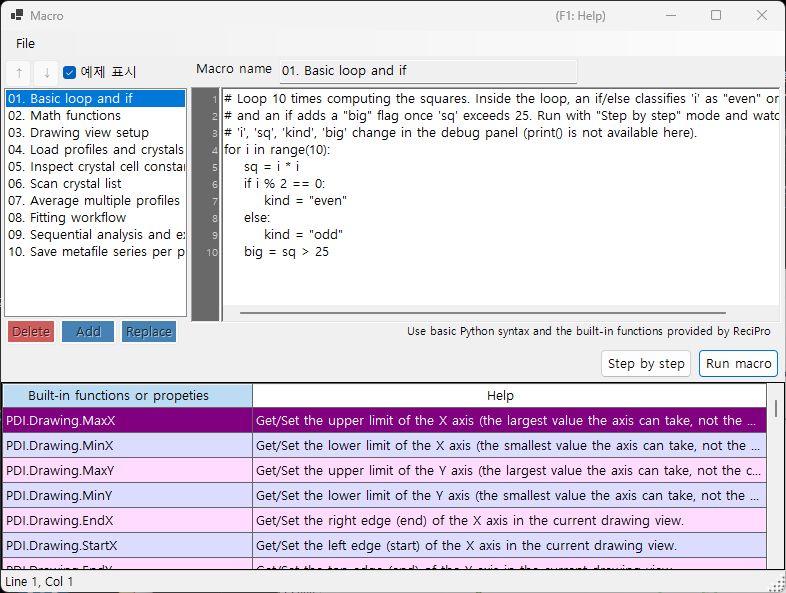
메인 창의 메뉴 바에서 매크로 → 편집기를 선택하면 매크로 편집기 창(제목: Macro)이 열립니다.
편집기에서 작성·저장한 매크로는 매크로 메뉴 아래에 이름별로 표시되며, 메뉴에서 바로 실행할 수도 있습니다. 매크로 목록은 PDIndexer 종료 시 자동으로 저장되고, 다음 실행 시 복원됩니다.
편집기 창의 구성
편집기 창은 다음과 같은 부분으로 구성됩니다.
| 부분 | 설명 |
|---|---|
| 매크로 목록(왼쪽) | 저장된 매크로 이름의 목록. 항목을 클릭하면 오른쪽 편집기에 해당 매크로가 로드됩니다. |
| 코드 편집기(가운데) | Python 스크립트를 입력하는 영역. 줄 번호 표시, 자동 들여쓰기, 입력 자동 완성, 함수 툴팁을 지원합니다. |
| 함수 레퍼런스 표 | PDI 아래에서 사용할 수 있는 모든 함수의 목록 표. 셀을 더블클릭하면 해당 함수 이름이 커서 위치의 코드에 삽입됩니다. |
| 디버그 패널(오른쪽) | 단계 실행 중 현재 시점의 변수 이름과 값을 표시합니다. |
| 상태 표시줄 | 현재 커서 위치(Line / Col)를 표시합니다. |
목록 조작 버튼
매크로 목록을 편집할 때는 다음 버튼을 사용합니다.
| 버튼 | 동작 |
|---|---|
Add |
현재 코드를 이름 입력란에 입력한 이름으로 목록에 추가합니다(동일한 이름이 있으면 덮어쓸지 확인합니다). |
Replace |
목록에서 선택한 매크로를 현재 코드 내용으로 교체합니다. |
Delete |
선택한 매크로를 목록에서 삭제합니다. |
↑ / ↓ |
선택한 매크로를 목록 내에서 위 또는 아래로 이동합니다. |
예제 표시 |
내장 샘플 매크로 표시를 전환합니다(아래 참조). |
저장과 불러오기
매크로는 개별 .mcr 파일로 저장하거나 불러올 수 있습니다. .mcr 파일을 편집기 창으로 드래그 앤 드롭하면 그 내용을 불러올 수 있습니다. 또한 코드 편집 후 Ctrl+S를 누르면 선택 중인 매크로에 덮어쓰기 저장됩니다.
매크로 실행
코드 편집기 하단에 있는 버튼으로 매크로를 실행합니다.
| 버튼 | 동작 |
|---|---|
Run macro |
매크로를 끝까지 통상적으로 실행합니다. |
Step by step |
한 줄씩 단계별로 실행합니다. 각 줄을 실행하기 전에 멈추고, 오른쪽 디버그 패널에 그 시점의 변수 값을 표시합니다. |
Next step (F10) |
단계 실행 중 다음 한 줄로 진행합니다(F10 키로도 가능합니다). |
Stop |
실행을 중단합니다. 중단은 Step by step 실행 중에만 유효합니다. |
print()는 사용할 수 없습니다
매크로 편집기에는 표준 출력 콘솔이 없으므로 print()의 출력은 표시되지 않습니다. 변수 값을 확인하고 싶을 때는 Step by step 모드로 실행하면서 디버그 패널에서 값의 변화를 확인하세요.
샘플 매크로
예제 표시 버튼을 체크하면 내장된 샘플 매크로가 목록에 표시됩니다(읽기 전용). 샘플은 현재 UI 언어(영어/일본어)로 표시됩니다. 자신의 매크로를 작성할 때 참고용으로 활용하세요. 내장 샘플은 다음과 같습니다.
| Name | Content |
|---|---|
| 01. Basic loop and if | for 루프와 if/else의 기본 |
| 02. Math functions | math 모듈(pi, sin, sqrt, exp, log 등)의 사용 |
| 03. Drawing view setup | PDI.Drawing.SetBounds로 표시 범위 설정 |
| 04. Load profiles and crystals | PDI.File.ReadProfiles / ReadCrystals |
| 05. Inspect crystal cell constants | PDI.Crystal을 통한 격자 상수, 부피, 압력 읽기 |
| 06. Scan crystal list | PDI.CrystalList 전체를 순회 |
| 07. Average multiple profiles | PDI.ProfileOperator.Average |
| 08. Fitting workflow | PDI.Fitting의 전체 흐름 |
| 09. Sequential analysis and export | PDI.Sequential 실행과 CSV 출력 |
| 10. Save metafile series per profile | 프로파일별로 EMF를 일괄 저장 |
math 모듈은 미리 import되어 있습니다
편집기 시작 시 import math가 자동으로 실행되므로, math.sqrt(2)처럼 명시적인 import 문 없이 math 모듈을 바로 사용할 수 있습니다.
함수 레퍼런스
PDIndexer 고유의 기능은 모두 루트 객체 PDI 아래의 클래스를 통해 호출합니다. PDI는 매크로 스코프에 미리 준비되어 있으므로 import가 필요하지 않습니다.
아래 각 표는 소스 코드의 [Help] 속성에서 옮겨 적은 것입니다. 동일한 목록이 편집기 창 내부의 함수 레퍼런스 표와 web 매뉴얼 6장에도 게재되어 있습니다.
표기법
시그니처 열의 (get/set)은 읽기/쓰기가 가능한 프로퍼티, (get)은 읽기 전용 프로퍼티를 나타냅니다. 인자의 = 값은 기본 인자이며 생략할 수 있습니다.
PDI(루트)
| Member | Signature | Description |
|---|---|---|
Sleep |
Sleep(int millisec) |
지정한 밀리초만큼 매크로 실행을 일시 정지합니다. |
Obj |
Obj (get/set) |
다른 프로그램에서 전달된 객체(프로세스 간 인자)를 가져오거나 설정합니다. |
PDI.File — 파일 입출력
| Member | Signature | Description |
|---|---|---|
GetDirectoryPath |
GetDirectoryPath(string filename = "") |
디렉터리 경로(끝에 백슬래시 포함)를 가져옵니다. filename을 생략하면 폴더 선택 대화 상자가 열립니다. 지정한 경우 filename의 디렉터리 부분을 반환합니다. |
GetFileName |
GetFileName() |
파일 선택 대화 상자를 열고 선택한 파일의 전체 경로를 반환합니다. 사용자가 취소하면 빈 문자열을 반환합니다. |
GetFileNames |
GetFileNames() |
다중 선택 파일 대화 상자를 열고 선택한 파일들의 전체 경로를 반환합니다. 사용자가 취소하면 빈 배열을 반환합니다. |
ReadProfiles |
ReadProfiles(string filename) |
지정한 파일에서 프로파일 데이터를 읽어옵니다. filename을 생략(또는 존재하지 않을 경우)하면 파일 선택 대화 상자가 열립니다. |
SaveProfiles |
SaveProfiles(string filename) |
프로파일 데이터를 지정한 파일에 저장합니다. filename을 생략하면 저장 대화 상자가 열립니다. |
ReadCrystals |
ReadCrystals(string filename) |
지정한 파일에서 결정 데이터를 읽어옵니다. filename을 생략(또는 존재하지 않을 경우)하면 파일 선택 대화 상자가 열립니다. |
SaveCrystals |
SaveCrystals(string filename) |
결정 데이터를 지정한 파일에 저장합니다. filename을 생략하면 저장 대화 상자가 열립니다. |
SaveMetafile |
SaveMetafile(string filename) |
현재 패턴을 Windows 메타파일(.emf)로 저장합니다. filename을 생략하면 저장 대화 상자가 열립니다. |
SaveText |
SaveText(string text, string filename) |
지정한 텍스트 내용을 .txt 파일로 저장합니다. filename을 생략하면 저장 대화 상자가 열립니다. |
PDI.Drawing — 그리기 뷰
| Member | Signature | Description |
|---|---|---|
MaxX |
MaxX (get/set) |
X축의 상한값(축이 가질 수 있는 최댓값. 현재 표시 범위가 아님)을 가져오거나 설정합니다. |
MinX |
MinX (get/set) |
X축의 하한값(축이 가질 수 있는 최솟값. 현재 표시 범위가 아님)을 가져오거나 설정합니다. |
MaxY |
MaxY (get/set) |
Y축의 상한값(축이 가질 수 있는 최댓값. 현재 표시 범위가 아님)을 가져오거나 설정합니다. |
MinY |
MinY (get/set) |
Y축의 하한값(축이 가질 수 있는 최솟값. 현재 표시 범위가 아님)을 가져오거나 설정합니다. |
EndX |
EndX (get/set) |
현재 그리기 뷰에서 X축의 오른쪽 끝(끝점)을 가져오거나 설정합니다. |
StartX |
StartX (get/set) |
현재 그리기 뷰에서 X축의 왼쪽 끝(시작점)을 가져오거나 설정합니다. |
EndY |
EndY (get/set) |
현재 그리기 뷰에서 Y축의 위쪽 끝(끝점)을 가져오거나 설정합니다. |
StartY |
StartY (get/set) |
현재 그리기 뷰에서 Y축의 아래쪽 끝(시작점)을 가져오거나 설정합니다. |
SetBounds |
SetBounds(double startX, double endX, double startY, double endY) |
네 변(StartX, EndX, StartY, EndY)을 지정해 그리기 뷰를 설정합니다. |
PDI.Crystal — 선택된 결정
셀 상수 CellA–CellC의 단위는 \( \mathrm{\AA} \)이며, CellAlpha–CellGamma의 단위는 도(deg)입니다.
| Member | Signature | Description |
|---|---|---|
CellVolume |
CellVolume (get) |
선택된 결정의 셀 부피(\( \mathrm{\AA}^3 \))를 가져옵니다. 선택된 결정이 없으면 0을 반환합니다. |
Pressure |
Pressure(double volume = 0) |
선택된 결정의 EOS로부터 계산한 압력(GPa)을 가져옵니다. volume이 0(기본값)이면 현재 셀 부피를 사용합니다. |
Name |
Name (get/set) |
선택된 결정의 이름을 가져오거나 설정합니다. |
CellA |
CellA (get/set) |
선택된 결정의 격자 상수 a(\( \mathrm{\AA} \))를 가져오거나 설정합니다. |
CellB |
CellB (get/set) |
선택된 결정의 격자 상수 b(\( \mathrm{\AA} \))를 가져오거나 설정합니다. |
CellC |
CellC (get/set) |
선택된 결정의 격자 상수 c(\( \mathrm{\AA} \))를 가져오거나 설정합니다. |
CellAlpha |
CellAlpha (get/set) |
선택된 결정의 격자 상수 alpha(deg)를 가져오거나 설정합니다. |
CellBeta |
CellBeta (get/set) |
선택된 결정의 격자 상수 beta(deg)를 가져오거나 설정합니다. |
CellGamma |
CellGamma (get/set) |
선택된 결정의 격자 상수 gamma(deg)를 가져오거나 설정합니다. |
PDI.CrystalList — 결정 목록
| Member | Signature | Description |
|---|---|---|
Open |
Open() |
'결정 목록' 창을 엽니다. |
Close |
Close() |
'결정 목록' 창을 닫습니다. |
Count |
Count (get) |
목록에 있는 결정의 총 개수를 가져옵니다. |
SelectedName |
SelectedName (get) |
현재 선택된 결정의 이름을 가져옵니다. 선택된 결정이 없으면 빈 문자열을 반환합니다. |
SelectedIndex |
SelectedIndex (get/set) |
현재 선택된 결정의 인덱스를 가져오거나 설정합니다. |
Select |
Select(int index) |
지정한 인덱스의 결정을 선택합니다. |
Check |
Check(int index = -1, bool state = true) |
지정한 인덱스의 결정을 체크하거나 체크 해제합니다. index가 -1이면 현재 선택된 결정이 대상이 됩니다. |
Uncheck |
Uncheck(int index = -1) |
지정한 인덱스의 결정 체크를 해제합니다. index가 -1이면 현재 선택된 결정의 체크가 해제됩니다. |
GetCellVolume |
GetCellVolume (get) |
선택된 결정의 셀 부피(\( \mathrm{\AA}^3 \))를 가져옵니다. PDI.Crystal.CellVolume과 동일하며, 하위 호환성을 위해 남아 있습니다. |
PDI.Profile — 선택된 프로파일
| Member | Signature | Description |
|---|---|---|
Comment |
Comment (get/set) |
현재 선택된 프로파일의 코멘트 텍스트를 가져오거나 설정합니다. |
Name |
Name (get/set) |
현재 선택된 프로파일의 표시 이름을 가져오거나 설정합니다. |
PDI.ProfileOperator — 프로파일 연산
각 프로파일은 목록 내 인덱스로 지정합니다. output은 결과 프로파일에 부여할 이름입니다.
| Member | Signature | Description |
|---|---|---|
Average |
Average(int[] indices, string output) |
indices에 나열한 인덱스(예: [1,3,5,9])에 해당하는 프로파일들의 평균을 계산합니다. output은 결과 프로파일에 부여할 이름입니다. |
AddTwoProfiles |
AddTwoProfiles(int index1, int index2, string output) |
profile1 + profile2를 계산합니다. 각 프로파일은 인덱스로 지정합니다. output은 결과 프로파일에 부여할 이름입니다. |
SubtractTwoProfiles |
SubtractTwoProfiles(int index1, int index2, string output) |
profile1 − profile2를 계산합니다. 각 프로파일은 인덱스로 지정합니다. output은 결과 프로파일에 부여할 이름입니다. |
MultiplyTwoProfiles |
MultiplyTwoProfiles(int index1, int index2, string output) |
profile1 × profile2를 계산합니다. 각 프로파일은 인덱스로 지정합니다. output은 결과 프로파일에 부여할 이름입니다. |
DivideTwoProfiles |
DivideTwoProfiles(int index1, int index2, string output) |
profile1 ÷ profile2를 계산합니다. 각 프로파일은 인덱스로 지정합니다. output은 결과 프로파일에 부여할 이름입니다. |
PDI.ProfileList — 프로파일 목록
| Member | Signature | Description |
|---|---|---|
Open |
Open() |
'프로파일 목록' 창을 엽니다. |
Close |
Close() |
'프로파일 목록' 창을 닫습니다. |
DeleteAll |
DeleteAll() |
목록에서 모든 프로파일을 삭제합니다(확인 대화 상자 없음). |
Delete |
Delete(int index) |
지정한 인덱스의 프로파일을 삭제합니다. |
Count |
Count (get) |
목록에 있는 프로파일의 총 개수를 가져옵니다. |
SelectedName |
SelectedName (get) |
현재 선택된 프로파일의 이름을 가져옵니다. 선택된 프로파일이 없으면 빈 문자열을 반환합니다. |
SelectedIndex |
SelectedIndex (get/set) |
현재 선택된 프로파일의 인덱스를 가져오거나 설정합니다. |
Select |
Select(int index) |
지정한 인덱스의 프로파일을 선택합니다. |
Check |
Check(int index = -1, bool state = true) |
지정한 인덱스의 프로파일을 체크하거나 체크 해제합니다. index가 -1이면 현재 선택된 프로파일이 대상이 됩니다. |
Uncheck |
Uncheck(int index = -1) |
지정한 인덱스의 프로파일 체크를 해제합니다. index가 -1이면 현재 선택된 프로파일의 체크가 해제됩니다. |
CheckAll |
CheckAll() |
목록의 모든 프로파일을 체크합니다. |
UncheckAll |
UncheckAll() |
목록의 모든 프로파일 체크를 해제합니다. |
PDI.Fitting — 피크 피팅
회절 피크 피팅 창을 조작합니다.
| Member | Signature | Description |
|---|---|---|
Open |
Open() |
'회절 피크 피팅' 창을 엽니다. |
Close |
Close() |
'회절 피크 피팅' 창을 닫습니다. |
Apply |
Apply() |
최적화된 격자 상수를 선택된 결정에 적용합니다(피팅 창의 Confirm 버튼을 클릭하는 것과 동일합니다). |
Check |
Check(int index = -1, bool state = true) |
지정한 인덱스의 격자면을 체크하거나 체크 해제합니다. index가 -1이면 현재 선택된 면이 대상이 됩니다. |
Uncheck |
Uncheck(int index = -1) |
지정한 인덱스의 격자면 체크를 해제합니다. index가 -1이면 현재 선택된 면의 체크가 해제됩니다. |
Select |
Select(int index) |
지정한 인덱스의 격자면을 선택합니다. |
SelectedIndex |
SelectedIndex (get/set) |
현재 선택된 격자면의 인덱스를 가져오거나 설정합니다. |
Range |
Range(double range) |
현재 선택된 격자면에 대한 피크 탐색 범위를 설정합니다(X축과 같은 단위). |
PDI.Sequential — 연속 분석
연속 분석 창을 조작합니다. CSV 게터는 가장 최근 연속 분석 결과를 CSV 문자열로 반환합니다.
| Member | Signature | Description |
|---|---|---|
Directory |
Directory (get/set) |
연속 분석 결과를 저장하는 디렉터리의 전체 경로를 가져오거나 설정합니다. |
Open |
Open() |
'연속 분석' 창을 엽니다. |
Close |
Close() |
'연속 분석' 창을 닫습니다. |
Execute |
Execute() |
체크된 모든 프로파일에 대해 연속 분석을 실행합니다. |
GetCSV_2theta |
GetCSV_2theta() |
가장 최근 연속 분석의 2-theta 결과를 CSV 문자열로 가져옵니다. |
GetCSV_D |
GetCSV_D() |
가장 최근 연속 분석의 d-spacing 결과를 CSV 문자열로 가져옵니다. |
GetCSV_FWHM |
GetCSV_FWHM() |
가장 최근 연속 분석의 FWHM 결과를 CSV 문자열로 가져옵니다. |
GetCSV_Intensity |
GetCSV_Intensity() |
가장 최근 연속 분석의 피크 강도 결과를 CSV 문자열로 가져옵니다. |
GetCSV_CellConstants |
GetCSV_CellConstants() |
가장 최근 연속 분석의 격자 상수 결과를 CSV 문자열로 가져옵니다. |
GetCSV_Pressure |
GetCSV_Pressure() |
가장 최근 연속 분석의 압력 결과를 CSV 문자열로 가져옵니다. |
GetCSV_Singh |
GetCSV_Singh() |
가장 최근 연속 분석의 Singh식 결과를 CSV 문자열로 가져옵니다. |
AutoSave2theta |
AutoSave2theta (get/set) |
연속 분석을 실행할 때마다 2-theta 결과를 자동 저장할지 여부를 가져오거나 설정합니다. |
AutoSaveDspacing |
AutoSaveDspacing (get/set) |
연속 분석을 실행할 때마다 d-spacing 결과를 자동 저장할지 여부를 가져오거나 설정합니다. |
AutoSaveFWHM |
AutoSaveFWHM (get/set) |
연속 분석을 실행할 때마다 FWHM 결과를 자동 저장할지 여부를 가져오거나 설정합니다. |
AutoSaveIntensity |
AutoSaveIntensity (get/set) |
연속 분석을 실행할 때마다 피크 강도 결과를 자동 저장할지 여부를 가져오거나 설정합니다. |
AutoSaveCellConstants |
AutoSaveCellConstants (get/set) |
연속 분석을 실행할 때마다 격자 상수 결과를 자동 저장할지 여부를 가져오거나 설정합니다. |
AutoSavePressure |
AutoSavePressure (get/set) |
연속 분석을 실행할 때마다 압력 결과를 자동 저장할지 여부를 가져오거나 설정합니다. |
AutoSaveSingh |
AutoSaveSingh (get/set) |
연속 분석을 실행할 때마다 Singh식 결과를 자동 저장할지 여부를 가져오거나 설정합니다. |
매크로 예제
내장 샘플 중 하나로, 연속 분석을 실행하고 결과를 CSV로 저장하는 매크로입니다.
# Check all profiles, run sequential analysis, then obtain 2-theta / d-spacing /
# cell-constant / pressure results as CSV strings and save each to a file.
PDI.ProfileList.CheckAll()
PDI.Sequential.Open()
PDI.Sequential.Execute()
dir_path = PDI.File.GetDirectoryPath()
PDI.File.SaveText(PDI.Sequential.GetCSV_2theta(),        dir_path + "seq_2theta.csv")
PDI.File.SaveText(PDI.Sequential.GetCSV_D(),             dir_path + "seq_d.csv")
PDI.File.SaveText(PDI.Sequential.GetCSV_CellConstants(), dir_path + "seq_cell.csv")
PDI.File.SaveText(PDI.Sequential.GetCSV_Pressure(),      dir_path + "seq_pressure.csv")
그 밖의 샘플은 편집기의 예제 표시 버튼에서 목록으로 확인할 수 있습니다.