Macro
La maggior parte delle operazioni di PDIndexer può essere automatizzata con la funzione Macro. Le macro sono script Python scritti in IronPython (un'implementazione di Python che gira su .NET), modificati ed eseguiti in una finestra dedicata dell'editor delle macro. Usale per automatizzare operazioni ripetitive, elaborare in blocco più file ed esportare i risultati in file CSV o immagine in modo massivo.
Conoscenze di base di Python
Le macro accettano direttamente la sintassi standard di Python (cicli for, if/else, liste, funzioni, ecc.). Questa pagina non spiega il linguaggio Python in sé. Le funzionalità specifiche di PDIndexer si richiamano attraverso l'oggetto PDI descritto di seguito.
Aprire l'editor delle macro
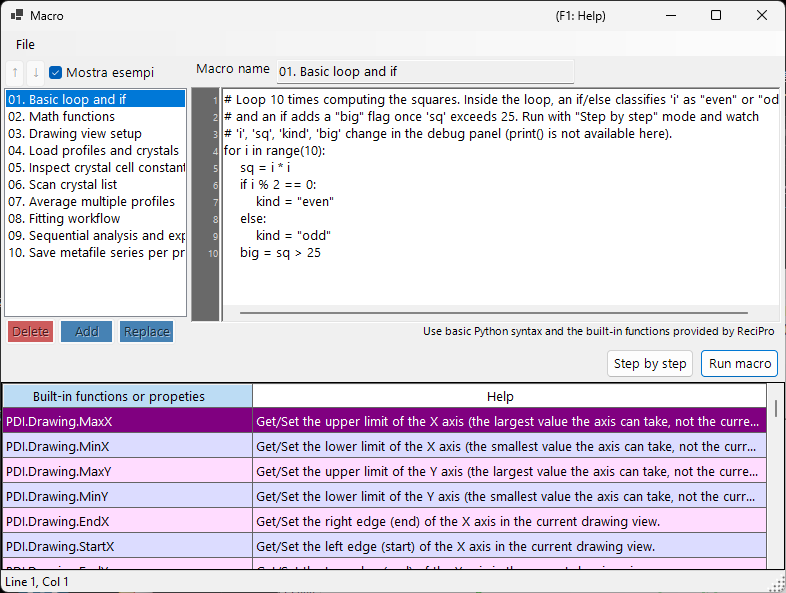
Dalla barra dei menu della finestra principale, scegli Macro → Editor per aprire la finestra dell'editor delle macro (con titolo Macro).
Le macro create e salvate nell'editor vengono anche elencate per nome sotto il menu Macro, così puoi eseguirle direttamente dal menu. L'elenco delle macro viene salvato automaticamente alla chiusura di PDIndexer e ripristinato all'avvio successivo.
Struttura della finestra dell'editor
La finestra dell'editor è composta dalle seguenti parti.
| Parte | Descrizione |
|---|---|
| Elenco delle macro (a sinistra) | Un elenco dei nomi delle macro salvate. Clicca su una voce per caricare quella macro nell'editor a destra. |
| Editor di codice (al centro) | L'area in cui digiti lo script Python. Supporta una colonna con i numeri di riga, l'auto-indentazione, il completamento dell'input (auto-completamento) e i tooltip delle funzioni. |
| Tabella di riferimento delle funzioni | Una tabella di tutte le funzioni disponibili sotto PDI. Fai doppio clic su una cella per inserire il nome di quella funzione nel codice alla posizione del cursore. |
| Pannello di debug (a destra) | Mostra i nomi e i valori delle variabili nel punto corrente durante l'esecuzione passo-passo. |
| Barra di stato | Mostra la posizione corrente del cursore (Line / Col). |
Pulsanti di gestione dell'elenco
Usa i seguenti pulsanti per modificare l'elenco delle macro.
| Pulsante | Azione |
|---|---|
Add |
Aggiunge il codice corrente all'elenco con il nome digitato nella casella del nome (chiede conferma di sovrascrittura se il nome esiste già). |
Replace |
Sostituisce la macro selezionata nell'elenco con il codice corrente. |
Delete |
Rimuove la macro selezionata dall'elenco. |
↑ / ↓ |
Sposta la macro selezionata verso l'alto o verso il basso nell'elenco. |
Mostra esempi |
Attiva/disattiva la visualizzazione delle macro di esempio incorporate (vedi sotto). |
Salvataggio e caricamento
Le macro possono essere salvate e caricate come singoli file .mcr. Trascina e rilascia un file .mcr sulla finestra dell'editor per caricarne il contenuto. Premendo Ctrl+S dopo la modifica si sovrascrive la macro attualmente selezionata.
Eseguire una macro
Esegui la macro con i pulsanti nella parte inferiore dell'editor di codice.
| Pulsante | Azione |
|---|---|
Run macro |
Esegue la macro normalmente, dall'inizio alla fine. |
Step by step |
Esegue la macro una riga alla volta. Si mette in pausa prima di ogni riga e mostra i valori correnti delle variabili nel pannello di debug a destra. |
Next step (F10) |
Avanza alla riga successiva durante l'esecuzione passo-passo (funziona anche il tasto F10). |
Stop |
Interrompe l'esecuzione. L'interruzione è efficace solo durante l'esecuzione Step by step. |
print() non è disponibile
L'editor delle macro non ha una console per l'output standard, quindi l'output di print() non viene mostrato. Per ispezionare i valori delle variabili, esegui la macro in modalità Step by step e osserva la variazione dei valori nel pannello di debug.
Macro di esempio
Selezionando il pulsante Mostra esempi si visualizzano nell'elenco le macro di esempio incorporate (in sola lettura). Gli esempi sono mostrati nella lingua corrente dell'interfaccia (inglese/giapponese). Usali come riferimento quando scrivi le tue macro. Gli esempi incorporati sono:
| Nome | Contenuto |
|---|---|
| 01. Basic loop and if | Nozioni di base sui cicli for e su if/else |
| 02. Math functions | Uso del modulo math (pi, sin, sqrt, exp, log, ecc.) |
| 03. Drawing view setup | Impostazione dell'intervallo di visualizzazione con PDI.Drawing.SetBounds |
| 04. Load profiles and crystals | PDI.File.ReadProfiles / ReadCrystals |
| 05. Inspect crystal cell constants | Lettura dei parametri di cella, del volume e della pressione tramite PDI.Crystal |
| 06. Scan crystal list | Ciclo su tutta la PDI.CrystalList |
| 07. Average multiple profiles | PDI.ProfileOperator.Average |
| 08. Fitting workflow | Una sequenza completa di PDI.Fitting |
| 09. Sequential analysis and export | Esecuzione di PDI.Sequential ed esportazione in CSV |
| 10. Save metafile series per profile | Salvataggio di un EMF per profilo in blocco |
Il modulo math è già importato
import math viene eseguito automaticamente all'avvio dell'editor, quindi puoi usare il modulo math direttamente, ad esempio math.sqrt(2), senza un'istruzione import esplicita.
Riferimento delle funzioni
Tutte le funzionalità specifiche di PDIndexer si richiamano attraverso le classi sotto l'oggetto radice PDI. PDI è già disponibile nello scope della macro, quindi non serve alcun import.
Ogni tabella qui sotto è trascritta dagli attributi [Help] nel codice sorgente. Lo stesso elenco compare nella tabella di riferimento delle funzioni all'interno della finestra dell'editor e nella sezione 6 del manuale web.
Notazione
Nella colonna della firma, (get/set) indica una proprietà di lettura/scrittura e (get) una proprietà di sola lettura. Un argomento con = value è un argomento predefinito e può essere omesso.
PDI (radice)
| Membro | Firma | Descrizione |
|---|---|---|
Sleep |
Sleep(int millisec) |
Mette in pausa l'esecuzione della macro per il numero di millisecondi indicato. |
Obj |
Obj (get/set) |
Ottiene/Imposta gli oggetti passati da un altro programma (argomenti tra processi). |
PDI.File — Input/output di file
| Membro | Firma | Descrizione |
|---|---|---|
GetDirectoryPath |
GetDirectoryPath(string filename = "") |
Ottiene un percorso di directory (con backslash finale). Se filename è omesso, si apre una finestra di selezione della cartella. Altrimenti viene restituita la parte di directory di filename. |
GetFileName |
GetFileName() |
Apre una finestra di selezione file e restituisce il percorso completo del file scelto. Restituisce una stringa vuota se l'utente annulla. |
GetFileNames |
GetFileNames() |
Apre una finestra di selezione file multipla e restituisce i percorsi completi dei file scelti. Restituisce un array vuoto se l'utente annulla. |
ReadProfiles |
ReadProfiles(string filename) |
Legge i dati di profilo dal file indicato. Se filename è omesso (o non esiste), si apre una finestra di selezione file. |
SaveProfiles |
SaveProfiles(string filename) |
Salva i dati di profilo nel file indicato. Se filename è omesso, si apre una finestra di salvataggio. |
ReadCrystals |
ReadCrystals(string filename) |
Legge i dati di cristallo dal file indicato. Se filename è omesso (o non esiste), si apre una finestra di selezione file. |
SaveCrystals |
SaveCrystals(string filename) |
Salva i dati di cristallo nel file indicato. Se filename è omesso, si apre una finestra di salvataggio. |
SaveMetafile |
SaveMetafile(string filename) |
Salva il pattern corrente come Windows Metafile (.emf). Se filename è omesso, si apre una finestra di salvataggio. |
SaveText |
SaveText(string text, string filename) |
Salva il contenuto di testo indicato in un file .txt. Se filename è omesso, si apre una finestra di salvataggio. |
PDI.Drawing — Vista di disegno
| Membro | Firma | Descrizione |
|---|---|---|
MaxX |
MaxX (get/set) |
Ottiene/Imposta il limite superiore dell'asse X (il valore massimo che l'asse può assumere, non la vista corrente). |
MinX |
MinX (get/set) |
Ottiene/Imposta il limite inferiore dell'asse X (il valore minimo che l'asse può assumere, non la vista corrente). |
MaxY |
MaxY (get/set) |
Ottiene/Imposta il limite superiore dell'asse Y (il valore massimo che l'asse può assumere, non la vista corrente). |
MinY |
MinY (get/set) |
Ottiene/Imposta il limite inferiore dell'asse Y (il valore minimo che l'asse può assumere, non la vista corrente). |
EndX |
EndX (get/set) |
Ottiene/Imposta il bordo destro (fine) dell'asse X nella vista di disegno corrente. |
StartX |
StartX (get/set) |
Ottiene/Imposta il bordo sinistro (inizio) dell'asse X nella vista di disegno corrente. |
EndY |
EndY (get/set) |
Ottiene/Imposta il bordo superiore (fine) dell'asse Y nella vista di disegno corrente. |
StartY |
StartY (get/set) |
Ottiene/Imposta il bordo inferiore (inizio) dell'asse Y nella vista di disegno corrente. |
SetBounds |
SetBounds(double startX, double endX, double startY, double endY) |
Imposta la vista di disegno indicando i quattro bordi (StartX, EndX, StartY, EndY). |
PDI.Crystal — Cristallo selezionato
I parametri di cella CellA–CellC sono in \( \mathrm{\AA} \), e CellAlpha–CellGamma sono in gradi (deg).
| Membro | Firma | Descrizione |
|---|---|---|
CellVolume |
CellVolume (get) |
Ottiene il volume di cella (\( \mathrm{\AA}^3 \)) del cristallo selezionato. Restituisce 0 se nessun cristallo è selezionato. |
Pressure |
Pressure(double volume = 0) |
Ottiene la pressione (GPa) del cristallo selezionato calcolata dalla sua EOS. Se volume è 0 (predefinito), viene usato il volume di cella corrente. |
Name |
Name (get/set) |
Ottiene/Imposta il nome del cristallo selezionato. |
CellA |
CellA (get/set) |
Ottiene/Imposta il parametro di cella a (\( \mathrm{\AA} \)) del cristallo selezionato. |
CellB |
CellB (get/set) |
Ottiene/Imposta il parametro di cella b (\( \mathrm{\AA} \)) del cristallo selezionato. |
CellC |
CellC (get/set) |
Ottiene/Imposta il parametro di cella c (\( \mathrm{\AA} \)) del cristallo selezionato. |
CellAlpha |
CellAlpha (get/set) |
Ottiene/Imposta il parametro di cella alpha (deg) del cristallo selezionato. |
CellBeta |
CellBeta (get/set) |
Ottiene/Imposta il parametro di cella beta (deg) del cristallo selezionato. |
CellGamma |
CellGamma (get/set) |
Ottiene/Imposta il parametro di cella gamma (deg) del cristallo selezionato. |
PDI.CrystalList — Elenco dei cristalli
| Membro | Firma | Descrizione |
|---|---|---|
Open |
Open() |
Apre la finestra 'Crystal List'. |
Close |
Close() |
Chiude la finestra 'Crystal List'. |
Count |
Count (get) |
Ottiene il numero totale di cristalli nell'elenco. |
SelectedName |
SelectedName (get) |
Ottiene il nome del cristallo attualmente selezionato. Restituisce una stringa vuota se nessun cristallo è selezionato. |
SelectedIndex |
SelectedIndex (get/set) |
Ottiene/Imposta l'indice del cristallo attualmente selezionato. |
Select |
Select(int index) |
Seleziona il cristallo all'indice indicato. |
Check |
Check(int index = -1, bool state = true) |
Seleziona o deseleziona la casella del cristallo all'indice indicato. Se index è -1, viene preso il cristallo attualmente selezionato. |
Uncheck |
Uncheck(int index = -1) |
Deseleziona la casella del cristallo all'indice indicato. Se index è -1, viene deselezionato il cristallo attualmente selezionato. |
GetCellVolume |
GetCellVolume (get) |
Ottiene il volume di cella (\( \mathrm{\AA}^3 \)) del cristallo selezionato. Uguale a PDI.Crystal.CellVolume; mantenuto per retrocompatibilità. |
PDI.Profile — Profilo selezionato
| Membro | Firma | Descrizione |
|---|---|---|
Comment |
Comment (get/set) |
Ottiene/Imposta il testo del commento del profilo attualmente selezionato. |
Name |
Name (get/set) |
Ottiene/Imposta il nome visualizzato del profilo attualmente selezionato. |
PDI.ProfileOperator — Aritmetica sui profili
Ogni profilo è specificato dal suo indice nell'elenco. output è il nome dato al profilo risultante.
| Membro | Firma | Descrizione |
|---|---|---|
Average |
Average(int[] indices, string output) |
Calcola la media dei profili i cui indici sono elencati in indices (ad es. [1,3,5,9]). output è il nome dato al profilo risultante. |
AddTwoProfiles |
AddTwoProfiles(int index1, int index2, string output) |
Calcola profile1 + profile2. Ogni profilo è specificato dal suo indice. output è il nome dato al profilo risultante. |
SubtractTwoProfiles |
SubtractTwoProfiles(int index1, int index2, string output) |
Calcola profile1 − profile2. Ogni profilo è specificato dal suo indice. output è il nome dato al profilo risultante. |
MultiplyTwoProfiles |
MultiplyTwoProfiles(int index1, int index2, string output) |
Calcola profile1 × profile2. Ogni profilo è specificato dal suo indice. output è il nome dato al profilo risultante. |
DivideTwoProfiles |
DivideTwoProfiles(int index1, int index2, string output) |
Calcola profile1 ÷ profile2. Ogni profilo è specificato dal suo indice. output è il nome dato al profilo risultante. |
PDI.ProfileList — Elenco dei profili
| Membro | Firma | Descrizione |
|---|---|---|
Open |
Open() |
Apre la finestra 'Profile List'. |
Close |
Close() |
Chiude la finestra 'Profile List'. |
DeleteAll |
DeleteAll() |
Elimina tutti i profili dall'elenco (senza finestra di conferma). |
Delete |
Delete(int index) |
Elimina il profilo all'indice indicato. |
Count |
Count (get) |
Ottiene il numero totale di profili nell'elenco. |
SelectedName |
SelectedName (get) |
Ottiene il nome del profilo attualmente selezionato. Restituisce una stringa vuota se nessun profilo è selezionato. |
SelectedIndex |
SelectedIndex (get/set) |
Ottiene/Imposta l'indice del profilo attualmente selezionato. |
Select |
Select(int index) |
Seleziona il profilo all'indice indicato. |
Check |
Check(int index = -1, bool state = true) |
Seleziona o deseleziona la casella del profilo all'indice indicato. Se index è -1, viene preso il profilo attualmente selezionato. |
Uncheck |
Uncheck(int index = -1) |
Deseleziona la casella del profilo all'indice indicato. Se index è -1, viene deselezionato il profilo attualmente selezionato. |
CheckAll |
CheckAll() |
Seleziona la casella di ogni profilo nell'elenco. |
UncheckAll |
UncheckAll() |
Deseleziona la casella di ogni profilo nell'elenco. |
PDI.Fitting — Fitting dei picchi
Opera sulla finestra Fitting dei picchi di diffrazione.
| Membro | Firma | Descrizione |
|---|---|---|
Open |
Open() |
Apre la finestra 'Fitting peaks'. |
Close |
Close() |
Chiude la finestra 'Fitting peaks'. |
Apply |
Apply() |
Applica i parametri di cella ottimizzati al cristallo selezionato (equivalente a cliccare il pulsante Confirm nella finestra di fitting). |
Check |
Check(int index = -1, bool state = true) |
Seleziona o deseleziona la casella del piano reticolare all'indice indicato. Se index è -1, viene preso il piano attualmente selezionato. |
Uncheck |
Uncheck(int index = -1) |
Deseleziona la casella del piano reticolare all'indice indicato. Se index è -1, viene deselezionato il piano attualmente selezionato. |
Select |
Select(int index) |
Seleziona il piano reticolare all'indice indicato. |
SelectedIndex |
SelectedIndex (get/set) |
Ottiene/Imposta l'indice del piano reticolare attualmente selezionato. |
Range |
Range(double range) |
Imposta l'intervallo di ricerca del picco per il piano reticolare attualmente selezionato (nella stessa unità dell'asse X). |
PDI.Sequential — Analisi sequenziale
Opera sulla finestra Analisi sequenziale. I getter CSV restituiscono i risultati dell'ultima analisi sequenziale come stringa CSV.
| Membro | Firma | Descrizione |
|---|---|---|
Directory |
Directory (get/set) |
Ottiene/Imposta il percorso completo della directory in cui vengono salvati i risultati dell'analisi sequenziale. |
Open |
Open() |
Apre la finestra 'Sequential Analysis'. |
Close |
Close() |
Chiude la finestra 'Sequential Analysis'. |
Execute |
Execute() |
Esegue l'analisi sequenziale su tutti i profili selezionati. |
GetCSV_2theta |
GetCSV_2theta() |
Ottiene i risultati 2-theta dell'ultima analisi sequenziale come stringa CSV. |
GetCSV_D |
GetCSV_D() |
Ottiene i risultati di distanza interplanare (valore d) dell'ultima analisi sequenziale come stringa CSV. |
GetCSV_FWHM |
GetCSV_FWHM() |
Ottiene i risultati FWHM dell'ultima analisi sequenziale come stringa CSV. |
GetCSV_Intensity |
GetCSV_Intensity() |
Ottiene i risultati di intensità dei picchi dell'ultima analisi sequenziale come stringa CSV. |
GetCSV_CellConstants |
GetCSV_CellConstants() |
Ottiene i risultati dei parametri di cella dell'ultima analisi sequenziale come stringa CSV. |
GetCSV_Pressure |
GetCSV_Pressure() |
Ottiene i risultati di pressione dell'ultima analisi sequenziale come stringa CSV. |
GetCSV_Singh |
GetCSV_Singh() |
Ottiene i risultati dell'equazione di Singh dell'ultima analisi sequenziale come stringa CSV. |
AutoSave2theta |
AutoSave2theta (get/set) |
Ottiene/Imposta se i risultati 2-theta vengono salvati automaticamente dopo ogni esecuzione dell'analisi sequenziale. |
AutoSaveDspacing |
AutoSaveDspacing (get/set) |
Ottiene/Imposta se i risultati di distanza interplanare (valore d) vengono salvati automaticamente dopo ogni esecuzione dell'analisi sequenziale. |
AutoSaveFWHM |
AutoSaveFWHM (get/set) |
Ottiene/Imposta se i risultati FWHM vengono salvati automaticamente dopo ogni esecuzione dell'analisi sequenziale. |
AutoSaveIntensity |
AutoSaveIntensity (get/set) |
Ottiene/Imposta se i risultati di intensità dei picchi vengono salvati automaticamente dopo ogni esecuzione dell'analisi sequenziale. |
AutoSaveCellConstants |
AutoSaveCellConstants (get/set) |
Ottiene/Imposta se i risultati dei parametri di cella vengono salvati automaticamente dopo ogni esecuzione dell'analisi sequenziale. |
AutoSavePressure |
AutoSavePressure (get/set) |
Ottiene/Imposta se i risultati di pressione vengono salvati automaticamente dopo ogni esecuzione dell'analisi sequenziale. |
AutoSaveSingh |
AutoSaveSingh (get/set) |
Ottiene/Imposta se i risultati dell'equazione di Singh vengono salvati automaticamente dopo ogni esecuzione dell'analisi sequenziale. |
Esempio di macro
Come uno degli esempi incorporati, ecco una macro che esegue l'analisi sequenziale e salva i risultati in CSV.
# Check all profiles, run sequential analysis, then obtain 2-theta / d-spacing /
# cell-constant / pressure results as CSV strings and save each to a file.
PDI.ProfileList.CheckAll()
PDI.Sequential.Open()
PDI.Sequential.Execute()
dir_path = PDI.File.GetDirectoryPath()
PDI.File.SaveText(PDI.Sequential.GetCSV_2theta(),        dir_path + "seq_2theta.csv")
PDI.File.SaveText(PDI.Sequential.GetCSV_D(),             dir_path + "seq_d.csv")
PDI.File.SaveText(PDI.Sequential.GetCSV_CellConstants(), dir_path + "seq_cell.csv")
PDI.File.SaveText(PDI.Sequential.GetCSV_Pressure(),      dir_path + "seq_pressure.csv")
Puoi consultare gli altri esempi dal pulsante Mostra esempi nell'editor.