Макрос
Большинство операций в PDIndexer можно автоматизировать с помощью функции Макрос. Макросы — это скрипты Python, написанные на IronPython (реализация Python, работающая на .NET), которые редактируются и выполняются в специальном окне редактора макросов. Используйте их для автоматизации повторяющихся задач, пакетной обработки нескольких файлов и массового экспорта результатов в CSV или файлы изображений.
Базовые знания Python
Макросы напрямую принимают стандартный синтаксис Python (циклы for, if/else, списки, функции и т. д.). На этой странице не рассматривается сам язык Python. Специфичные для PDIndexer функции вызываются через объект PDI, описанный ниже.
Открытие редактора макросов
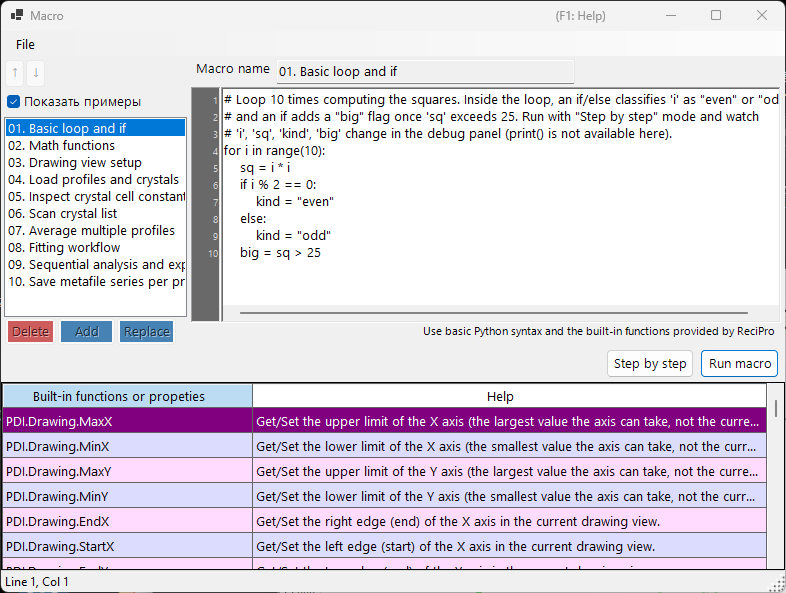
В строке меню главного окна выберите Макрос → Редактор, чтобы открыть окно редактора макросов (с заголовком Macro).
Макросы, созданные и сохранённые в редакторе, также отображаются по имени в меню Макрос, поэтому их можно запускать прямо из меню. Список макросов автоматически сохраняется при выходе из PDIndexer и восстанавливается при следующем запуске.
Структура окна редактора
Окно редактора состоит из следующих частей.
| Часть | Описание |
|---|---|
| Список макросов (слева) | Список имён сохранённых макросов. Щёлкните по элементу, чтобы загрузить этот макрос в редактор справа. |
| Редактор кода (по центру) | Область для ввода скрипта Python. Поддерживает область с номерами строк, автоотступ, автодополнение ввода и всплывающие подсказки для функций. |
| Таблица справочника функций | Таблица всех функций, доступных под PDI. Двойной щелчок по ячейке вставляет имя этой функции в код в позиции курсора. |
| Панель отладки (справа) | Отображает имена переменных и их значения в текущей точке при пошаговом выполнении. |
| Строка состояния | Показывает текущую позицию курсора (Line / Col). |
Кнопки управления списком
Для редактирования списка макросов используйте следующие кнопки.
| Кнопка | Действие |
|---|---|
Add |
Добавляет текущий код в список под именем, введённым в поле имени (запрашивает подтверждение перезаписи, если такое имя уже существует). |
Replace |
Заменяет выбранный в списке макрос текущим кодом. |
Delete |
Удаляет выбранный макрос из списка. |
↑ / ↓ |
Перемещает выбранный макрос вверх или вниз по списку. |
Show samples |
Переключает отображение встроенных примеров макросов (см. ниже). |
Сохранение и загрузка
Макросы можно сохранять в отдельные файлы .mcr и загружать из них. Перетащите файл .mcr в окно редактора, чтобы загрузить его содержимое. Нажатие Ctrl+S после редактирования перезаписывает текущий выбранный макрос.
Запуск макроса
Запускайте макрос с помощью кнопок в нижней части редактора кода.
| Кнопка | Действие |
|---|---|
Run macro |
Запускает макрос целиком в обычном режиме. |
Step by step |
Выполняет макрос по одной строке за раз. Останавливается перед каждой строкой и показывает текущие значения переменных на панели отладки справа. |
Next step (F10) |
Переходит к следующей строке при пошаговом выполнении (клавиша F10 тоже работает). |
Stop |
Прерывает выполнение. Прерывание действует только во время выполнения Step by step. |
print() недоступен
В редакторе макросов нет консоли стандартного вывода, поэтому вывод print() не отображается. Чтобы проверить значения переменных, запустите макрос в режиме Step by step и наблюдайте за изменением значений на панели отладки.
Примеры макросов
Установив флажок Show samples, вы отобразите в списке встроенные примеры макросов (только для чтения). Примеры отображаются на текущем языке интерфейса (английском/японском). Используйте их как справочный материал при написании собственных макросов. Встроенные примеры:
| Название | Содержание |
|---|---|
| 01. Basic loop and if | Основы циклов for и if/else |
| 02. Math functions | Использование модуля math (pi, sin, sqrt, exp, log и т. д.) |
| 03. Drawing view setup | Настройка диапазона отображения с помощью PDI.Drawing.SetBounds |
| 04. Load profiles and crystals | PDI.File.ReadProfiles / ReadCrystals |
| 05. Inspect crystal cell constants | Чтение параметров ячейки, объёма и давления через PDI.Crystal |
| 06. Scan crystal list | Перебор всех элементов PDI.CrystalList |
| 07. Average multiple profiles | PDI.ProfileOperator.Average |
| 08. Fitting workflow | Полная последовательность PDI.Fitting |
| 09. Sequential analysis and export | Запуск PDI.Sequential и экспорт CSV |
| 10. Save metafile series per profile | Массовое сохранение по одному EMF на профиль |
Модуль math импортируется заранее
Команда import math выполняется автоматически при запуске редактора, поэтому вы можете напрямую использовать модуль math, например math.sqrt(2), без явной инструкции import.
Справочник функций
Все специфичные для PDIndexer функции вызываются через классы под корневым объектом PDI. PDI уже доступен в области видимости макроса, поэтому import не требуется.
Каждая таблица ниже составлена на основе атрибутов [Help] в исходном коде. Тот же список приведён в таблице справочника функций внутри окна редактора, а также в разделе 6 веб-руководства.
Обозначения
В столбце сигнатуры (get/set) обозначает свойство для чтения и записи, а (get) — свойство только для чтения. Аргумент с = значение является аргументом по умолчанию и может быть опущен.
PDI (корень)
| Член | Сигнатура | Описание |
|---|---|---|
Sleep |
Sleep(int millisec) |
Приостанавливает выполнение макроса на заданное число миллисекунд. |
Obj |
Obj (get/set) |
Получает/задаёт объекты, переданные из другой программы (межпроцессные аргументы). |
PDI.File — ввод-вывод файлов
| Член | Сигнатура | Описание |
|---|---|---|
GetDirectoryPath |
GetDirectoryPath(string filename = "") |
Возвращает путь к каталогу (с завершающим обратным слэшем). Если filename опущен, открывается диалог выбора папки. В противном случае возвращается часть пути filename, относящаяся к каталогу. |
GetFileName |
GetFileName() |
Открывает диалог выбора файла и возвращает полный путь к выбранному файлу. Возвращает пустую строку, если пользователь отменил выбор. |
GetFileNames |
GetFileNames() |
Открывает диалог выбора нескольких файлов и возвращает полные пути к выбранным файлам. Возвращает пустой массив, если пользователь отменил выбор. |
ReadProfiles |
ReadProfiles(string filename) |
Считывает данные профиля из указанного файла. Если filename опущен (или файл не существует), откроется диалог выбора файла. |
SaveProfiles |
SaveProfiles(string filename) |
Сохраняет данные профиля в указанный файл. Если filename опущен, откроется диалог сохранения. |
ReadCrystals |
ReadCrystals(string filename) |
Считывает данные кристалла из указанного файла. Если filename опущен (или файл не существует), откроется диалог выбора файла. |
SaveCrystals |
SaveCrystals(string filename) |
Сохраняет данные кристалла в указанный файл. Если filename опущен, откроется диалог сохранения. |
SaveMetafile |
SaveMetafile(string filename) |
Сохраняет текущую дифрактограмму как Windows Metafile (.emf). Если filename опущен, откроется диалог сохранения. |
SaveText |
SaveText(string text, string filename) |
Сохраняет заданное текстовое содержимое в файл .txt. Если filename опущен, откроется диалог сохранения. |
PDI.Drawing — область отображения
| Член | Сигнатура | Описание |
|---|---|---|
MaxX |
MaxX (get/set) |
Получает/задаёт верхний предел оси X (наибольшее значение, которое может принимать ось, а не текущий диапазон отображения). |
MinX |
MinX (get/set) |
Получает/задаёт нижний предел оси X (наименьшее значение, которое может принимать ось, а не текущий диапазон отображения). |
MaxY |
MaxY (get/set) |
Получает/задаёт верхний предел оси Y (наибольшее значение, которое может принимать ось, а не текущий диапазон отображения). |
MinY |
MinY (get/set) |
Получает/задаёт нижний предел оси Y (наименьшее значение, которое может принимать ось, а не текущий диапазон отображения). |
EndX |
EndX (get/set) |
Получает/задаёт правую границу (конец) оси X в текущем диапазоне отображения. |
StartX |
StartX (get/set) |
Получает/задаёт левую границу (начало) оси X в текущем диапазоне отображения. |
EndY |
EndY (get/set) |
Получает/задаёт верхнюю границу (конец) оси Y в текущем диапазоне отображения. |
StartY |
StartY (get/set) |
Получает/задаёт нижнюю границу (начало) оси Y в текущем диапазоне отображения. |
SetBounds |
SetBounds(double startX, double endX, double startY, double endY) |
Задаёт диапазон отображения, указывая четыре границы (StartX, EndX, StartY, EndY). |
PDI.Crystal — выбранный кристалл
Параметры ячейки CellA–CellC измеряются в \( \mathrm{\AA} \), а CellAlpha–CellGamma — в градусах (deg).
| Член | Сигнатура | Описание |
|---|---|---|
CellVolume |
CellVolume (get) |
Получает объём ячейки (\( \mathrm{\AA}^3 \)) выбранного кристалла. Возвращает 0, если кристалл не выбран. |
Pressure |
Pressure(double volume = 0) |
Получает давление (ГПа) выбранного кристалла, вычисленное по его уравнению состояния. Если volume равен 0 (значение по умолчанию), используется текущий объём ячейки. |
Name |
Name (get/set) |
Получает/задаёт имя выбранного кристалла. |
CellA |
CellA (get/set) |
Получает/задаёт параметр ячейки a (\( \mathrm{\AA} \)) выбранного кристалла. |
CellB |
CellB (get/set) |
Получает/задаёт параметр ячейки b (\( \mathrm{\AA} \)) выбранного кристалла. |
CellC |
CellC (get/set) |
Получает/задаёт параметр ячейки c (\( \mathrm{\AA} \)) выбранного кристалла. |
CellAlpha |
CellAlpha (get/set) |
Получает/задаёт параметр ячейки alpha (deg) выбранного кристалла. |
CellBeta |
CellBeta (get/set) |
Получает/задаёт параметр ячейки beta (deg) выбранного кристалла. |
CellGamma |
CellGamma (get/set) |
Получает/задаёт параметр ячейки gamma (deg) выбранного кристалла. |
PDI.CrystalList — список кристаллов
| Член | Сигнатура | Описание |
|---|---|---|
Open |
Open() |
Открывает окно «Список кристаллов». |
Close |
Close() |
Закрывает окно «Список кристаллов». |
Count |
Count (get) |
Получает общее число кристаллов в списке. |
SelectedName |
SelectedName (get) |
Получает имя текущего выбранного кристалла. Возвращает пустую строку, если кристалл не выбран. |
SelectedIndex |
SelectedIndex (get/set) |
Получает/задаёт индекс текущего выбранного кристалла. |
Select |
Select(int index) |
Выбирает кристалл с заданным индексом. |
Check |
Check(int index = -1, bool state = true) |
Устанавливает или снимает флажок кристалла с заданным индексом. Если index равен -1, применяется к текущему выбранному кристаллу. |
Uncheck |
Uncheck(int index = -1) |
Снимает флажок кристалла с заданным индексом. Если index равен -1, флажок будет снят у текущего выбранного кристалла. |
GetCellVolume |
GetCellVolume (get) |
Получает объём ячейки (\( \mathrm{\AA}^3 \)) выбранного кристалла. То же самое, что PDI.Crystal.CellVolume; сохранено для обратной совместимости. |
PDI.Profile — выбранный профиль
| Член | Сигнатура | Описание |
|---|---|---|
Comment |
Comment (get/set) |
Получает/задаёт текст комментария текущего выбранного профиля. |
Name |
Name (get/set) |
Получает/задаёт отображаемое имя текущего выбранного профиля. |
PDI.ProfileOperator — арифметика профилей
Каждый профиль задаётся своим индексом в списке. output — это имя, присваиваемое результирующему профилю.
| Член | Сигнатура | Описание |
|---|---|---|
Average |
Average(int[] indices, string output) |
Вычисляет среднее значение профилей, индексы которых перечислены в indices (например, [1,3,5,9]). output — это имя, присваиваемое результирующему профилю. |
AddTwoProfiles |
AddTwoProfiles(int index1, int index2, string output) |
Вычисляет profile1 + profile2. Каждый профиль задаётся своим индексом. output — это имя, присваиваемое результирующему профилю. |
SubtractTwoProfiles |
SubtractTwoProfiles(int index1, int index2, string output) |
Вычисляет profile1 − profile2. Каждый профиль задаётся своим индексом. output — это имя, присваиваемое результирующему профилю. |
MultiplyTwoProfiles |
MultiplyTwoProfiles(int index1, int index2, string output) |
Вычисляет profile1 × profile2. Каждый профиль задаётся своим индексом. output — это имя, присваиваемое результирующему профилю. |
DivideTwoProfiles |
DivideTwoProfiles(int index1, int index2, string output) |
Вычисляет profile1 ÷ profile2. Каждый профиль задаётся своим индексом. output — это имя, присваиваемое результирующему профилю. |
PDI.ProfileList — список профилей
| Член | Сигнатура | Описание |
|---|---|---|
Open |
Open() |
Открывает окно «Список профилей». |
Close |
Close() |
Закрывает окно «Список профилей». |
DeleteAll |
DeleteAll() |
Удаляет все профили из списка (без диалога подтверждения). |
Delete |
Delete(int index) |
Удаляет профиль с заданным индексом. |
Count |
Count (get) |
Получает общее число профилей в списке. |
SelectedName |
SelectedName (get) |
Получает имя текущего выбранного профиля. Возвращает пустую строку, если профиль не выбран. |
SelectedIndex |
SelectedIndex (get/set) |
Получает/задаёт индекс текущего выбранного профиля. |
Select |
Select(int index) |
Выбирает профиль с заданным индексом. |
Check |
Check(int index = -1, bool state = true) |
Устанавливает или снимает флажок профиля с заданным индексом. Если index равен -1, применяется к текущему выбранному профилю. |
Uncheck |
Uncheck(int index = -1) |
Снимает флажок профиля с заданным индексом. Если index равен -1, флажок будет снят у текущего выбранного профиля. |
CheckAll |
CheckAll() |
Устанавливает флажки у всех профилей в списке. |
UncheckAll |
UncheckAll() |
Снимает флажки у всех профилей в списке. |
PDI.Fitting — аппроксимация пиков
Управляет окном Аппроксимация дифракционных пиков.
| Член | Сигнатура | Описание |
|---|---|---|
Open |
Open() |
Открывает окно «Аппроксимация пиков». |
Close |
Close() |
Закрывает окно «Аппроксимация пиков». |
Apply |
Apply() |
Применяет оптимизированные параметры ячейки к выбранному кристаллу (эквивалентно нажатию кнопки Confirm в окне аппроксимации). |
Check |
Check(int index = -1, bool state = true) |
Устанавливает или снимает флажок кристаллографической плоскости с заданным индексом. Если index равен -1, применяется к текущей выбранной плоскости. |
Uncheck |
Uncheck(int index = -1) |
Снимает флажок кристаллографической плоскости с заданным индексом. Если index равен -1, флажок будет снят у текущей выбранной плоскости. |
Select |
Select(int index) |
Выбирает кристаллографическую плоскость с заданным индексом. |
SelectedIndex |
SelectedIndex (get/set) |
Получает/задаёт индекс текущей выбранной кристаллографической плоскости. |
Range |
Range(double range) |
Задаёт диапазон поиска пика для текущей выбранной кристаллографической плоскости (в тех же единицах, что и ось X). |
PDI.Sequential — последовательный анализ
Управляет окном Последовательный анализ. Геттеры CSV возвращают результаты последнего выполненного последовательного анализа в виде строки CSV.
| Член | Сигнатура | Описание |
|---|---|---|
Directory |
Directory (get/set) |
Получает/задаёт полный путь к каталогу, в который сохраняются результаты последовательного анализа. |
Open |
Open() |
Открывает окно «Последовательный анализ». |
Close |
Close() |
Закрывает окно «Последовательный анализ». |
Execute |
Execute() |
Выполняет последовательный анализ для всех отмеченных профилей. |
GetCSV_2theta |
GetCSV_2theta() |
Получает результаты 2θ последнего последовательного анализа в виде строки CSV. |
GetCSV_D |
GetCSV_D() |
Получает результаты межплоскостного расстояния (d) последнего последовательного анализа в виде строки CSV. |
GetCSV_FWHM |
GetCSV_FWHM() |
Получает результаты полной ширины на полувысоте (FWHM) последнего последовательного анализа в виде строки CSV. |
GetCSV_Intensity |
GetCSV_Intensity() |
Получает результаты интенсивности пиков последнего последовательного анализа в виде строки CSV. |
GetCSV_CellConstants |
GetCSV_CellConstants() |
Получает результаты параметров ячейки последнего последовательного анализа в виде строки CSV. |
GetCSV_Pressure |
GetCSV_Pressure() |
Получает результаты давления последнего последовательного анализа в виде строки CSV. |
GetCSV_Singh |
GetCSV_Singh() |
Получает результаты уравнения Сингха последнего последовательного анализа в виде строки CSV. |
AutoSave2theta |
AutoSave2theta (get/set) |
Получает/задаёт, сохраняются ли результаты 2θ автоматически после каждого запуска последовательного анализа. |
AutoSaveDspacing |
AutoSaveDspacing (get/set) |
Получает/задаёт, сохраняются ли результаты межплоскостного расстояния (d) автоматически после каждого запуска последовательного анализа. |
AutoSaveFWHM |
AutoSaveFWHM (get/set) |
Получает/задаёт, сохраняются ли результаты FWHM автоматически после каждого запуска последовательного анализа. |
AutoSaveIntensity |
AutoSaveIntensity (get/set) |
Получает/задаёт, сохраняются ли результаты интенсивности пиков автоматически после каждого запуска последовательного анализа. |
AutoSaveCellConstants |
AutoSaveCellConstants (get/set) |
Получает/задаёт, сохраняются ли результаты параметров ячейки автоматически после каждого запуска последовательного анализа. |
AutoSavePressure |
AutoSavePressure (get/set) |
Получает/задаёт, сохраняются ли результаты давления автоматически после каждого запуска последовательного анализа. |
AutoSaveSingh |
AutoSaveSingh (get/set) |
Получает/задаёт, сохраняются ли результаты уравнения Сингха автоматически после каждого запуска последовательного анализа. |
Пример макроса
В качестве одного из встроенных примеров приведён макрос, который запускает последовательный анализ и сохраняет результаты в CSV.
# Check all profiles, run sequential analysis, then obtain 2-theta / d-spacing /
# cell-constant / pressure results as CSV strings and save each to a file.
PDI.ProfileList.CheckAll()
PDI.Sequential.Open()
PDI.Sequential.Execute()
dir_path = PDI.File.GetDirectoryPath()
PDI.File.SaveText(PDI.Sequential.GetCSV_2theta(),        dir_path + "seq_2theta.csv")
PDI.File.SaveText(PDI.Sequential.GetCSV_D(),             dir_path + "seq_d.csv")
PDI.File.SaveText(PDI.Sequential.GetCSV_CellConstants(), dir_path + "seq_cell.csv")
PDI.File.SaveText(PDI.Sequential.GetCSV_Pressure(),      dir_path + "seq_pressure.csv")
Остальные примеры можно просмотреть с помощью кнопки Show samples в редакторе.