ピークフィッティング
Fitting diffraction peaks ツールは、回折プロファイルのピークを適当な関数でフィッティングし、ピーク位置 2θ から d 値を求め、最小2乗法によって格子定数を最適化する一連の作業を行います。メインウィンドウのツールバーから起動します。
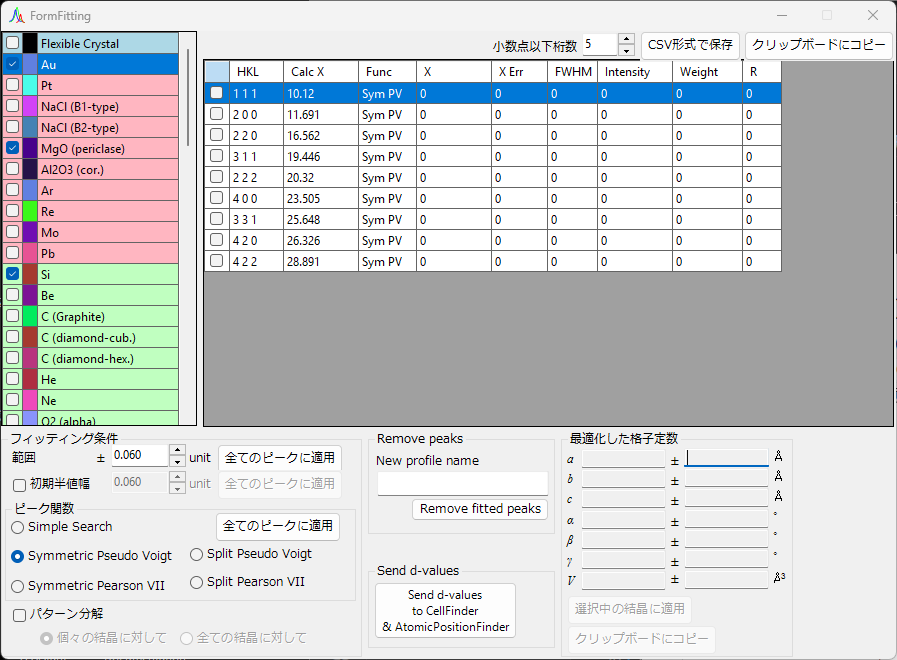
基本的な操作の流れ
- 対象となる結晶を、結晶リストから選択しておきます(マルチプロファイルモードでは、対象とするプロファイルもあわせて選択します)。
- メイン画面で回折線をマウスでドラッグし、測定ピークになるべく重なるように位置を調節しておきます。
- フィッティングを行いたい回折線の指数を、回折線リスト(チェックリストボックス)から選択します。
- 独立な指数を何本か選んで最小2乗法が計算可能になると、画面右下の
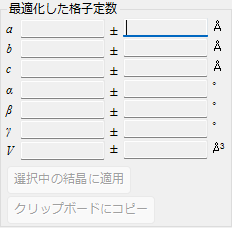
Optimized cell constants(最適化した格子定数)パネルに最確な格子定数が誤差付きで表示されます。 Apply to the crystal(選択中の結晶に適用)ボタンを押すと、求めた格子定数がプログラム本体の結晶に反映されます。
結晶のチェックと選択
結晶リストはメインウィンドウと同じ内容です。フィッティングを有効にするには、対象の結晶を「チェック」かつ「選択」しておく必要があります。
結晶リスト
ウィンドウ左上の結晶リストには、メインウィンドウと同じ結晶が並びます。ここでチェックして選択した結晶が、フィッティングの対象になります。詳細は 結晶パラメータ を参照してください。
回折線リスト
選択中の結晶の回折線が一覧表示されます。各行のチェックボックスをオンにすると、その回折線がフィッティング対象になります。リストには次のような列が含まれます。
| 列 | 内容 |
|---|---|
Check |
フィッティング対象にするかどうか |
PeakColor |
表示色 |
Crystal |
結晶名 |
HKL |
反射指数 |
Calc X |
計算上の回折線位置 |
Func |
使用するピーク関数 |
X |
フィッティングで求まったピーク位置 |
X Err |
ピーク位置の誤差 |
FWHM |
半値全幅 |
Intensity |
ピーク強度 |
Weight |
最小2乗法での重み |
R |
フィッティングの残差指標 |
リスト下部のボタンで結果を書き出せます。
Copy to clipborad: 表の内容をクリップボードにコピーします。Excel などに直接貼り付けできます。Save as CSV: 表の内容を.csvファイルとして保存します。Effective digit(小数点以下桁数)で有効桁数を指定できます。Clear peaks: フィッティング結果をクリアします。
Fitting option(フィッティング条件)
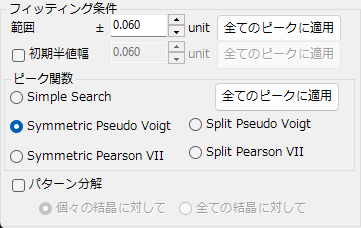
ピークプロファイルをフィッティングする際の細かい設定を行います。
Search Range / Initial FWHM
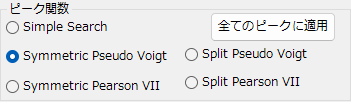
Search Range(範囲): フィッティングを行う範囲を設定します。すなわち、計算上の回折線位置から ±Search Range 分を、そのピークのフィッティング対象範囲とします。Initial FWHM(初期半値幅): プロファイル関数の初期半値幅を指定します。最小2乗法の収束のための初期値として使われます。
Apply to all(全てのピークに適用)ボタンを押すと、現在の設定をすべての回折線に一括で適用します。
Peak function(ピーク関数)
フィッティングに使用するピーク関数を選びます。
| ピーク関数 | 内容 |
|---|---|
Simple Search |
関数フィッティングは行わず、計算上の回折線位置から ±Search Range の範囲でもっとも強度の強い点をピーク位置と認識します。 |
Symmetric Pseudo Voigt |
左右対称の擬似フォークト関数でフィッティングします。 |
Symmetric Pearson VII |
左右対称のピアソン VII 関数でフィッティングします。 |
Split Pseudo Voigt |
左右非対称の擬似フォークト関数でフィッティングします。 |
Split Pearson VII |
左右非対称のピアソン VII 関数でフィッティングします。 |
推奨される関数
特別な理由がない限り、安定性に優れた Symmetric Pseudo Voigt の使用を推奨します。
擬似フォークト関数は、ガウス関数 \(G(x)\) とローレンツ関数 \(L(x)\) を混合比 \(\eta\) で線形結合したもので、次式で表されます。
ここで \(\eta\) はローレンツ成分の割合です。Split 型は、ピーク位置の左右で半値幅などのパラメータを独立にとることで、非対称なプロファイルを表現します。
Pattern Decomposition(パターン分解)

選択された 2 本以上の回折線の Search Range に重なり合いがあるとき、ピーク分解(複数ピークの同時フィッティング)を行うかどうかを選択します。
in each crystal(個々の結晶に対して): 結晶ごとに独立にピーク分解を行います。between crystals(全ての結晶に対して): すべての結晶にまたがってピーク分解を行います。
Optimized cell constants(最適化した格子定数)
独立な指数を十分に選び、最小2乗法が計算可能になると、このパネルに最確な格子定数 \(a, b, c, \alpha, \beta, \gamma\) と体積 \(V\) が、それぞれの誤差(±)付きで表示されます。
NA の表示について
自由度(拘束されていないパラメータ数)が不足しているとき、すなわちフィッティングしたピーク数に対して自由度が等しいか、その格子定数に自由度がない場合には、誤差として NA が表示されます。十分な数の独立な反射を選ぶと誤差が計算されます。
Apply to the crystal(選択中の結晶に適用): 求めた格子定数を、メインプログラム側の選択中の結晶に反映します。Copy to Clipboard(クリップボードにコピー): 最適化した格子定数をクリップボードにコピーします。Reset take off angle: テイクオフ角(取り出し角)をリセットします。
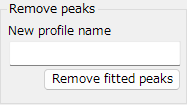
Remove fitted peaks(フィッティングしたピークの除去)
フィッティングしたピークをプロファイルから差し引き、残差プロファイルを新しいプロファイルとして出力します。New profile name(新しいプロファイル名)に出力先の名前を入力し、Remove fitted peaks(ピーク除去)ボタンを押すと差し引きが実行されます。バックグラウンドや重なり合うピークの分離を確認するときに利用します。
関連ツール(Send d-values)
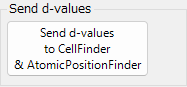
Send d-values to CellFinder && AtomicPositionFinder ボタンを押すと、フィッティングで得られた d 値を、ツールバーから起動できる次の解析ツールに送ることができます。
Cell Finder(格子定数の探索)
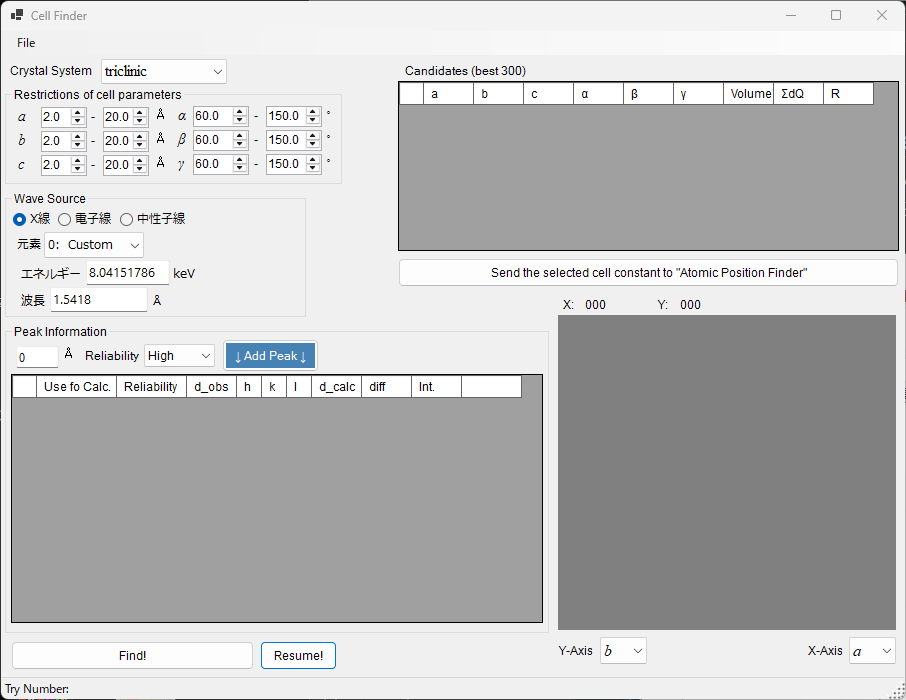
Cell Finder は、測定されたピーク位置(d 値の一覧)から、それを説明する単位格子(格子定数)を逆算して探索するツールです。未知試料の指数付けに利用します。
Atomic Position Finder(原子位置の探索)
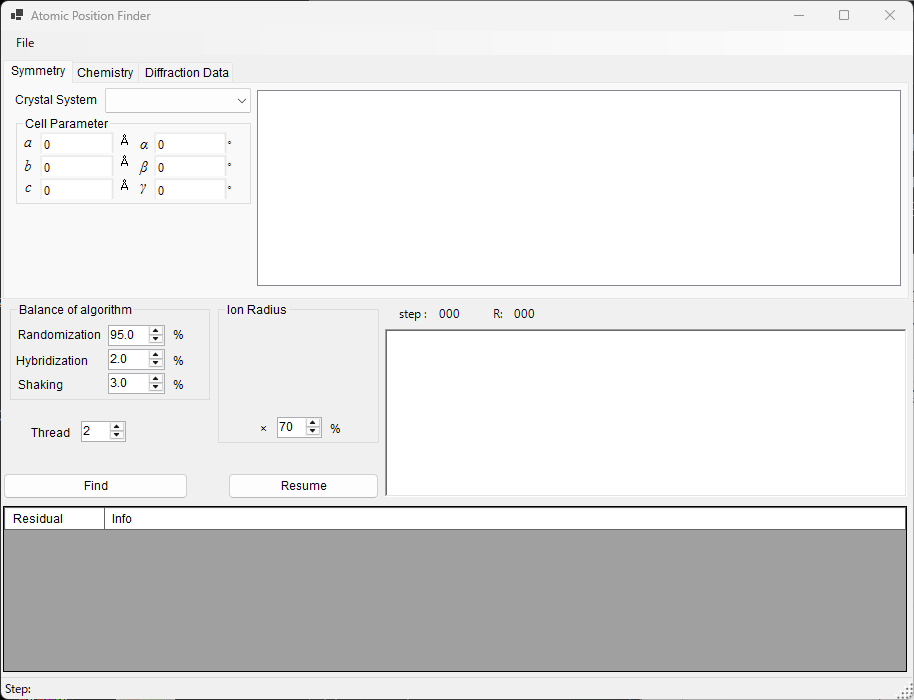
Atomic Position Finder は、観測された反射の強度などから、結晶構造中の原子位置を探索するツールです。
未知試料の同定
Cell Finder で格子定数を決めたあと、その結晶を結晶リストに登録すれば、本ツールの最小2乗フィッティングでさらに格子定数を精密化できます。