メインウィンドウ
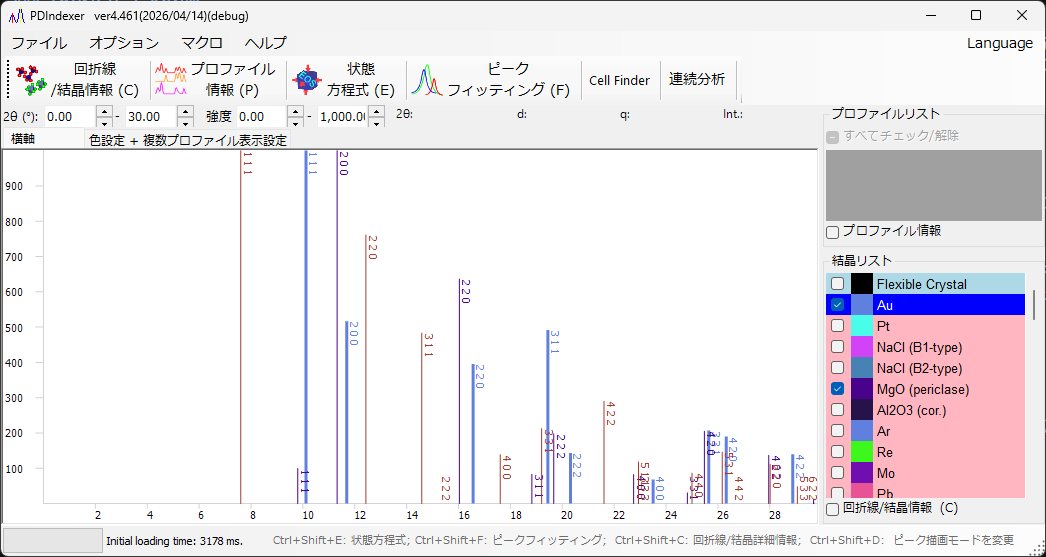
ソフトウェアを起動すると、下のような画面が立ち上がります。メインウィンドウは、中央のプロファイル描画エリア、上部のメニューバーとツールバー(機能リスト)、上部のタブメニュー(横軸/色設定 + 複数プロファイル表示設定)、右上のプロファイルリスト、右下の結晶リストから構成されます。
プロファイル描画エリア
ウィンドウの大部分を占める領域で、プロファイルリストでチェックされたプロファイルを表示します。また、結晶リストで結晶が選択されている場合、回折ピークの位置に回折線が表示されます。
マウス操作
| 操作 | 動作 |
|---|---|
| 左ドラッグ | 回折線を移動(結晶の格子定数を変更) |
| 右ドラッグ | 拡大 |
| 右クリック | 縮小 |
| 中ドラッグ | 表示位置を平行移動(パン) |
横軸・縦軸の描画範囲は、描画エリア上部の数値ボックス(2θ:、d:、Int.:、q: など、選択中の横軸モードに応じたラベル)に値を直接入力することで変更できます。
Tip
横軸の表示モード(角度・エネルギー・d 値など)は 横軸タブ で切り替えられます。表示上の設定であり、プロファイル自身の横軸データは変更されません。
ツールバー(機能リスト)
ツールバーの各ボタンから、専用の解析ウィンドウを開閉できます。
| ボタン | 機能 | 参照 |
|---|---|---|
回折線/結晶情報 (C) |
結晶の詳細設定ウィンドウを開閉します。 | 結晶パラメータ |
プロファイル情報 (P) |
プロファイルの詳細設定ウィンドウを開閉します。 | プロファイルパラメータ |
状態方程式 (E) |
状態方程式ウィンドウを開閉し、標準物質の格子体積から圧力を算出します。 | 状態方程式 |
ピークフィッティング (F) |
ピークフィッティングウィンドウを開閉し、回折ピーク(位置・半値全幅・強度)をフィットします。 | 回折ピークのフィッティング |
Cell Finder |
セルファインダーウィンドウを開閉し、ピーク位置から格子定数を探索します。 | — |
連続分析 |
連続解析ウィンドウを開閉し、複数ファイルを一括処理します。 | 連続分析 |
Atomic Position Finder |
原子位置探索ウィンドウを開閉し、回折強度から原子座標を探索します。 | — |
LPO Analysis |
LPO(格子選択配向)解析ウィンドウを開閉します。 | — |
Note
主要なウィンドウはキーボードショートカットでも開閉できます。Ctrl+Shift+C(回折線/結晶詳細情報)、Ctrl+Shift+E(状態方程式)、Ctrl+Shift+F(ピークフィッティング)、Ctrl+Shift+D(ピーク描画モードを変更)。
メニューバー
ファイル
| 項目 | 説明 |
|---|---|
プロファイルを読込 |
プロファイルデータを読み込みます。本ソフトの形式である pdi/pdi2 のほか、WinPIP の出力 csv、Fit2D の出力 chi などが読み込めます。これ以外にも、角度-強度のテキスト形式で格納されたファイルなら概ね読み込めます。 |
プロファイルを書き込み |
読み込み済みの全プロファイルを本ソフトの形式 pdi2 で保存します。 |
プロファイルをエクスポート(csv) |
選択中のプロファイルを、カンマ区切り(CSV)・タブ区切り(TSV)・あるいは GSAS(リートベルト解析)形式で出力します。 |
結晶リストを読込 (現在のリストを消去) |
結晶リストファイル(拡張子 xml)を読み込みます。現在の結晶リストは破棄されます。 |
結晶リストを読込 (現在のリストに追加) |
結晶リストファイル(拡張子 xml)を読み込み、現在の結晶リストの末尾に追加します。 |
結晶リストを保存 |
現在の結晶リストをファイル(拡張子 xml)に保存します。 |
結晶情報をCIF, AMC ファイルから読込 |
cif 形式または amc 形式の構造データファイルをインポートし、現在の結晶リストに加えます。 |
選択結晶をCIF フォーマットで出力 |
選択中の結晶を cif 形式の構造データファイルとして保存します。 |
結晶リストをインストール直後の状態に戻す |
結晶リストを初期(既定)状態に戻します。 |
ページ設定 |
印刷のページ設定を行います。 |
印刷プレビュー |
印刷のプレビュー画面を表示します。 |
印刷 |
印刷します。印刷範囲は現在の角度・強度範囲です。 |
コピー |
現在描画しているプロファイルを、ビットマップまたはメタファイル(ベクター)としてクリップボードにコピーします。 |
メタファイルとして保存 |
現在描画しているプロファイルをメタファイル形式で保存します。EMF(Enhanced Meta File)形式をサポートしており、保存した *.emf ファイルは PowerPoint や Word で読み込めます。 |
閉じる |
プログラムを終了します。 |
オプション
| 項目 | 説明 |
|---|---|
ツールチップ |
チェックすると、メイン画面のツールチップを表示します。 |
クリップボードを監視 |
クリップボードを監視し、他アプリ(IPAnalyzer 等)からコピーされたプロファイル/結晶データを自動で取り込みます。 |
ファイルを監視 |
指定したフォルダを監視し、新しく作成された .pdi プロファイルを自動的に読み込みます。監視対象フォルダは選択ダイアログまたはパスの直接入力で指定します。 |
レジストリを消去 (チェックして再起動) |
チェックすると、終了時にレジストリの保存設定をすべて消去します(再起動で初期化)。 |
終了時に結晶リストを自動保存する |
チェックすると、終了時に結晶リストを自動保存し、次回起動時に読み込みます。 |
マクロ
編集 からマクロエディタウィンドウを開きます。PDIndexer のマクロ機能の詳細は マクロ を参照してください。
ヘルプ
| 項目 | 説明 |
|---|---|
PDIndexerについて |
コピーライトやバージョン情報・作者情報、バージョンアップ履歴を表示します。 |
アップデートをチェック |
新しいバージョンがリリースされているかをオンラインで確認し、リリースされている場合はダウンロード/インストールします。 |
ヒント |
使い方のヒントを表示します(非推奨)。 |
ヘルプ (web) |
このマニュアルを表示します。 |
Language
言語を切り替えます。現在は英語(English (need restart))と日本語(Japanese (need restart))に対応しています。切り替え後は再起動が必要です。
横軸タブ
横軸 タブでは、表示する軸のモードを設定します。ここで設定する情報は表示上の設定であり、実際の横軸データとは関係ありません(実際の横軸情報は プロファイルパラメータ から変更できます)。そのため、異なる X 線源を用いた場合でも横軸をそろえて比較できます。たとえば、読み込んだプロファイルが Cu の Kα 線で取得したものであっても、Mo の Kα 線の波長で取得したように表示できます。
| 項目 | 説明 |
|---|---|
横軸を最後に読み込んだプロファイルのものにそろえる |
チェックすると、横軸の設定を新しく読み込んだプロファイルのものに自動的にそろえます。 |
| 2θ (degree) | 横軸を角度に設定します。X-ray ラジオボタンを選ぶと X 線に対する散乱角になり、ドロップダウンリストから特性 X 線源または Custom を選んで波長を指定します。Electron ラジオボタンを選ぶと電子線に対する散乱角になり、加速電圧を指定すると相対論補正をした波長を計算します。 |
| Energy (eV) | 横軸をエネルギー(単位 eV)に設定します。EDX ディテクタを用いた X 線回折実験に相当します。EDX の取り出し角(Take off angle)を適切に設定してください。 |
| d-spacing (Å) | 横軸を d 値(面間隔)に設定します。 |
| q | 横軸を散乱ベクトルの大きさ \( q \) に設定します。 |
散乱角と d 値の関係は、波長を \( \lambda \) として次のブラッグの式で与えられます。
色設定 + 複数プロファイル表示設定タブ
色設定 + 複数プロファイル表示設定 タブでは、描画の外観と単一/複数プロファイル表示を設定します。
目盛り・色設定
| 項目 | 説明 |
|---|---|
目盛り線を表示 |
目盛り線を表示するかを選択します。 |
エラーバーを表示 |
データに誤差情報が含まれる場合にエラーバーを表示します。 |
色設定 |
背景色・目盛り線・目盛文字色 など、表示する色を設定します。 |
単/複数プロファイル設定
チェックが付いているほうが現在のモードです。
| 項目 | 説明 |
|---|---|
単一プロファイルのみ表示 |
単一プロファイルモードです。プロファイルを読み込んだとき、あるいはクリップボード経由で IPAnalyzer から送信されてきたとき、古いプロファイルは削除され、新しいプロファイルが描画されます。 |
複数プロファイルを表示 |
複数プロファイルモードです。新しいプロファイルは重ねて読み込まれます。 |
プロファイル間の差 |
複数データを重ねるとき、データ間の強度の差を設定します。表示上の見やすさを確保するためのもので、実際のデータは変更しません。 |
色を自動で変更 |
チェックすると、プロファイルの描画色を自動的に変更します。 |
縦軸
縦軸(強度)を生カウント(カウント)として表示するか、毎ステップあたりのカウント(カウント/秒 (CPS))として表示するかを指定します。また、縦軸を線形(リニアスケール)に表示するか、対数(対数スケール)に表示するかを指定します。
プロファイルリスト
読み込んでいるプロファイルを表示/選択します。単一プロファイルのみ表示 モードのときは無効になっています。
複数プロファイルモードのときは、読み込んでいるプロファイルが複数表示され、チェックされているものだけが中央の描画エリアに描画されます。より詳しいプロファイルの設定は、ボックス下部の プロファイル情報 チェックボックスをチェックして行います(プロファイルパラメータ を参照)。
結晶リスト
結晶のリストを表示/設定します。リストをチェックすると、回折ピークの位置に回折線が表示されます。初期状態では約 80 種類の結晶があらかじめ登録されています。
特別な行
- 先頭の行(行 0)は Flexible Crystal(水色の背景)で、任意の回折線を引くためのものです。
- 上位の数行(桃色の背景。
NaCl EOS・Pt EOSなど)は、状態方程式(EOS)計算用の標準物質として予約されています。
より詳しい結晶の設定は、ボックス下部の 回折線/結晶情報 チェックボックスをチェックして行います(結晶パラメータ を参照)。すべてチェック/解除 で結晶リストの一括チェック/解除ができます。