Screenshots auf Englisch
Die Benutzeroberfläche von IPAnalyzer ist derzeit nur auf Englisch und Japanisch lokalisiert. Die Screenshots auf dieser Seite werden daher auf Englisch angezeigt, auch wenn der Text übersetzt ist.
Eigenschaftsfenster
Im Eigenschaftsfenster konfigurieren Sie die Strahlquelle, die Detektorbedingungen und die verschiedenen Bedingungen für die Eindimensionalisierung. Jede Registerkarte lässt sich auch direkt über das Menü Property im Hauptfenster öffnen.
Die Benutzeroberfläche dieses Fensters ist in Englisch. Die folgenden Überschriften verwenden die tatsächlichen Registerkarten- und Steuerelementnamen.
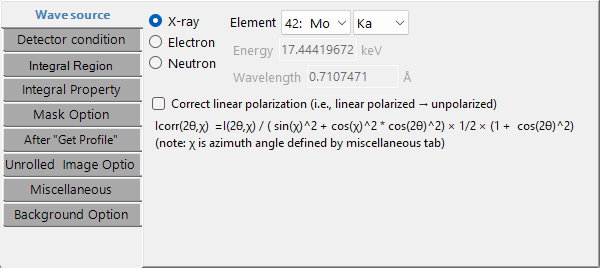
Wave source
Legt die Art des einfallenden Strahls und die Wellenlänge fest. Als Quelle kommen Röntgen-, Elektronen- oder Neutronenstrahlung in Frage. Bei Röntgenstrahlung füllt die Auswahl eines Elements und eines Übergangs (K-Linie, L-Linie usw.) die Wellenlänge automatisch aus; bei Synchrotronstrahlung geben Sie die Wellenlänge direkt ein. Für Elektronen- und Neutronenstrahlen geben Sie die Energie oder die Wellenlänge ein (die Elektronenwellenlänge wird relativistisch korrigiert).
- Correct linear polarization: korrigiert eine linear polarisierte Intensität auf das unpolarisierte Äquivalent (für Synchrotrondaten). Die nachstehende Korrekturformel hängt vom Azimut χ (definiert auf der Registerkarte Miscellaneous) und vom Streuwinkel 2θ ab.
Detector condition
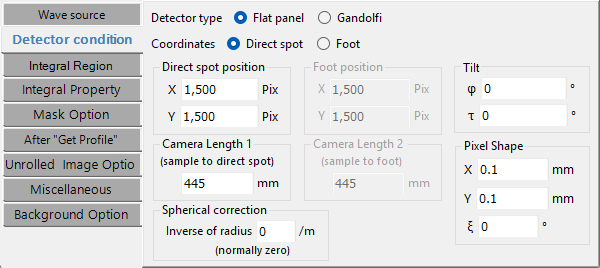
Legt die geometrischen Bedingungen des Detektors fest. Dies entspricht der früheren „IP Condition", ergänzt um Auswahlmöglichkeiten für das Koordinatensystem und die Detektorform.
- Coordinates: Direct spot (Bezug auf den Direktstrahlfleck) / Foot (Bezug auf den Lotfußpunkt).
- Detector type: Flat panel / Gandolfi.
- Direct spot position und Camera Length 1: die Position des Direktstrahlflecks (X, Y pix) und der Abstand von der Probe zum Direktstrahlfleck (mm).
- Foot position und Camera Length 2: im Foot-Modus die Position des Lotfußpunkts und der Abstand von der Probe zum Fußpunkt.
- Pixel Shape: Pixelgröße X, Y (mm) und ξ (Ksi, der Scherwinkel des Parallelogramms).
- Gandolfi Radius: der Radius, wenn die Gandolfi-Form gewählt ist.
- Spherical correction: sphärische Korrektur (normalerweise null).
- Tilt: die IP-Verkippung φ (Phi) und τ (Tau).
Die Definitionen der Verkippung φ, τ und des Pixels ξ finden Sie im Überblick.
Integral Region
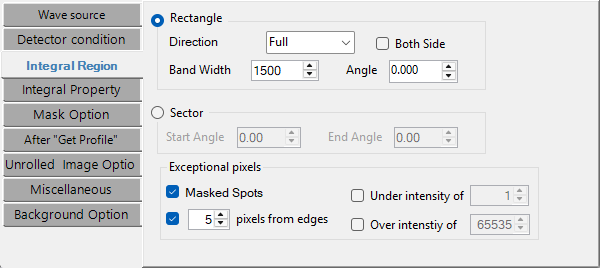
Legt den Bildbereich fest, der eindimensionalisiert werden soll.
- Rectangle: wählen Sie die Direction (Full / Top / Bottom / Left / Right / Vertical / Horizontal / Free) und legen Sie die Band Width, den Angle (im Free-Modus) und Both Side fest.
- Sector: geben Sie den Winkelbereich mit Start Angle / End Angle an.
- Exceptional pixels: schließen Sie Masked Spots aus, Pixel Under intensity of / Over intensity of den angegebenen Schwellenwerten sowie eine Anzahl von pixels from edges.
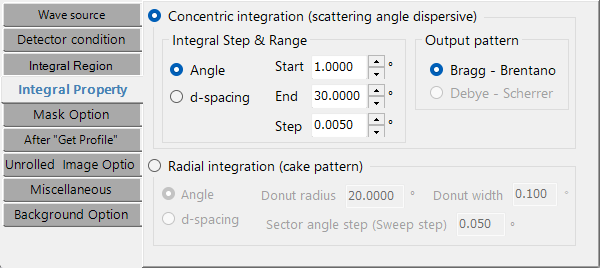
Integral Property
Legt die Integrationsmethode und die Schrittweite fest.
- Concentric integration (scattering-angle dispersive): wählen Sie die Einheit der horizontalen Achse aus Angle (2θ, °) / Length (mm) / d-spacing (Å) und legen Sie Start / End / Step fest. Das Output pattern kann Bragg - Brentano oder Debye - Scherrer sein.
- Radial integration (cake pattern): analysiert einen ringförmigen Bereich in azimutaler Richtung. Wählen Sie die horizontale Achse aus Angle / d-spacing und legen Sie den Donut radius (zentraler Radius), die Donut width (Ringbreite) und den Sector angle step (Sweep-Schrittweite) fest.
Mask Option
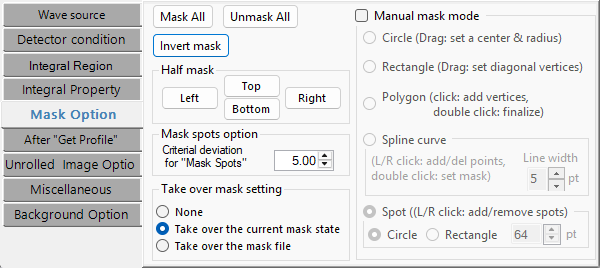
Legt die Bedingungen für die Maskierung und für die Zentrums-/Reflexerkennung fest (eine Erweiterung des früheren „Find Center & Spots").
- Half mask: Schaltflächen, die schnell die obere, untere, linke oder rechte Hälfte des Bildes maskieren.
- Manual mask mode: aktiviert das interaktive Maskieren auf dem Hauptbild. Die Formen sind Circle (Ziehen zum Festlegen von Zentrum und Radius), Polygon (Klicken zum Hinzufügen von Eckpunkten), Rectangle (diagonale Eckpunkte ziehen), Spline curve und Spot (Links-/Rechtsklick zum Hinzufügen/Entfernen von Reflexen).
- Takeover: wie die Maske behandelt wird, wenn ein neues Bild geladen wird (None / Take over the current mask state / Take over the mask file).
- Find Spots → Deviation: der statistische Schwellenwert für die Reflexerkennung.
- Find Center: der Suchbereich für die Zentrumserkennung usw.
After "Get Profile"
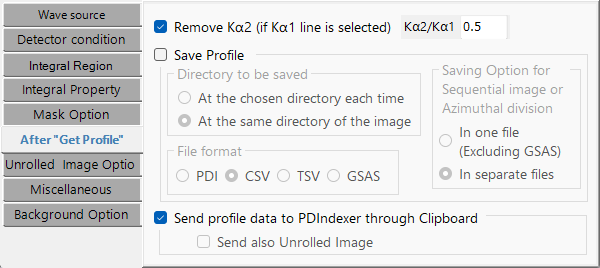
Legt das Speichern und Senden nach der Eindimensionalisierung fest.
- Save File: wählen Sie das Ziel („dasselbe Verzeichnis wie das Bild" oder „ein jeweils auszuwählendes Verzeichnis") und das Format aus PDI / CSV / TSV / GSAS.
- Send PDIndexer: sendet das Profil über die Zwischenablage an eine laufende Instanz von PDIndexer.
Unrolled Image Option
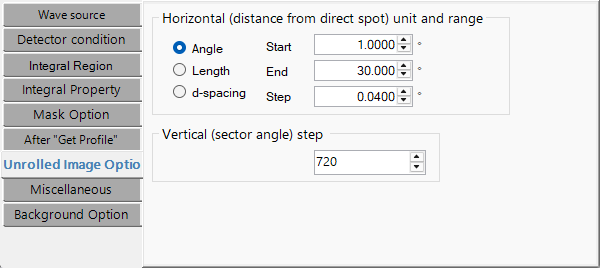
Legt die Parameter für das abgewickelte (Unroll-)Bild fest.
- Horizontal: die Einheit (Angle / Length / d-spacing) und Start / End / Step. Die Breite des Ausgabebildes ≈ (End − Start) / Step.
- Vertical: die azimutale Schrittweite (°/Pixel). Die Höhe des Ausgabebildes ≈ 360 / Schrittweite.
Das Abwickeln bildet das polare Beugungsbild, zentriert auf den Direktstrahlfleck, in ein kartesisches Bild (Winkel gegen Abstand) ab.
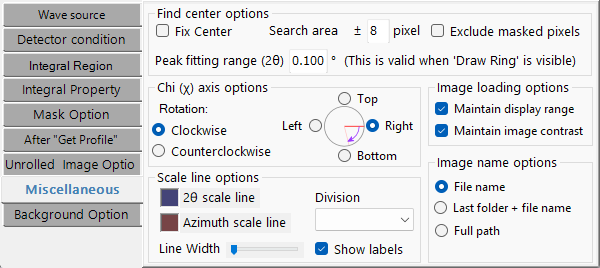
Miscellaneous
Eine Registerkarte, die die feineren Anzeige- und Koordinateneinstellungen zusammenfasst.
- Image name display: nur Dateiname / übergeordneter Ordner + Dateiname / vollständiger Pfad.
- Contrast / intensity-range persistence: ob Anzeigeeinstellungen beim Laden eines neuen Bildes übernommen werden.
- Azimuth χ (Chi) orientation: die Bezugsposition (Top / Bottom / Left / Right) und der Drehsinn (Clockwise / Counterclockwise). χ wird von der Polarisationskorrektur und der radialen Integration herangezogen.
- Scale line: Farbe, Breite, Anzahl der Unterteilungen und Beschriftungsanzeige.
- Find Center: Suchbereich, Bereich der Peak-Anpassung, Zentrum fixieren und maskierte Pixel ausschließen.
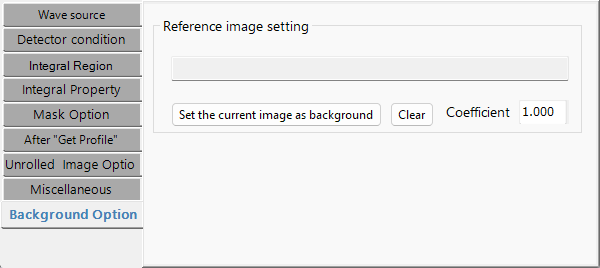
Background Option
Legt die Korrektur mittels eines Hintergrundbildes fest.
- Background image: legt das aktuell angezeigte Bild als Hintergrund fest (Set the current image as background) oder löscht es (Clear).
- Coefficient: der auf das Hintergrundbild angewandte Faktor.
- Edge mask: ein zusätzlicher Maskenrand (px), der bei der Korrektur an den Rändern angewendet wird.
Wird für die Flatfield-Korrektur, die Entfernung von Luftstreuung und Ähnliches verwendet.