Screenshot in inglese
L'interfaccia di IPAnalyzer è attualmente localizzata solo in inglese e giapponese, quindi gli screenshot di questa pagina sono mostrati in inglese anche se il testo è tradotto.
Finestre delle proprietà
La finestra delle proprietà è dove si configurano la sorgente, le condizioni del rivelatore e le varie condizioni di unidimensionalizzazione. Ogni scheda può essere aperta direttamente anche dal menu Property nella finestra principale.
L'interfaccia di questa finestra è in inglese. I titoli sottostanti utilizzano i nomi effettivi delle schede e dei controlli.
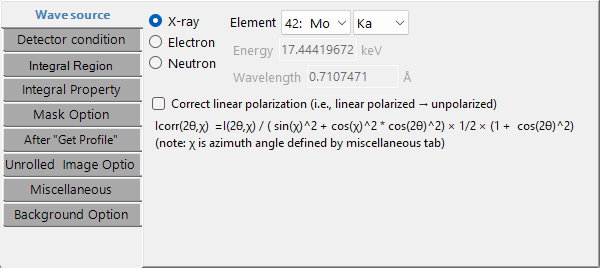
Wave source
Imposta il tipo di fascio incidente e la lunghezza d'onda. La sorgente può essere raggi X, elettroni o neutroni. Per i raggi X, selezionando un elemento e una transizione (linea K, linea L, ecc.) la lunghezza d'onda viene compilata automaticamente; per la radiazione di sincrotrone, inserire direttamente la lunghezza d'onda. Per i fasci di elettroni e neutroni, inserire l'energia o la lunghezza d'onda (la lunghezza d'onda degli elettroni è corretta relativisticamente).
- Correct linear polarization: corregge un'intensità polarizzata linearmente all'equivalente non polarizzato (per dati di sincrotrone). La formula di correzione seguente dipende dall'azimut χ (definito nella scheda Miscellaneous) e dall'angolo di diffusione 2θ.
Detector condition
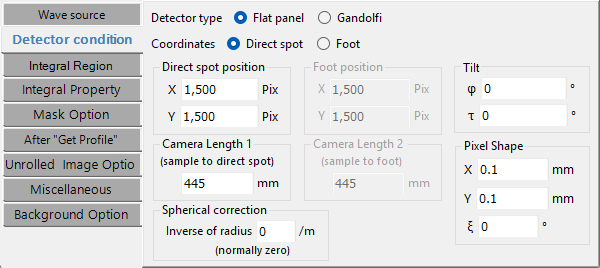
Imposta le condizioni geometriche del rivelatore. Corrisponde alla precedente "IP Condition", con l'aggiunta dei selettori del sistema di coordinate e della forma del rivelatore.
- Coordinates: Direct spot (riferimento allo spot diretto) / Foot (riferimento al piede della perpendicolare).
- Detector type: Flat panel / Gandolfi.
- Direct spot position e Camera Length 1: la posizione dello spot diretto (X, Y pix) e la distanza dal campione allo spot diretto (mm).
- Foot position e Camera Length 2: in modalità Foot, la posizione del piede della perpendicolare e la distanza dal campione al piede.
- Pixel Shape: dimensione del pixel X, Y (mm) e ξ (Ksi, l'angolo di inclinazione del parallelogramma).
- Gandolfi Radius: il raggio, quando è selezionata la forma Gandolfi.
- Spherical correction: correzione sferica (normalmente zero).
- Tilt: l'inclinazione dell'IP φ (Phi) e τ (Tau).
Vedere Overview per le definizioni dell'inclinazione φ, τ e del pixel ξ.
Integral Region
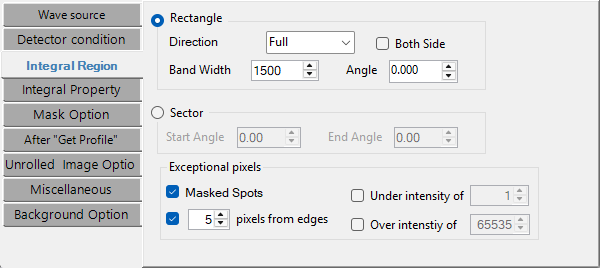
Specifica la regione dell'immagine da unidimensionalizzare.
- Rectangle: scegliere la Direction (Full / Top / Bottom / Left / Right / Vertical / Horizontal / Free) e impostare la Band Width, l'Angle (in modalità Free) e Both Side.
- Sector: specificare l'intervallo angolare con Start Angle / End Angle.
- Exceptional pixels: escludere i Masked Spots, i pixel Under intensity of / Over intensity of le soglie indicate e un certo numero di pixels from edges.
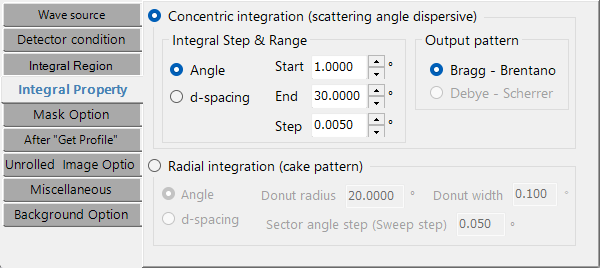
Integral Property
Imposta il metodo di integrazione e il passo.
- Concentric integration (scattering-angle dispersive): scegliere l'unità dell'asse orizzontale tra Angle (2θ, °) / Length (mm) / d-spacing (Å) e impostare Start / End / Step. L'Output pattern può essere Bragg - Brentano o Debye - Scherrer.
- Radial integration (cake pattern): analizza una regione ad anello nella direzione azimutale. Scegliere l'asse orizzontale tra Angle / d-spacing e impostare il Donut radius (raggio centrale), la Donut width (larghezza dell'anello) e il Sector angle step (passo di scansione).
Mask Option
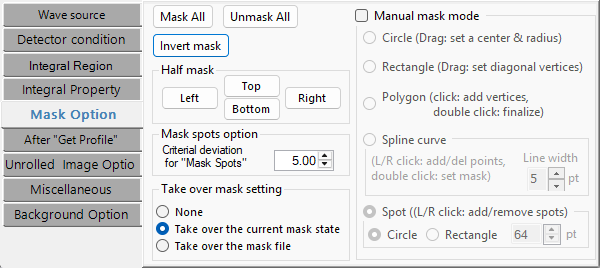
Imposta le condizioni per la mascheratura e per il rilevamento del centro/spot (un'espansione della precedente "Find Center & Spots").
- Half mask: pulsanti che mascherano rapidamente la metà superiore, inferiore, sinistra o destra dell'immagine.
- Manual mask mode: abilita la mascheratura interattiva sull'immagine principale. Le forme sono Circle (trascinare per impostare centro e raggio), Polygon (fare clic per aggiungere vertici), Rectangle (trascinare i vertici diagonali), Spline curve e Spot (clic sinistro/destro per aggiungere/rimuovere spot).
- Takeover: come viene trattata la maschera al caricamento di una nuova immagine (None / Take over the current mask state / Take over the mask file).
- Find Spots → Deviation: la soglia statistica per il rilevamento degli spot.
- Find Center: l'intervallo di ricerca per il rilevamento del centro, e così via.
After "Get Profile"
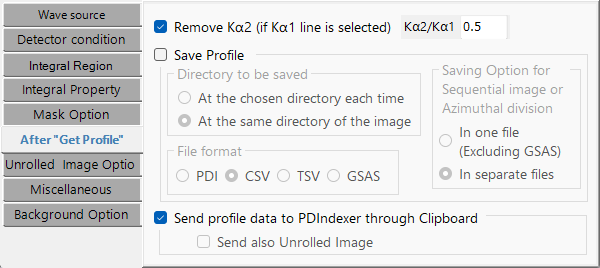
Imposta il salvataggio e l'invio dopo l'unidimensionalizzazione.
- Save File: scegliere la destinazione ("la stessa directory dell'immagine" o "una directory scelta ogni volta") e il formato tra PDI / CSV / TSV / GSAS.
- Send PDIndexer: invia il profilo, tramite gli appunti, a un'istanza di PDIndexer in esecuzione.
Unrolled Image Option
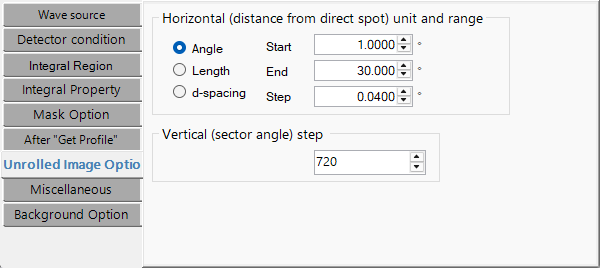
Imposta i parametri per l'immagine srotolata (Unroll).
- Horizontal: l'unità (Angle / Length / d-spacing) e Start / End / Step. La larghezza dell'immagine di uscita ≈ (End − Start) / Step.
- Vertical: il passo azimutale (°/pixel). L'altezza dell'immagine di uscita ≈ 360 / step.
Lo srotolamento mappa l'immagine di diffrazione polare centrata sullo spot diretto in un'immagine cartesiana (angolo vs. distanza).
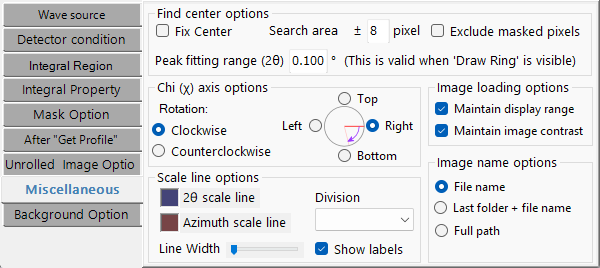
Miscellaneous
Una scheda che raccoglie le impostazioni più fini di visualizzazione e di coordinate.
- Image name display: solo nome file / cartella superiore + nome file / percorso completo.
- Contrast / intensity-range persistence: se le impostazioni di visualizzazione vengono mantenute al caricamento di una nuova immagine.
- Azimuth χ (Chi) orientation: la posizione di riferimento (Top / Bottom / Left / Right) e il verso di rotazione (Clockwise / Counterclockwise). χ è utilizzato come riferimento dalla correzione di polarizzazione e dall'integrazione radiale.
- Scale line: colore, larghezza, numero di divisioni e visualizzazione dell'etichetta.
- Find Center: intervallo di ricerca, intervallo di fitting del picco, fissare il centro ed escludere i pixel mascherati.
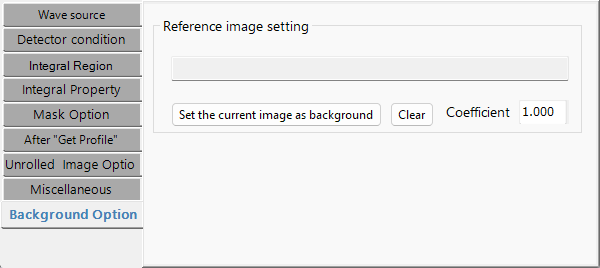
Background Option
Imposta la correzione tramite un'immagine di sfondo.
- Background image: imposta l'immagine attualmente visualizzata come sfondo (Set the current image as background) o la cancella (Clear).
- Coefficient: il fattore applicato all'immagine di sfondo.
- Edge mask: un margine di maschera aggiuntivo (px) applicato ai bordi durante la correzione.
Utilizzato per la correzione di campo piatto, la rimozione della diffusione dell'aria e simili.