執行環境與安裝
本頁說明如何安裝 PDIndexer,以及能舒適操作所建議的環境。
安裝
請從 GitHub 的發行頁面下載最新版本。
建議使用的方法是 MSI 安裝程式。下載 PDIndexer-setup.msi(x64)後雙擊即可開始安裝。若是 Windows on Arm(例如 Snapdragon PC)則請改為下載 PDIndexer-setup_arm64.msi。
若在受管理的 Windows PC 上 MSI 的執行被限制,可改用免安裝的 ZIP 版本作為替代方案。下載 portable ZIP(x64 為 PDIndexer-v.<ver>.zip,Arm 為 PDIndexer-v.<ver>_arm64.zip),將整個資料夾解壓縮到使用者可寫入的位置,再從解壓縮後的資料夾中執行 PDIndexer.exe。請勿直接在 ZIP 檢視器內執行 PDIndexer.exe。
關於 Windows 保護警告
執行剛下載、未經簽章的研究用軟體時,Windows 可能會顯示「Windows 已保護您的電腦」的 SmartScreen 保護警告。此時請點選 其他資訊,再選擇 仍要執行 即可繼續。
關於免安裝 ZIP 版本
ZIP 版本是為了在難以執行 MSI、取得管理員核准、或另行安裝 .NET Desktop Runtime 的環境下使用的替代方案。它並非完全獨立於系統之外的設定資料夾:PDIndexer 仍會將使用者設定與複製的預設資料儲存於目前使用者的 AppData 資料夾中,並可能將每個使用者的選項儲存於 HKEY_CURRENT_USER\Software\Crystallography\PDIndexer。
必要的執行環境
從 MSI 安裝程式安裝 PDIndexer 時,需要以下執行環境。
| 項目 | 需求 |
|---|---|
| OS | Windows(64 位元版,x64 或 Arm64) |
| 執行環境 | .NET Desktop Runtime 10.0(是 Desktop Runtime,而非單純的 .NET Runtime;在 Windows on Arm 上則為 Arm64 版本) |
請選擇 Desktop Runtime
下載頁面提供兩種產品:「.NET Runtime」與「.NET Desktop Runtime」。由於 PDIndexer 是 WinForms 應用程式,請務必安裝 .NET Desktop Runtime。僅安裝「.NET Runtime」將無法啟動程式。
免安裝 ZIP 版本對於對應的架構(x64 或 Arm64)為自我完備(self-contained)套件,不需要另外安裝 .NET Desktop Runtime。
關於舊文件所載版本
舊版手冊(docx)中記載為「.NET Desktop Runtime 6.0 以上」,但目前的 PDIndexer 需要 .NET 10.0。請依照最新版本的需求為準。
建議環境
PDIndexer 的部分功能需要相當可觀的運算資源。為提升速度,程式已盡可能採用多執行緒處理。若要舒適地使用,建議使用具備以下高效能規格的電腦。
| 項目 | 建議 |
|---|---|
| OS | Windows 11(Windows 10 以上的 64 位元版亦可運作) |
| 記憶體 | 16 GB 以上 |
| CPU | 8 核心以上(對多執行緒運算有效) |
多執行緒的好處
使用晶體結構進行的繞射圖譜計算、連續分析等作業,CPU 核心數愈多,執行速度愈快。CPU 核心數愈多,等待運算完成的時間就愈短。
更新(確認新版本)
從主視窗的 說明 選單,PDIndexer 可讓您更新至最新版本,並檢視作者資訊。
| 選單 | 功能 |
|---|---|
| 說明 ▸ 程式更新 | 確認是否已發布較新版本,並更新程式。 |
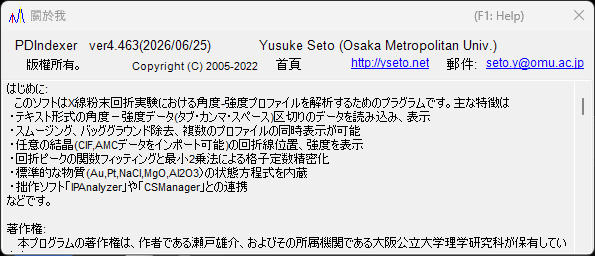
| 說明 ▸ 關於 | 顯示版本與作者資訊。 |
選擇 說明 ▸ 關於 後,會開啟如下方的視窗,您可以在其中確認目前的版本號碼與作者資訊。
定期更新
錯誤修正與新功能會持續新增。請不時執行 說明 ▸ 程式更新,以保持 PDIndexer 為最新版本。
授權
PDIndexer 依 MIT 授權條款 發布。只要在再散布時附上著作權標示與授權條款文字,即可自由使用、修改、散布及商業利用。本軟體以不提供任何保證的形式提供。