繞射圖譜
本頁說明 PDIndexer 所處理的「圖譜資料」本身(測量資料集),以及如何載入、顯示與匯出。載入後的處理──平滑化、背景扣除等──則在 圖譜參數 視窗中進行。支援的副檔名完整清單請參閱 檔案格式。
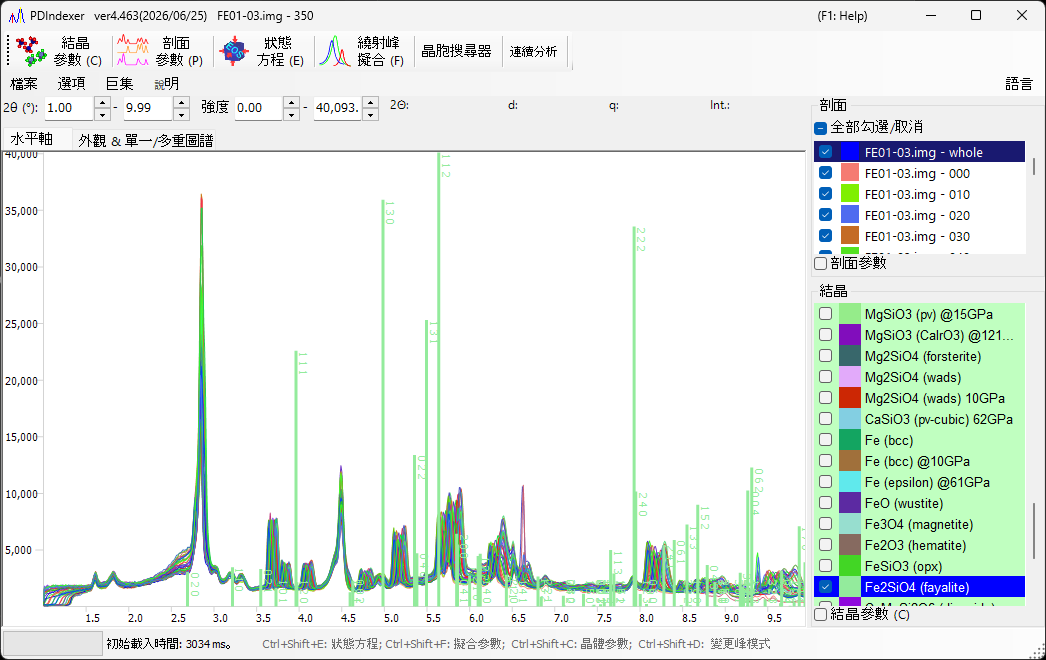
何謂圖譜
圖譜是粉末繞射測量所得到的一維「橫軸 vs. 強度」資料集。橫軸依測量幾何方式,以下列其中一種方式表示:
- 角度分散型繞射(一般 X 光繞射)為 \( 2\theta \)(繞射角)
- 能量分散型測量(白色 X 光、SSD 偵測)為能量
- 中子飛行時間(TOF)法為飛行時間
- 無論何種情形,資料在內部皆可轉換為晶面間距(d值) \( d \) 或散射向量 \( q \) 來處理
縱軸為繞射強度,可顯示為 Raw Counts(原始計數)或 Count per Step (CPS)(每步計數),並可選擇線性或對數尺度(詳見 主視窗 頁面中的 Vertical Axis)。
支援的輸入格式
File ▸ Read profile(s) 可載入 PDIndexer 本身的格式,以及其他程式的輸出與通用文字格式。
| 副檔名 | 內容 |
|---|---|
pdi / pdi2 |
PDIndexer 原生圖譜格式(包含軸設定與處理資訊) |
csv |
WinPIP 輸出(以逗號分隔) |
chi |
Fit2D 輸出 |
tsv |
以定位點分隔的文字 |
ras |
Rigaku(RAS)格式 |
nxs |
NeXus 格式 |
npd / xbm / rpt(rpf) |
SSD(半導體偵測器)原始資料 |
| 其他文字 | 一般而言,任何兩欄的角度(或 d 值)-強度文字皆可讀取 |
讀取通用文字
以角度-強度文字格式儲存的檔案,即使不屬於上述標準格式,通常也能讀取。若無法判斷橫軸類型或波長/能量,請在下述的 Data Converter 對話方塊中指定。
各格式的詳細規格彙整於 檔案格式。
載入方式
圖譜可透過下列幾種方式載入。
- 選單 —
File ▸ Read profile(s)。可一次選取多個檔案。 - 拖放 — 從檔案總管將檔案拖放至主視窗。
- 監視剪貼簿 — 啟用
Option ▸ Watch Clipboard後,會自動匯入從其他應用程式(例如 IPAnalyzer 或 CSManager)複製的圖譜/晶體。 - 監視檔案 — 啟用
Option ▸ Watch File,並以Set Directory to the watch選擇資料夾後,該資料夾內新建立的pdi圖譜檔會自動讀入。這對連續測量時的即時顯示相當方便。
自動對齊橫軸
勾選 After reading profile, change horizontal axis 後,讀入新圖譜的當下即會將橫軸顯示切換為與該圖譜一致。
單一圖譜模式與多重圖譜模式
以主視窗右側的 Single/Multi Profile 切換顯示模式。
Single Profile— 載入新圖譜時會取代先前的資料,同一時間僅顯示一份圖譜。Multi Profiles— 已載入的圖譜會重疊顯示。使用Increasing intensity by a profile可讓各圖譜的強度略微偏移,以便更容易區分多條曲線。啟用Change automatically color會自動為每份圖譜指定繪圖顏色。
圖譜清單
主視窗左側的 Profile 清單會顯示所有已載入的圖譜。
- 只有勾選的圖譜才會繪製於中央檢視區。使用
Check/Uncheck all可一次切換全部勾選狀態。 - 點按
Color欄可變更各圖譜的繪圖顏色。 - 調整清單中項目的順序,可調整重疊繪圖的順序。
- 在單一圖譜模式下此清單會停用,於多重圖譜模式下則會顯示多份圖譜。
更詳細的圖譜設定(名稱、線型、平滑化、背景扣除、軸修正、圖譜運算等)可在勾選清單下方的 Profile Parameter 核取方塊後,於 圖譜參數 視窗中進行。
Data Converter 對話方塊
當載入無法判斷橫軸類型的通用文字檔,或 SSD(能量分散型)原始資料時,會開啟 Data Converter 對話方塊,供你指定所讀入資料的橫軸及其相關參數。
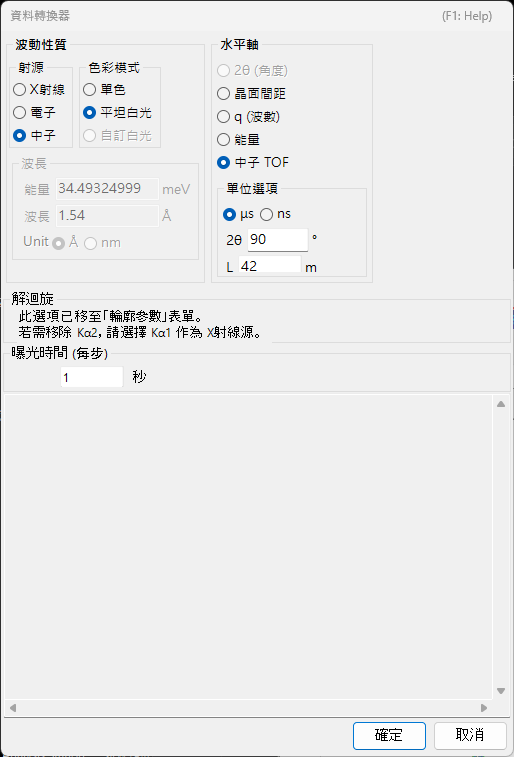
此對話方塊可設定下列項目。
| 項目 | 內容 |
|---|---|
| 橫軸設定 | 指定資料的橫軸類型(X 光波長/能量、2θ、中子 TOF 長度/角度等)及對應的來源參數。 |
Exposure time (per step) |
每個資料步的曝光(測量)時間,單位為秒。用於 CPS 換算;小於等於 0 的值會視為 1。 |
Deconvolution |
Kα2 去除功能已移至 圖譜參數 表單。若要去除,請將 X 光源選為 Kα1。 |
For SSD data 下的 Low energy cutoff |
捨棄 EDX 能譜中低於右側閾值(eV)的低能量側部分。 |
當橫軸類型為能量分散型(白色 X 光、EDX)時,請輸入能量校正係數 E = a₀ + a₁ n + a₂ n²(E:能量,單位 eV;n:通道編號),以將通道編號轉換為能量。按一下 OK 套用設定並轉換資料,或按 Cancel 中止匯入。
匯出圖譜
File ▸ Save profile(s)— 以 PDIndexer 原生的pdi2格式儲存所有已載入的圖譜,並保留軸設定與處理資訊。File ▸ Export the selected profile(s)— 以下列其中一種格式匯出所選取的圖譜:as CSV (comma separated values) file— 以逗號分隔(角度、強度)as TSV (tab separated values) file— 以定位點分隔as GSAS file— GSAS(Rietveld)資料格式
儲存圖形
若要儲存繪製出的圖形而非圖譜資料,請使用 File ▸ Copy to Clipboard 或 File ▸ Save as Metafile(EMF)。EMF 是一種可匯入 PowerPoint 與 Word 的向量格式。