圖譜參數
按一下主視窗上的 Profile parameter 圖示,即可開啟這個子視窗。您可以在此對已載入的圖譜進行詳細設定,並套用各種數值處理。
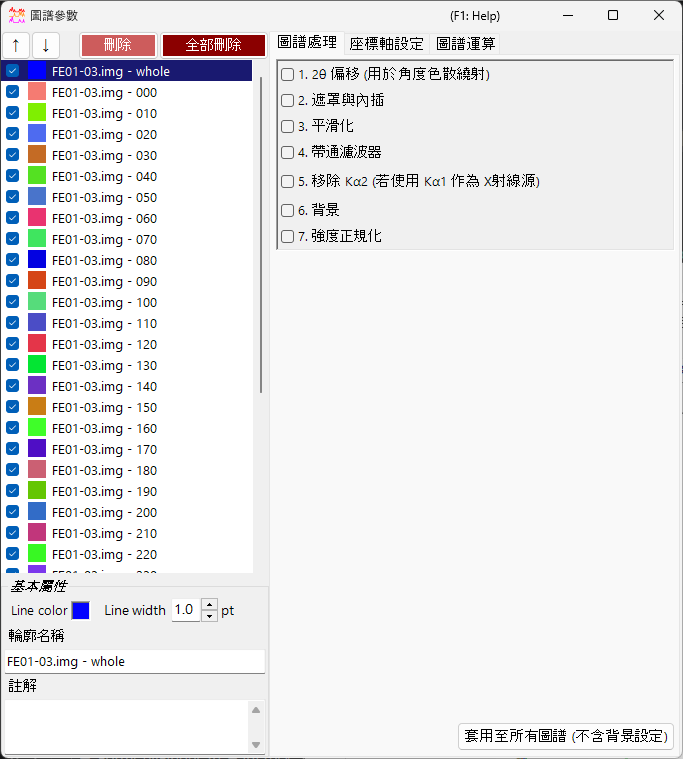
視窗左側是 Profile 檢查清單,右側則分為三個頁籤 — 圖譜處理、座標軸設定、圖譜運算。每個處理步驟都可用核取方塊切換開/關,並依由上而下的順序套用。
Note
在此視窗所做的設定,會即時反映到 主視窗 的圖譜上。至於晶體側的設定,例如橫軸單位、繞射線的指數標籤等,請參閱 Crystal Parameter。
Profile 檢查清單
視窗左側的清單,顯示與主視窗 Profile 檢查清單相同的資訊。在清單中選取一個圖譜後,該圖譜即成為視窗右側各項處理與設定的對象。
| 項目 | 說明 |
|---|---|
↑ ↓(上下箭頭按鈕) |
變更圖譜在清單中的排列順序。 |
Delete |
刪除選取的圖譜。 |
Delete all |
刪除所有圖譜。 |
在清單下方的 Basic property 區域,可編輯選取圖譜的基本屬性。
| 項目 | 說明 |
|---|---|
Line Color |
按一下即可變更選取圖譜的繪圖顏色。 |
Line Width |
設定圖譜的線條粗細(pt)。 |
Profile Name |
設定圖譜的名稱。 |
Comment |
自由輸入的註解欄位。 |
圖譜處理
在 Profile processing 頁籤中,可對選取的圖譜套用各種數值處理。步驟 1–7 各自可用核取方塊獨立啟用,已啟用的項目會依編號順序套用。
1. 2θ offset
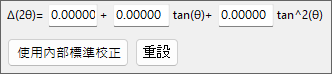
1. 2θ offeset (for angle-dispersive diffractmetry) 用於修正角度分散型繞射資料的角度。修正式是關於 \( \tan\theta \) 的二次函數。
若圖譜中包含內部標準物質(晶格常數已知的樣品),可按下 Calibration using an internal standard 按鈕,並依照提示訊息操作;二次函數的係數即會自動決定。在校正對話方塊中,觀測峰位會與標準物質的理論峰位進行對應,並擬合出係數。
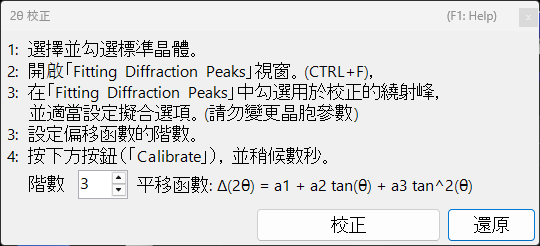
Reset 按鈕可將您已設定的偏移係數重設。
Tip
內部標準物質通常是晶格常數已精確測定的材料,例如 Si 或 LaB₆。校正完成後,修正過的 2θ 值會直接用於後續的所有分析。
2. Mask and Interpolation
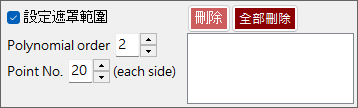
2. Mask and Interpolation 會遮罩指定的角度範圍(或能量範圍),並使用遮罩範圍外側的強度對圖譜進行內插。
| 項目 | 說明 |
|---|---|
Set Masking range |
指定要遮罩的橫軸範圍。 |
Point No. |
指定內插時所使用的端點(各側)點數。 |
Polynomial order |
指定內插所使用多項式的次數。 |
Save Masking Ranges / Read Masking Ranges |
將設定的遮罩範圍儲存至檔案,或讀回設定。 |
Delete / Delete all |
刪除個別遮罩範圍,或刪除全部遮罩範圍。 |
3. Smoothing

3. Smoothing 會對選取的圖譜套用平滑化處理。平滑化演算法採用 Savitzky-Golay 方法。
此方法會針對每個感興趣的 \(x\) 位置,對該點 \(\pm\) Point No. 範圍內的資料,以 Order 次多項式進行最小二乘法擬合,並將所得函數 \(F(x)\) 的值,採用為該 \(x\) 位置的新強度值。
Note
當 Order \(= 1\) 時,Savitzky–Golay 平滑化等同於簡單移動平均。增加 Order 可更好地保留峰形,增加 Point No. 則會加強平滑化效果。
4. Bandpass filter
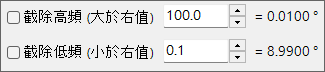
4. Bandpass filter 使用傅立葉變換(FFT)截除高於或低於指定頻率的成分。
| 項目 | 說明 |
|---|---|
Cut high-freq. over |
移除頻率高於指定值的成分(降低高頻雜訊)。 |
Cut low-freq. under |
移除頻率低於指定值的成分(去除緩慢變化的背景)。 |
5. Remove Kα2
5. Remove Kα2 (if Kα1 is used as X-ray source):若選取的圖譜是以 Kα1 與 Kα2 未分離的 X 射線測量所得,且載入時指定為 Kα1,勾選此項即可去除源自 Kα2 的繞射強度。
Warning
此處理僅在選定 Kα1 作為 X 射線源時有效。請在 座標軸設定 頁籤中確認並設定橫軸單位與輻射種類。
6. Background
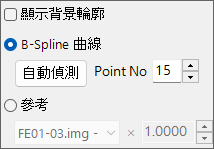
6. Background 會從圖譜中減除背景,有兩種方法。
B-Spline curve
按下 Auto Detect 即可自動計算並減除背景。透過 Point No. 可設定自動搜尋背景控制點的最大數量。
您也可以手動變更控制點。以滑鼠拖曳主視窗上繪製的圓形控制點,即可建立合適的曲線。
Reference
您可以指定另一個圖譜作為選取圖譜的背景。勾選 Show background profile 即可顯示目前作為背景使用的圖譜。
Note
背景減除(步驟 6)不包含在下述 Apply for all profiles 按鈕的批次套用範圍內。
7. Normalize intensity

7. Normarize intensity 會將圖譜正規化,使指定橫軸範圍內的 Average 或 Maximum 成為指定的強度值。
| 項目 | 說明 |
|---|---|
Average / Maximum |
選擇以範圍內的平均值或最大值作為基準。 |
intensity between |
指定要處理的橫軸範圍。 |
to |
指定正規化後的目標強度值。 |
Apply for all profiles button
Apply for all profiles (without background setting) 按鈕,會將步驟 1–7 的設定(不含 6. Background)一次套用到所有圖譜。
座標軸設定
在 Axis setting 頁籤中,可變更選取圖譜的橫軸單位、輻射(入射光束)種類,以及入射光束能量。
| 項目 | 說明 |
|---|---|
Horizontal axis setting |
變更目前的橫軸單位(horizontal unit)。搭配 Shift 也可以將整個橫軸偏移。 |
Exposure Time |
設定 CPS 模式((for CPS mode))所使用的曝光時間(sec.)。 |
Vertical axis setting |
與縱軸相關的設定。 |
Note
此處的座標軸設定會變更圖譜本身所持有的物理資訊(單位、輻射種類、能量)。這與主視窗中僅供顯示用的座標軸轉換不同,會影響資料本身的解讀方式。由於輻射種類與能量會直接影響繞射線位置的計算,請務必設定正確的數值。
圖譜運算
在 Profile Operator 頁籤中,可對多個圖譜進行平均化,以及在圖譜之間進行算術運算。
指定要計算的目標圖譜與欲執行的運算後,按下 Calculate 按鈕,運算結果即會以新圖譜的形式新增。
| 模式 | 說明 |
|---|---|
Average |
將多個圖譜平均化。 |
Profile and value |
在圖譜與純量值之間進行運算。 |
Two profiles |
在兩個圖譜之間進行算術運算(例如加法)。 |
透過 Output name of the profile 可指定產生之圖譜的名稱(預設值為 Result #01)。
Tip
此功能可用於,例如將多次測量的資料平均化以提升訊噪比(S/N),或取兩個圖譜的差值以擷取其間的變化。