主視窗
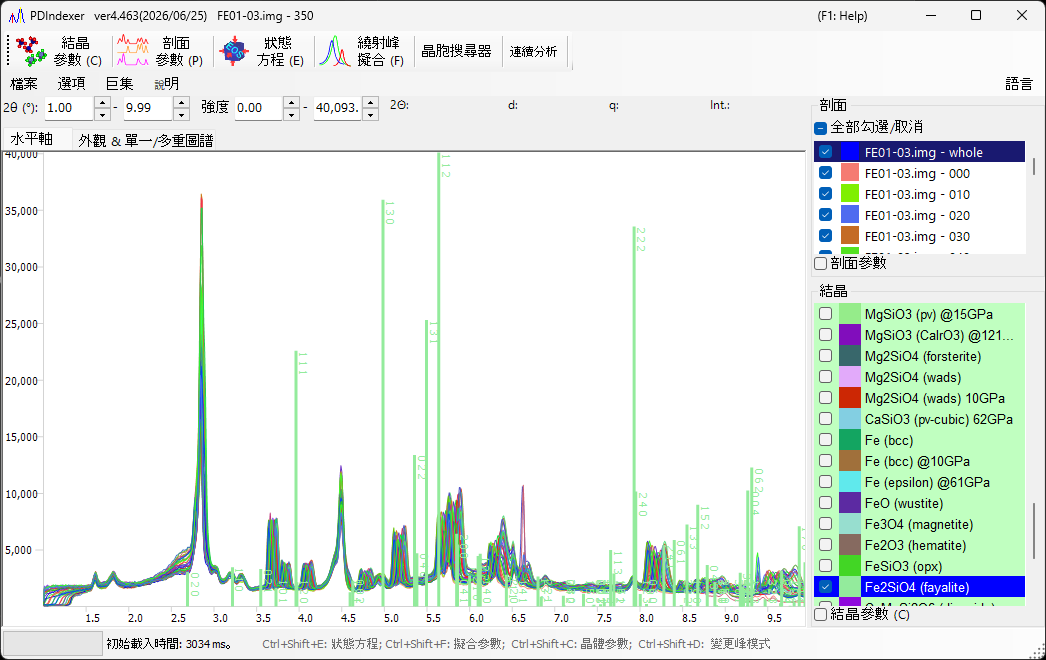
啟動軟體後,會出現如下畫面。主視窗由中央的圖譜繪製區、上方的選單列與工具列(功能清單)、上方的頁籤選單(水平軸/外觀 & 單一/多重圖譜)、右上方的圖譜清單,以及右下方的晶體清單組成。
圖譜繪製區
此區域佔據視窗的大部分,顯示圖譜清單中勾選的圖譜。當在晶體清單中選取晶體時,也會在繞射峰的位置繪出繞射線。
滑鼠操作
| 操作 | 動作 |
|---|---|
| 左鍵拖曳 | 移動繞射線(變更晶體的晶格常數) |
| 右鍵拖曳 | 放大 |
| 右鍵點按 | 縮小 |
| 中鍵拖曳 | 平移顯示範圍 |
水平軸與垂直軸的繪製範圍,可透過直接在繪製區上方的數值方塊(2θ:、d:、Int.:、q: 等,標籤依所選的水平軸模式而異)中輸入數值來變更。
Tip
水平軸的顯示模式(角度、能量、晶面間距(d值) 等)可在 水平軸 頁籤 中切換。此設定僅影響顯示,不會變更圖譜本身的水平軸資料。
工具列(功能清單)
工具列上的每個按鈕都能開關對應的分析視窗。
| 按鈕 | 功能 | 參閱 |
|---|---|---|
結晶參數 (C) |
開關晶體參數視窗。 | 晶體參數 |
剖面參數 (P) |
開關圖譜參數視窗。 | 圖譜參數 |
狀態方程 (E) |
開關狀態方程視窗,以根據標準物質的晶胞體積估算壓力。 | 狀態方程 |
繞射峰擬合 (F) |
開關繞射峰擬合視窗,以擬合繞射峰(位置、半高全寬、強度)。 | 繞射峰擬合 |
晶胞搜尋器 |
開關晶胞搜尋器視窗,以從峰位置搜尋晶格常數。 | — |
連續分析 |
開關連續分析視窗,以批次處理一系列檔案。 | 連續分析 |
原子位置搜尋器 |
開關原子位置搜尋視窗,以從繞射強度搜尋原子位置。 | — |
LPO 分析 |
開關 LPO(晶格優選取向)分析視窗。 | — |
Note
主要視窗也能以鍵盤快速鍵開關:Ctrl+Shift+C(晶體參數)、Ctrl+Shift+E(狀態方程)、Ctrl+Shift+F(擬合參數)、Ctrl+Shift+D(變更峰模式)。
選單列
檔案
| 項目 | 說明 |
|---|---|
讀取輪廓檔 |
讀取圖譜資料。除了本軟體自身的 pdi/pdi2 格式外,也可讀取 WinPIP 輸出的 csv、Fit2D 輸出的 chi 等格式。大多以角度-強度文字格式儲存的檔案也能讀取。 |
儲存輪廓檔 |
將所有已載入的圖譜以本軟體的 pdi2 格式儲存。 |
匯出選取的輪廓 |
將選取的圖譜匯出為逗號分隔(CSV)、定位點分隔(TSV),或 GSAS(Rietveld)資料檔。 |
載入晶體(做為新清單) |
載入晶體清單檔(副檔名 xml)。目前的晶體清單會被捨棄。 |
載入晶體(並加入目前清單) |
載入晶體清單檔(副檔名 xml),並附加到目前晶體清單的末尾。 |
儲存晶體 |
將目前的晶體清單儲存至檔案(副檔名 xml)。 |
匯入 CIF、AMC... |
匯入 cif 或 amc 格式的結構資料檔,並加入目前的晶體清單。 |
將選取的晶體匯出為 CIF |
將選取的晶體儲存為 cif 格式的結構資料檔。 |
將晶體還原為初始狀態 |
將晶體清單還原為初始(預設)狀態。 |
版面設定 |
開啟列印用的版面設定對話方塊。 |
預覽列印 |
顯示圖譜檢視器的預覽列印。 |
列印 |
列印。列印範圍為目前的角度與強度範圍。 |
複製到剪貼簿 |
將目前繪製的圖譜以點陣圖資料或中繼檔(向量)資料複製到剪貼簿。 |
另存為中繼檔 |
將目前繪製的圖譜以中繼檔格式儲存。支援 EMF(Enhanced Meta File)格式,儲存後的 *.emf 檔可在 PowerPoint 與 Word 中開啟。 |
關閉 |
關閉 PDIndexer。 |
選項
| 項目 | 說明 |
|---|---|
工具提示 |
勾選後,會在主視窗顯示工具提示。 |
監視剪貼簿 |
監視剪貼簿,並自動匯入從其他應用程式(例如 IPAnalyzer)複製的圖譜/晶體資料。 |
監視檔案 |
監視指定的資料夾,並自動讀取新建立的 .pdi 圖譜檔。可從選擇對話方塊或直接輸入路徑來指定要監視的資料夾。 |
清除登錄檔 (勾選後重新啟動) |
勾選後,會在結束時清除登錄檔中所有已儲存的設定(重新啟動即可重設)。 |
關閉時儲存晶體清單 |
勾選後,會在結束時自動儲存晶體清單,並於下次啟動時重新載入。 |
巨集
編輯器 會開啟巨集編輯器視窗。PDIndexer 巨集功能的詳細說明請參閱 巨集。
說明
| 項目 | 說明 |
|---|---|
關於 |
顯示著作權、版本與作者資訊,以及版本歷史。 |
程式更新 |
於線上檢查是否有較新版本,若有則下載/安裝。 |
提示 |
顯示使用提示(已棄用)。 |
說明 (web) |
顯示本手冊。 |
語言
切換介面語言。目前支援英文(英文 (需重新啟動))與日文(日文 (需重新啟動))。切換後需要重新啟動。
水平軸 頁籤
水平軸 頁籤用於設定顯示軸的模式。此處的設定僅影響顯示,與實際的水平軸資料無關(實際的水平軸資訊可從 圖譜參數 變更)。因此,即使使用了不同的 X 光源,也能對齊水平軸以便比較。例如,即使載入的圖譜是以 Cu Kα 線取得,也能以 Mo Kα 線波長的方式顯示。
| 項目 | 說明 |
|---|---|
讀取圖譜後,變更水平軸 |
勾選後,會自動將水平軸設定對齊新載入圖譜的設定。 |
| 2θ (degree) | 將水平軸設為角度。選擇 X射線 選項按鈕可得到 X 光的散射角;從下拉清單選擇特性 X 光源或 Custom 並指定波長。選擇 電子 選項按鈕可得到電子的散射角;指定加速電壓後,會計算相對論修正後的波長。 |
| Energy (eV) | 將水平軸設為能量(單位 eV)。此對應使用 EDX 偵測器的 X 光繞射實驗。請適當設定 EDX 的取出角。 |
| d-spacing (Å) | 將水平軸設為晶面間距(d值)。 |
| q | 將水平軸設為散射向量大小 \( q \)。 |
散射角與晶面間距(d值)之間的關係由布拉格定律給出,其中 \( \lambda \) 為波長:
外觀 & 單一/多重圖譜 頁籤
外觀 & 單一/多重圖譜 頁籤用於設定繪製外觀,以及單一/多重圖譜顯示。
刻度與顏色設定
| 項目 | 說明 |
|---|---|
刻度線 |
選擇是否顯示刻度(格線)線。 |
誤差棒 |
當資料含有誤差資訊時,顯示誤差棒。 |
顏色 |
設定顯示顏色,例如 背景顏色、刻度線 與 刻度文字。 |
單一/多重圖譜
目前勾選的模式即為目前使用中的模式。
| 項目 | 說明 |
|---|---|
單一圖譜 |
單一圖譜模式。當載入圖譜,或透過剪貼簿從 IPAnalyzer 傳送圖譜時,舊圖譜會被刪除,並繪出新圖譜。 |
多重圖譜 |
多重圖譜模式。新圖譜會被載入並疊加在既有圖譜之上。 |
各圖譜間的強度位移 |
設定疊加多筆資料時,各筆資料間的強度位移。此設定僅為了維持顯示的易讀性,實際資料不會被變更。 |
自動變更顏色 |
勾選後,會自動變更圖譜的繪製顏色。 |
垂直軸
指定垂直軸(強度)要以原始計數(原始計數)或每步計數(每步計數 (CPS))顯示。也可指定垂直軸要以線性(線性)或對數(對數)刻度顯示。
圖譜清單
顯示並選取已載入的圖譜。在 單一圖譜 模式下會停用。
在多重圖譜模式下,已載入的圖譜會以清單顯示,只有勾選的圖譜會繪製在中央的繪製區中。更詳細的圖譜設定可透過勾選方塊下方的 剖面參數 核取方塊來進行(參閱 圖譜參數)。
晶體清單
顯示並設定晶體清單。勾選項目後,會在繞射峰的位置繪出繞射線。預設狀態下,已預先登錄約 80 種晶體。
特殊列
- 第一列(第 0 列)為 Flexible Crystal(青色背景),用於繪製任意的繞射線。
- 上方的列(粉紅色背景,例如
NaCl EOS與Pt EOS)保留作為狀態方程(EOS)計算用的標準物質。
更詳細的晶體設定可透過勾選方塊下方的 結晶參數 (C) 核取方塊來進行(參閱 晶體參數)。全部勾選/取消 可一次勾選或取消整個晶體清單。