Capturas de tela em inglês
A interface do IPAnalyzer está atualmente localizada apenas em inglês e japonês, portanto as capturas de tela desta página são exibidas em inglês, mesmo que o texto esteja traduzido.
Janela principal
A janela principal é a primeira tela exibida quando o IPAnalyzer é iniciado. Ela reúne a visualização da imagem de difração carregada, as operações principais (encontrar o centro, mascarar pontos, unidimensionalizar) e os pontos de acesso à configuração dos parâmetros do detector.
A janela é composta, de modo geral, pelos menus e pela barra de ferramentas na parte superior, pela área de visualização da imagem ao centro, pela barra de ferramentas vertical à direita e pela área de gráfico na parte inferior.
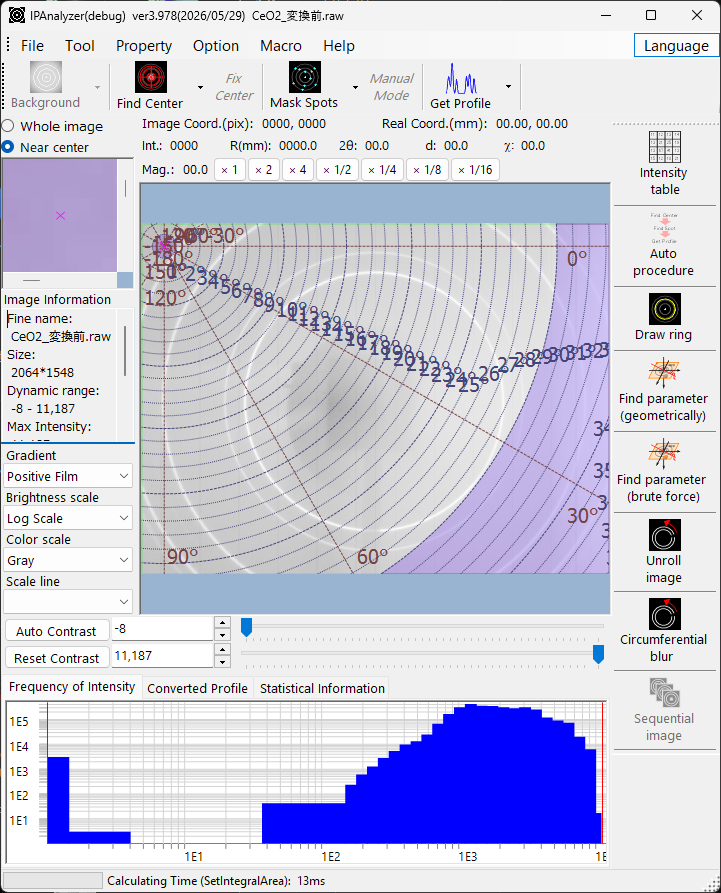
Vista central
Visualização da imagem
A imagem carregada é exibida aqui. Conforme a posição do ponteiro do mouse, a área acima da imagem mostra as coordenadas reais (mm), as coordenadas da imagem (pix), a distância em relação ao centro R (mm), o ângulo de espalhamento 2θ, o valor d, o azimute χ e a intensidade. A marca × magenta indica a posição do ponto direto (centro).
Os estados dos pixels são mostrados em cores distintas.
| Cor | Significado |
|---|---|
| Ciano | Ponto mascarado |
| Verde | Região excluída da integração (definida em Integral Region) |
| Magenta | Região angular excluída da integração (definida em Integral Property) |
| Azul | Pixel abaixo do limiar de intensidade (definido em Integral Region) |
| Vermelho | Pixel acima do limiar de intensidade |
Operações com o mouse
No modo normal:
- Manter pressionado o botão esquerdo: procura o centro do ponto nas proximidades.
- Duplo clique esquerdo: atualiza a posição do centro para o ponto clicado.
- Arrastar com o botão direito: aplica zoom na região arrastada.
- Clique direito: reduz o zoom.
No Manual spot mode, o clique esquerdo mascara e o clique direito desmascara. A forma e o tamanho da máscara são definidos na barra de ferramentas e nas propriedades.
Vistas auxiliares e informações da imagem
Ao lado da vista central há visualizações auxiliares. Você pode alternar entre Whole image e Near center: a vista da imagem completa marca o intervalo de visualização atual com uma moldura amarela, e a vista de perto do centro mostra uma imagem ampliada.
Image Information mostra a resolução da imagem, a intensidade máxima, a intensidade total, os dados de cabeçalho, etc.
Controles de ajuste da visualização
Controles que ajustam a aparência da imagem:
- Gradient: inverte o tom.
- Brightness scale: logarítmica / linear.
- Color scale: escala de cinza / cor.
- Scale line: exibição da linha de escala (nenhuma / grossa / média / fina).
- Auto Contrast / Reset Contrast, e intensidade mínima/máxima explícita.
- Botões de ampliação (×1, ×2, ×4, ×1/2, ×1/4, ×1/8, ×1/16).
Vista inferior
A área inferior tem três gráficos/vistas em abas.
- Frequency of Intensity: a distribuição de intensidade de todos os pixels, em eixos log–log. Ampliável com o mouse.
- Converted Profile: o perfil de difração após a unidimensionalização (Get Profile). Ampliável com o mouse.
- Statistical Information: estatísticas de uma região retangular selecionada (X1,Y1)–(X2,Y2). Quando uma imagem sequencial é carregada, também é possível comparar as estatísticas da mesma região em outros quadros.
Menus
A barra de menus é composta por File / Tool / Property / Option / Language / Macro / Help.
File
- Read image: abre uma imagem de difração. Consulte Visão geral para conhecer os formatos compatíveis.
- Save image: salva no formato TIFF, PNG, CSV ou IPA. TIFF preserva as intensidades de pixel originais, PNG preserva a visualização (brilho, contraste, máscara), e IPA é um formato proprietário com correção de distorção (com metadados).
- Read / Save parameter: importa/exporta o comprimento de onda, o comprimento de câmara, o tamanho do pixel, a correção de inclinação, a posição do centro, etc., como um arquivo
.prm. - Read / Save / Clear mask: importa/exporta uma máscara como um arquivo
.mas, ou a apaga (a máscara deve corresponder à resolução da imagem atual). - Close.
Arquivos de imagem, parâmetros e máscara também podem ser carregados arrastando-os e soltando-os sobre a janela.
Tool
- Reset Frequency Profile: apaga o gráfico de frequência de intensidade (a imagem é mantida).
- Calibrate Raxis Image.
Property
Wave Source / Imaging Plate Condition / Integral Region / Integral Property / Manual Mask Mode / After "Get Profile" / Unrolled Image Option / Miscellaneous. Estes abrem diretamente as abas correspondentes da janela de propriedades.
Option
- ToolTip: ativa/desativa as dicas de ferramentas dos botões e menus.
- Flip: horizontal / vertical. Rotate: escolha um ângulo de rotação. Ambos afetam apenas a visualização; os dados da imagem carregada não são alterados.
- Ngen Compile e Clear registry são para desenvolvimento e resolução de problemas.
Language
- Alterna entre English e Japanese (a configuração é salva no registro).
Macro
- Editor: abre o editor de macros (consulte Ferramentas / Macro).
Help
- Program Updates, Hint, License, Version History, Web Page.
Barra de ferramentas de operações
As principais operações de processamento de imagem (com opções detalhadas nos menus suspensos):
- Background: subtração de uma imagem de fundo (configurada em Background Option).
- Find Center: detecta o centro do feixe por ajuste Pseudo-Voigt 2D (intervalo de busca de 8 px por padrão, definido em Miscellaneous). O menu suspenso também oferece a detecção do centro baseada em anéis.
- Fix center: fixa a posição do centro.
- Mask Spots: detecta e mascara pontos usando o critério média ± desvio padrão × Deviation. O menu suspenso inclui mascarar tudo, máscara inversa, manual, etc.
- Manual: o modo de máscara manual. Você pode escolher a forma (círculo / retângulo) e o tamanho (8–256 px).
- Get Profile: integra a imagem em um perfil unidimensional. Suporta Concentric (baseado em 2θ) e Radial (baseado no azimute). O menu suspenso configura a seleção de Integral Property/Region, se o centro deve ser encontrado e os pontos mascarados antes da integração, o envio para PDIndexer, a análise por divisão azimutal, o processamento de imagens sequenciais, etc.
Barra de ferramentas (outras ferramentas)
A barra de ferramentas vertical à direita inicia as diversas ferramentas. Consulte Ferramentas para mais detalhes.
- Intensity Table
- Auto Procedure
- Draw ring
- Find parameter / Find parameter (brute force)
- Unroll
- Circumferential Blur
- Sequential