Снимки экрана на английском
Интерфейс IPAnalyzer в настоящее время локализован только на английский и японский языки, поэтому снимки экрана на этой странице показаны на английском, даже если текст переведён.
Главное окно
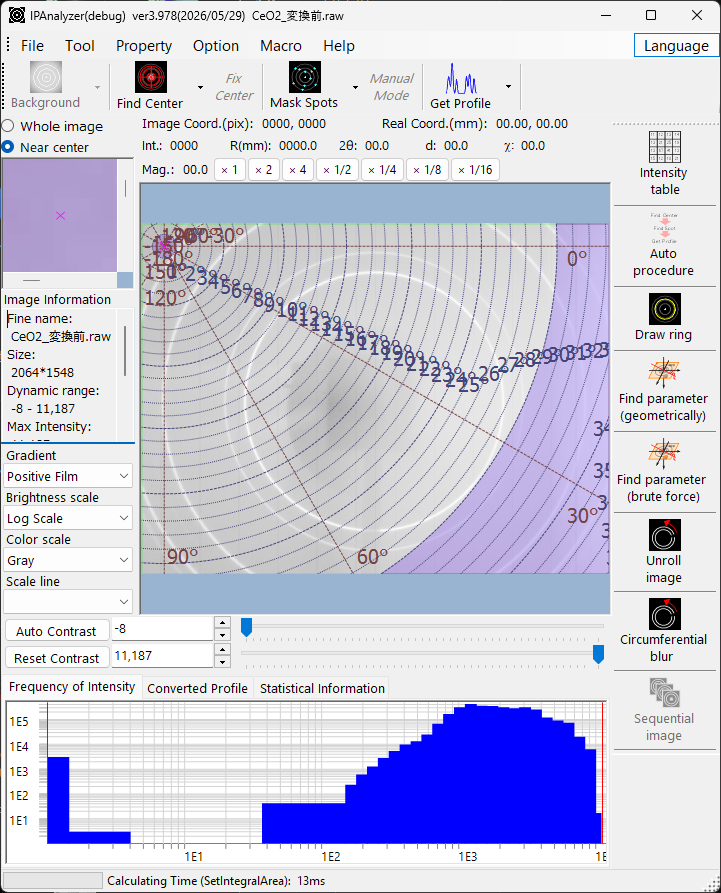
Главное окно — это первый экран, который отображается при запуске IPAnalyzer. Оно объединяет отображение загруженного дифракционного изображения, основные операции (поиск центра, маскирование рефлексов, одномеризация) и точки входа к настройкам параметров детектора.
Окно состоит, в общих чертах, из меню и панели инструментов вверху, области отображения изображения в центре, вертикальной панели инструментов справа и области графиков внизу.
Центральная область
Отображение изображения
Здесь отображается загруженное изображение. В зависимости от положения указателя мыши область над изображением показывает реальные координаты (mm), координаты изображения (pix), расстояние от центра R (mm), угол рассеяния 2θ, значение d, азимут χ и интенсивность. Пурпурная отметка × обозначает положение прямого пятна (центра).
Состояния пикселей показаны разными цветами.
| Цвет | Значение |
|---|---|
| Голубой | Замаскированный рефлекс |
| Зелёный | Область, исключённая из интегрирования (задаётся в Integral Region) |
| Пурпурный | Угловая область, исключённая из интегрирования (задаётся в Integral Property) |
| Синий | Пиксель ниже порога интенсивности (задаётся в Integral Region) |
| Красный | Пиксель выше порога интенсивности |
Операции мышью
В обычном режиме:
- Нажатие и удержание левой кнопки: поиск центра рефлекса поблизости.
- Двойной щелчок левой кнопкой: обновление положения центра до точки щелчка.
- Перетаскивание правой кнопкой: увеличение перетащенной области.
- Щелчок правой кнопкой: уменьшение масштаба.
В режиме Manual spot mode левый щелчок маскирует, а правый щелчок снимает маску. Форма и размер маски задаются на панели инструментов и в свойствах.
Вспомогательные области и сведения об изображении
Рядом с центральной областью находятся вспомогательные элементы отображения. Можно переключаться между Whole image и Near center: вид всего изображения отмечает текущий диапазон отображения жёлтой рамкой, а вид вблизи центра показывает увеличенное изображение.
Image Information показывает разрешение изображения, максимальную интенсивность, суммарную интенсивность, данные заголовка и т. д.
Элементы управления настройкой отображения
Элементы управления, регулирующие вид изображения:
- Gradient: инвертирование тона.
- Brightness scale: логарифмическая / линейная.
- Color scale: оттенки серого / цвет.
- Scale line: отображение масштабной линии (нет / грубо / средне / точно).
- Auto Contrast / Reset Contrast, а также явное минимальное/максимальное значение интенсивности.
- Кнопки увеличения (×1, ×2, ×4, ×1/2, ×1/4, ×1/8, ×1/16).
Нижняя область
В нижней части находятся три вкладки с графиками/видами.
- Frequency of Intensity: распределение интенсивности всех пикселей, в осях log–log. Масштабируется мышью.
- Converted Profile: дифракционный профиль после одномеризации (Get Profile). Масштабируется мышью.
- Statistical Information: статистика для выбранной прямоугольной области (X1,Y1)–(X2,Y2). При загрузке последовательного изображения можно также сравнить статистику той же области в других кадрах.
Меню
Строка меню состоит из File / Tool / Property / Option / Language / Macro / Help.
File
- Read image: открывает дифракционное изображение. Поддерживаемые форматы см. в разделе Overview.
- Save image: сохраняет в формате TIFF, PNG, CSV или IPA. TIFF сохраняет исходные интенсивности пикселей, PNG сохраняет отображение (яркость, контраст, маску), а IPA — это проприетарный формат с коррекцией искажений (с метаданными).
- Read / Save parameter: импортирует/экспортирует длину волны, длину камеры, размер пикселя, коррекцию наклона, положение центра и т. д. в виде файла
.prm. - Read / Save / Clear mask: импортирует/экспортирует маску в виде файла
.masлибо очищает её (маска должна соответствовать разрешению текущего изображения). - Close.
Файлы изображений, параметров и масок можно также загружать перетаскиванием на окно.
Tool
- Reset Frequency Profile: очищает график частоты интенсивности (изображение сохраняется).
- Calibrate Raxis Image.
Property
Wave Source / Imaging Plate Condition / Integral Region / Integral Property / Manual Mask Mode / After "Get Profile" / Unrolled Image Option / Miscellaneous. Они напрямую открывают соответствующие вкладки окна свойств.
Option
- ToolTip: включает/выключает всплывающие подсказки на кнопках и в меню.
- Flip: по горизонтали / по вертикали. Rotate: выбор угла поворота. Оба влияют только на отображение; сами данные загруженного изображения не изменяются.
- Ngen Compile и Clear registry предназначены для разработки и устранения неполадок.
Language
- Переключение между English и Japanese (настройка сохраняется в реестре).
Macro
Help
- Program Updates, Hint, License, Version History, Web Page.
Панель инструментов операций
Основные операции обработки изображения (с подробными параметрами в раскрывающихся списках):
- Background: вычитание фонового изображения (настраивается в Background Option).
- Find Center: определяет центр пучка двумерной аппроксимацией Pseudo-Voigt (диапазон поиска по умолчанию 8 px, задаётся в Miscellaneous). Раскрывающийся список также предлагает определение центра по кольцам.
- Fix center: фиксирует положение центра.
- Mask Spots: обнаруживает и маскирует рефлексы по критерию среднее ± стандартное отклонение × Deviation. Раскрывающийся список включает mask-all, inverse-mask, manual и т. д.
- Manual: режим ручного маскирования. Можно выбрать форму (circle / rectangle) и размер (8–256 px).
- Get Profile: интегрирует изображение в одномерный профиль. Поддерживает Concentric (на основе 2θ) и Radial (на основе азимута). Раскрывающийся список настраивает выбор Integral Property/Region, выполнять ли поиск центра и маскирование рефлексов перед интегрированием, отправку в PDIndexer, азимутально-секторный анализ, обработку последовательных изображений и т. д.
Панель инструментов (прочие инструменты)
Вертикальная панель инструментов справа запускает различные инструменты. Подробности см. в разделе Tools.
- Intensity Table
- Auto Procedure
- Draw ring
- Find parameter / Find parameter (brute force)
- Unroll
- Circumferential Blur
- Sequential