Parametri del profilo
Facendo clic sull'icona Profile parameter nella finestra principale si apre questa sottofinestra. Qui si effettuano le impostazioni dettagliate per i profili caricati e si applicano vari trattamenti numerici.
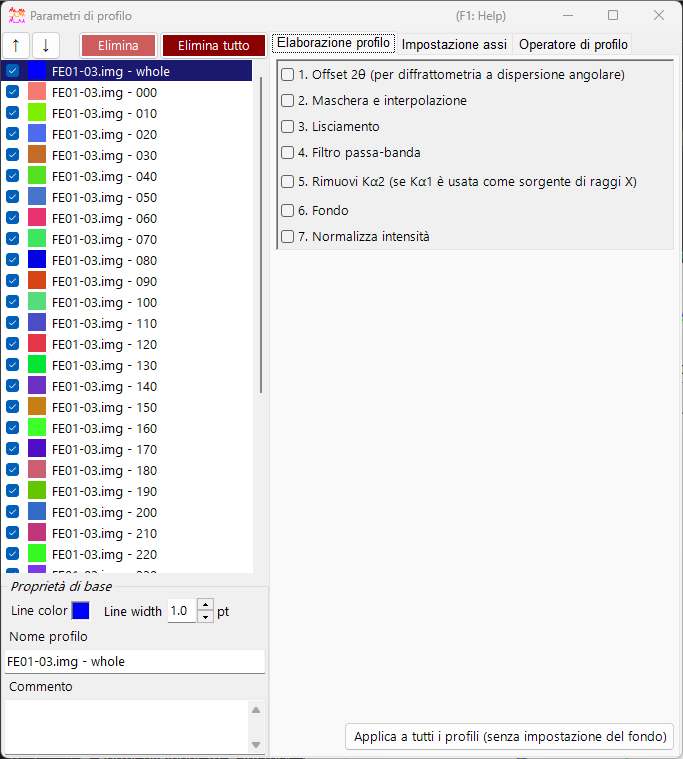
Il lato sinistro della finestra contiene la Lista di controllo dei profili, mentre il lato destro è suddiviso in tre pagine a schede — Elaborazione del profilo, Impostazione degli assi e Operatore di profilo. Ciascuna fase di elaborazione può essere attivata/disattivata con una casella di spunta e viene applicata in ordine dall'alto verso il basso.
Note
Le impostazioni effettuate in questa finestra si riflettono in tempo reale sui profili nella finestra principale. Per le impostazioni sul lato del cristallo, come l'unità dell'asse orizzontale e le etichette degli indici delle linee di diffrazione, vedere Crystal Parameter.
Lista di controllo dei profili
La lista sul lato sinistro della finestra mostra le stesse informazioni della Lista di controllo dei profili nella finestra principale. Selezionando un profilo nella lista, questo diventa l'oggetto delle elaborazioni e delle impostazioni sul lato destro della finestra.
| Voce | Descrizione |
|---|---|
↑ ↓ (pulsanti freccia su/giù) |
Cambiano l'ordine dei profili nella lista. |
Delete |
Elimina il profilo selezionato. |
Delete all |
Elimina tutti i profili. |
Nell'area Basic property sotto la lista si modificano gli attributi di base del profilo selezionato.
| Voce | Descrizione |
|---|---|
Line Color |
Fare clic per cambiare il colore di tracciamento del profilo selezionato. |
Line Width |
Imposta lo spessore della linea del profilo (pt). |
Profile Name |
Imposta il nome del profilo. |
Comment |
Un campo di commento a testo libero. |
Elaborazione del profilo
Nella scheda Profile processing si applicano vari trattamenti numerici al profilo selezionato. Le fasi 1–7 possono essere abilitate indipendentemente con una casella di spunta, e quelle abilitate vengono applicate in ordine numerico.
1. Offset 2θ
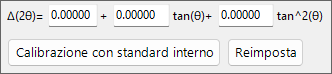
1. 2θ offeset (for angle-dispersive diffractmetry) corregge l'angolo dei dati a dispersione angolare. L'espressione di correzione è una funzione quadratica di \( \tan\theta \).
Se il profilo contiene uno standard interno (un campione con parametri reticolari noti), premere il pulsante Calibration using an internal standard e seguire i messaggi; i coefficienti della funzione quadratica vengono quindi determinati automaticamente. Nella finestra di dialogo di calibrazione, le posizioni dei picchi osservati vengono associate alle posizioni teoriche dei picchi dello standard e i coefficienti vengono adattati.
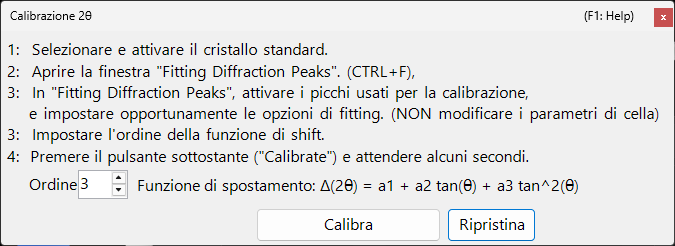
Il pulsante Reset ripristina i coefficienti di offset impostati.
Tip
Come standard interni si usano comunemente materiali con parametri reticolari determinati con precisione, come Si o LaB₆. Dopo la calibrazione, i valori 2θ corretti vengono utilizzati direttamente in tutte le analisi successive.
2. Maschera e interpolazione
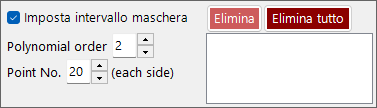
2. Mask and Interpolation maschera un intervallo angolare specificato (o un intervallo di energia) e interpola il profilo utilizzando le intensità esterne all'intervallo mascherato.
| Voce | Descrizione |
|---|---|
Set Masking range |
Specifica l'intervallo dell'asse orizzontale da mascherare. |
Point No. |
Specifica il numero di punti finali (per ciascun lato) usati per l'interpolazione. |
Polynomial order |
Specifica il grado del polinomio usato per l'interpolazione. |
Save Masking Ranges / Read Masking Ranges |
Salva gli intervalli di mascheramento configurati in un file, oppure li rilegge. |
Delete / Delete all |
Elimina un singolo intervallo di mascheramento, oppure tutti. |
3. Smoothing

3. Smoothing applica lo smoothing al profilo selezionato. L'algoritmo di smoothing è il metodo Savitzky-Golay.
In questo metodo, per ciascuna posizione \(x\) di interesse, viene eseguito un adattamento ai minimi quadrati con un polinomio di grado Order sui dati entro \(\pm\) Point No. da quel punto, e il valore della funzione risultante \(F(x)\) viene adottato come nuova intensità in quella posizione \(x\).
Note
Quando Order \(= 1\), lo smoothing di Savitzky–Golay è equivalente a una semplice media mobile. Aumentando Order si preservano meglio le forme dei picchi, mentre aumentando Point No. si rafforza lo smoothing.
4. Filtro passa-banda
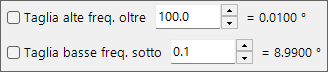
4. Bandpass filter usa una trasformata di Fourier (FFT) per tagliare le componenti al di sopra o al di sotto di frequenze specificate.
| Voce | Descrizione |
|---|---|
Cut high-freq. over |
Rimuove le componenti con frequenza superiore al valore specificato (riduce il rumore ad alta frequenza). |
Cut low-freq. under |
Rimuove le componenti con frequenza inferiore al valore specificato (rimuove un fondo che varia lentamente). |
5. Rimuovi Kα2
5. Remove Kα2 (if Kα1 is used as X-ray source): se il profilo selezionato è stato misurato con raggi X in cui Kα1 e Kα2 non sono separati, ed è stato caricato specificando Kα1, spuntando questa opzione si rimuove l'intensità di diffrazione originata da Kα2.
Warning
Questa elaborazione è efficace solo quando Kα1 è selezionato come sorgente di raggi X. Verificare e impostare l'unità dell'asse orizzontale e il tipo di radiazione nella scheda Impostazione degli assi.
6. Fondo
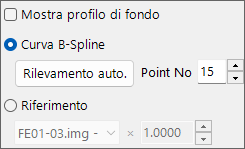
6. Background sottrae il fondo dal profilo. Esistono due metodi.
B-Spline curve
Premendo Auto Detect si calcola e si sottrae automaticamente il fondo. Con Point No. si imposta il numero massimo di punti di controllo del fondo da ricercare automaticamente.
È inoltre possibile cambiare manualmente i punti di controllo. Trascinare con il mouse i punti di controllo tondi disegnati sulla finestra principale per creare una curva appropriata.
Reference
È possibile specificare un altro profilo come fondo per il profilo selezionato. Spuntando Show background profile si visualizza il profilo utilizzato come fondo.
Note
La sottrazione del fondo (fase 6) è esclusa dall'applicazione in blocco eseguita dal pulsante Apply for all profiles descritto di seguito.
7. Normalizza intensità

7. Normarize intensity normalizza il profilo in modo che l'Average o il Maximum su un intervallo dell'asse orizzontale specificato assuma un'intensità specificata.
| Voce | Descrizione |
|---|---|
Average / Maximum |
Sceglie se usare come riferimento la media o il massimo all'interno dell'intervallo. |
intensity between |
Specifica l'intervallo dell'asse orizzontale di destinazione. |
to |
Specifica il valore di intensità di destinazione dopo la normalizzazione. |
Pulsante Apply for all profiles
Il pulsante Apply for all profiles (without background setting) applica in una sola volta le impostazioni delle fasi 1–7, escludendo 6. Fondo, a tutti i profili.
Impostazione degli assi
Nella scheda Axis setting si modificano l'unità dell'asse orizzontale, il tipo di radiazione (fascio incidente) e l'energia del fascio incidente del profilo selezionato.
| Voce | Descrizione |
|---|---|
Horizontal axis setting |
Cambia l'unità corrente dell'asse orizzontale (horizontal unit). Con Shift è anche possibile traslare l'intero asse orizzontale. |
Exposure Time |
Imposta il tempo di esposizione (sec.) usato in modalità CPS ((for CPS mode)). |
Vertical axis setting |
Impostazioni relative all'asse verticale. |
Note
L'impostazione degli assi qui modifica le informazioni fisiche che il profilo stesso possiede (unità, tipo di radiazione, energia). A differenza della trasformazione degli assi solo per la visualizzazione nella finestra principale, influisce sul modo in cui i dati stessi vengono interpretati. Poiché il tipo di radiazione e l'energia influenzano direttamente il calcolo delle posizioni delle linee di diffrazione, impostare i valori corretti.
Operatore di profilo
Nella scheda Profile Operator si esegue la media di più profili e operazioni aritmetiche tra profili.
Dopo aver specificato i profili di destinazione per il calcolo e l'operazione che si desidera eseguire, premere il pulsante Calculate; il risultato viene aggiunto come nuovo profilo.
| Modalità | Descrizione |
|---|---|
Average |
Esegue la media di più profili. |
Profile and value |
Opera tra un profilo e un valore scalare. |
Two profiles |
Esegue un'operazione aritmetica (come l'addizione) tra due profili. |
Con Output name of the profile è possibile specificare il nome del profilo generato (il valore predefinito è Result #01).
Tip
Questo può essere usato, ad esempio, per mediare più misurazioni al fine di migliorare il rapporto S/N, oppure per calcolare la differenza di due profili al fine di estrarre la variazione tra essi.