Последовательный анализ
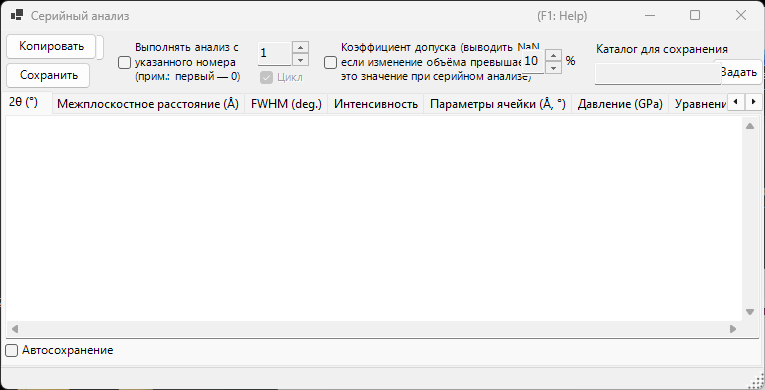
Sequential Analysis (последовательный анализ) выполняет одну и ту же аппроксимацию пиков последовательно для множества загруженных профилей и собирает результаты по величинам. Он предназначен для серии профилей, полученных при изменении такого условия, как температура, давление или время: он обрабатывает всю серию за один проход и сводит на своей вкладке результаты 2θ, межплоскостного расстояния (d), полуширины (FWHM), интенсивности, параметров ячейки, давления и уравнения Сингха (анализ одноосного напряжения / деформации решётки) для каждой дифракционной линии.
Используйте кнопку Sequential Analysis на панели инструментов главного окна, чтобы открыть и закрыть это окно.
Общее с аппроксимацией дифракционных пиков
Последовательный анализ использует те же настройки аппроксимации, что и окно Fitting diffraction peaks. Сначала откройте окно Fitting diffraction peaks, выберите целевой кристалл и отметьте дифракционные линии (пики), которые нужно аппроксимировать. Если это не подготовлено при нажатии Выполнить, появится сообщение с указанием сделать это.
Базовый порядок работы
- Загрузите всю серию профилей, измеренных при изменяющемся условии (требуется не менее четырёх профилей).
- Откройте окно аппроксимации дифракционных пиков, выберите целевой кристалл и отметьте дифракционные линии, которые нужно проанализировать. Функция аппроксимации и диапазон поиска, заданные там, используются повторно в последовательном анализе.
- При необходимости задайте начальный номер, цикл, коэффициент допуска и параметры автосохранения (см. ниже).
- Нажмите
Выполнить. Каждый загруженный профиль поочерёдно активируется, выполняется аппроксимация методом наименьших квадратов, и результаты накапливаются на каждой вкладке. - Просмотрите каждую вкладку и перенесите данные в электронную таблицу (Excel и т. п.) с помощью
КопироватьилиСохранить.
Ход выполнения и затраченное время отображаются в строке состояния внизу окна в виде ... % completed. Elapsed time: ... sec. По завершении анализа результаты 2θ, d-spacing, FWHM и интенсивности вместе копируются в буфер обмена.
Две аппроксимации на профиль
Для получения устойчивой сходимости аппроксимация методом наименьших квадратов выполняется дважды для каждого профиля, прежде чем результат будет записан.
Параметры анализа
Элементы управления вокруг кнопки Выполнить определяют диапазон анализа и обработку выбросов.
| Параметр | Описание |
|---|---|
Выполнять анализ с указанного номера (прим.: первый — 0) |
Если отмечено, анализ начинается с номера профиля, заданного в поле справа, а не с первого профиля. Первый профиль имеет номер 0. |
Цикл |
При старте с номера также обрабатывать пропущенные более ранние профили (0 … начало − 1) после достижения конца, с переходом по кругу, чтобы была проанализирована вся серия. Доступно только при включённом начальном номере. |
Коэффициент допуска (выводить NaN, если изменение объёма превышает это значение при серийном анализе) |
Если отмечено, отбраковывать аппроксимацию (выводить NaN для этой строки), когда уточнённый объём ячейки изменяется от начального значения более чем на значение (в %) справа. Это автоматически отбрасывает выбросы, вызванные неудачной аппроксимацией. |
Вкладки вывода
Каждая вкладка представляет собой таблицу для одной выходной величины. Каждая строка соответствует одному профилю (имени профиля), а каждый столбец — выбранной дифракционной линии (индекс hkl, либо Peak No. для гибкого кристалла). Таблицы хранятся как текст с разделением табуляцией и преобразуются в значения, разделённые запятыми (CSV), при выполнении Копировать или Сохранить.
2θ (°)
Подобранное положение пика в 2θ (градусах) для каждого профиля и каждой дифракционной линии.
Межплоскостное расстояние (Å)
Межплоскостное расстояние d, в Å, вычисленное из каждого положения пика. Оно получается из длины волны и 2θ по формуле \( d = \dfrac{\lambda}{2\sin\theta} \).
FWHM (град.)
Полная ширина на полувысоте (FWHM) каждого пика, в градусах 2θ, позволяющая отслеживать изменение ширины пиков.
Интенсивность
Интегральная интенсивность (площадь) каждого пика, полезная для отслеживания изменений интенсивности, сопровождающих фазовые переходы или изменения текстуры.
Параметры ячейки (Å, °)
Уточнённый объём элементарной ячейки V, рёбра ячейки A, B, C (Å), осевые углы Alpha, Beta, Gamma (°) и оценка погрешности каждого из них (столбцы _err) для каждого профиля.
Давление (GPa)
Давление, полученное из параметров ячейки каждого профиля с использованием уравнения состояния. Когда в окне Equation of State выбран эталонный материал давления, такой как Gold, Pt, NaCl (B1/B2), MgO, Corundum, Ar, Re, Mo или Pb, появляется по одному столбцу на каждого исследователя (на каждую опубликованную шкалу). Если эталон не выбран, давление вычисляется по уравнению состояния, назначенному целевому кристаллу.
Уравнение Сингха
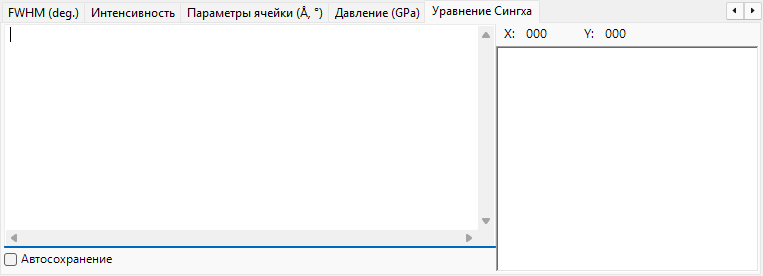
Результаты анализа одноосного напряжения / деформации решётки по уравнению Сингха. Конечное число в имени каждого профиля интерпретируется как азимутальный угол \( \psi \) (в градусах), и для каждого отражения зависимость азимута от d аппроксимируется методом наименьших квадратов (Левенберга — Марквардта). Для каждого отражения при этом получаются свободное от напряжений межплоскостное расстояние d0, азимут максимальной деформации Ψmax и величина, пропорциональная напряжению, t/6Ghkl (отношение разностного напряжения \( t \) к модулю сдвига \( G_{hkl} \)). Подобранные кривые также отображаются на графике на вкладке.
Когда применяется уравнение Сингха
Эта вкладка работает с серией в «режиме анализа напряжений», имена профилей в которой заканчиваются на ...-whole. Каждое имя профиля должно нести азимутальный угол в качестве конечного токена (например, ...-30). Для обычной серии эта вкладка не обновляется.
Азимутально зависимое межплоскостное расстояние, выражаемое уравнением Сингха, приближённо задаётся как
где \( \alpha \) соответствует t/6Ghkl, а \( \psi_{\max} \) — азимут максимальной деформации.
Экспорт результатов
| Действие | Описание |
|---|---|
Копировать |
Скопировать текущую отображаемую вкладку в буфер обмена как CSV (с разделением запятыми). |
Сохранить |
Сохранить текущую отображаемую вкладку как файл CSV (имя файла выбирается в диалоговом окне). |
Автосохранение
Каждая вкладка имеет флажок Автосохранение, благодаря которому соответствующая величина автоматически записывается в файл CSV после Выполнить. Место назначения показано в поле Каталог для сохранения и выбирается кнопкой Задать. Имя файла формируется из общей части имён профилей с суффиксом для каждой величины: _2theta.csv, _d.csv, _fwhm.csv, _intensity.csv, _cell.csv, _pressure.csv или _Singh.csv.
Настройка папки назначения
Если автосохранение отмечено, но папка назначения не задана (не существует), при нажатии Выполнить открывается диалог выбора папки.
Использование из макроса
Каждый результат последовательного анализа также доступен из макроса (скрипта Python). Они соответствуют классу PDI.Sequential в разделе Макрос.
| Функция макроса | Соответствующая вкладка |
|---|---|
PDI.Sequential.Open() / Close() |
Открыть / закрыть окно |
PDI.Sequential.Execute() |
Выполнить последовательный анализ |
PDI.Sequential.GetCSV_2theta() |
2θ |
PDI.Sequential.GetCSV_D() |
Межплоскостное расстояние |
PDI.Sequential.GetCSV_FWHM() |
FWHM |
PDI.Sequential.GetCSV_Intensity() |
Интенсивность |
PDI.Sequential.GetCSV_CellConstants() |
Параметры ячейки |
PDI.Sequential.GetCSV_Pressure() |
Давление |
PDI.Sequential.GetCSV_Singh() |
Уравнение Сингха |
Каждая функция GetCSV_...() возвращает соответствующую вкладку в виде строки CSV. PDI.Sequential.Directory получает/задаёт папку назначения, а в сочетании с PDI.File.SaveText(...) позволяет записывать результаты в файлы. См. раздел Макрос для подробностей.