Форматы файлов
Файлы, которые читает и записывает PDIndexer, делятся на три группы: данные профиля, списки кристаллов / кристаллические структуры и вывод рисования. Все эти операции ввода-вывода доступны из меню File главного окна.
На этой странице в виде таблиц перечислены поддерживаемые расширения, направление ввода-вывода и примечания.
Данные профиля
Чтение (Read profile(s))
File → Read profile(s) позволяет загрузить сразу несколько файлов. Помимо собственного формата PDIndexer pdi / pdi2, поддерживается ряд текстовых и бинарных форматов угол-интенсивность (или энергия-интенсивность), таких как csv от WinPIP, chi от Fit2D и ras от Rigaku. Даже форматы, не перечисленные ниже, обычно удаётся прочитать: любой обычный текстовый файл угол-интенсивность обрабатывается универсальным парсером.
| Расширение | Происхождение / формат | Примечания |
|---|---|---|
pdi / pdi2 |
Собственный формат PDIndexer | Хранит профиль вместе с сопутствующей информацией (источник излучения, длина волны, время экспозиции и т.д.). pdi2 — текущая версия. При чтении этих файлов диалог Data Converter не отображается. |
csv |
Вывод WinPIP (через запятую: angle,intensity) |
Импортируется через диалог Data Converter, где задаётся смысл горизонтальной оси, источник излучения и длина волны. |
tsv |
С разделителем-табуляцией (angle [TAB] intensity) |
Импортируется как обычный текст. |
chi |
Вывод Fit2D | Начальные строки заголовка пропускаются; в качестве угла и интенсивности берутся 2-й и 4-й столбцы четырёхколоночных данных. |
ras |
Формат Rigaku | Текстовый формат, содержащий также информацию об оборудовании. |
nxs |
NeXus / HDF5 (SSD, несколько детекторов) | Может содержать несколько каналов (гистограмм); каждый калибруется по энергии и импортируется отдельно. |
npd |
Профиль EDX (SSD) | Из заголовка считываются EGC0/1/2, 2Theta, Live time и т.д., номер канала преобразуется в энергию. |
xbm |
Бинарный формат EDX (например, SP-8 BL04B2) | Метаданные — имя образца, условия измерения, коэффициенты калибровки EGC — импортируются как комментарий. |
rpt |
Формат Genie (SSD) | Из заголовка считываются угол выхода, время экспозиции и EGC. |
xy |
Двухколоночный текст, калиброванный pyFAI | Длина волны считывается из заголовка, импортируются угол и интенсивность. |
gsa |
Данные GSAS (блок BANK) |
Импортируются три столбца: угол, интенсивность, погрешность. |
| Прочие | Универсальный текст угол-интенсивность | Разделитель (запятая / пробел / табуляция) определяется автоматически (через диалог Data Converter). |
Загрузка нескольких файлов сразу
Если выбрать и прочитать несколько файлов, то после подтверждения настроек Data Converter для первого файла появится сообщение с вопросом, использовать ли те же настройки для остальных файлов. Выбор Yes обрабатывает оставшиеся файлы без показа диалога, что ускоряет загрузку.
Диалог Data Converter
При чтении любого файла, кроме pdi / pdi2 (csv, chi, ras, nxs, npd, xbm, rpt, xy, gsa и обычного текста), открывается диалог Конвертер данных. В нём импортированные числовые столбцы сопоставляются с корректными физическими величинами, используемыми внутри PDIndexer.
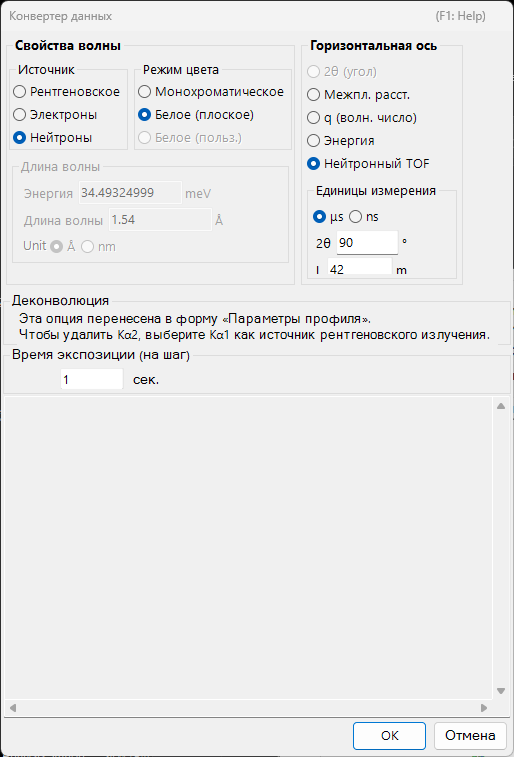
В диалоге задаются следующие параметры.
| Параметр | Описание |
|---|---|
| Horizontal Axis | Физическая величина (2θ, энергия, межплоскостное расстояние (d), волновое число, TOF и т.д.) и единица измерения, представленные первым импортированным столбцом. |
| Источник излучения / длина волны | Рентгеновское излучение / нейтроны / электроны, а также характеристическая линия рентгеновского излучения (Kα и т.д.) или длина волны. Это определяет пересчёт в межплоскостное расстояние (d) и 2θ. |
| Время экспозиции (на шаг) | Время экспозиции на один шаг в секундах. Используется для отображения CPS и нормализации интенсивности. |
| Для данных SSD | Для данных SSD (EDX), таких как rpt / npd / xbm / nxs, задаются коэффициенты \(a_0, a_1, a_2\), преобразующие номер канала \(n\) в энергию \(E\). При наличии нескольких детекторов каждый из них можно включать/выключать и настраивать коэффициенты индивидуально. |
| Low energy cutoff | Если отмечено, точки данных ниже указанной энергии исключаются при импорте. |
Для данных SSD номер канала \(n\) преобразуется в энергию \(E\) (в эВ) по квадратичной калибровочной формуле:
При чтении обычного текста (формат «прочие») диалог показывает реальное содержимое файла в текстовом поле, что позволяет задавать горизонтальную ось, источник излучения и другие параметры, одновременно просматривая данные. Разделитель (запятая / пробел / табуляция) и число начальных строк заголовка, которые нужно пропустить, определяются автоматически.
Слежение за буфером обмена / папкой
Если включить Option → Watch Clipboard, PDIndexer автоматически импортирует профили, скопированные из других приложений, например IPAnalyzer. Если включить Watch File, PDIndexer автоматически считывает новые файлы pdi, создаваемые в выбранной папке.
Сохранение и экспорт
File → Save profile(s) сохраняет все загруженные профили в собственном формате PDIndexer pdi2.
File → Export the selected profile(s) записывает выбранный профиль в одном из следующих форматов.
| Расширение / формат | Направление | Примечания |
|---|---|---|
pdi2 |
Выход | Собственный формат PDIndexer. Сохраняет все профили сразу. |
csv |
Выход | С разделителем-запятой (угол, интенсивность). |
tsv |
Выход | С разделителем-табуляцией (угол и интенсивность разделены табуляцией). |
gsa (GSAS) |
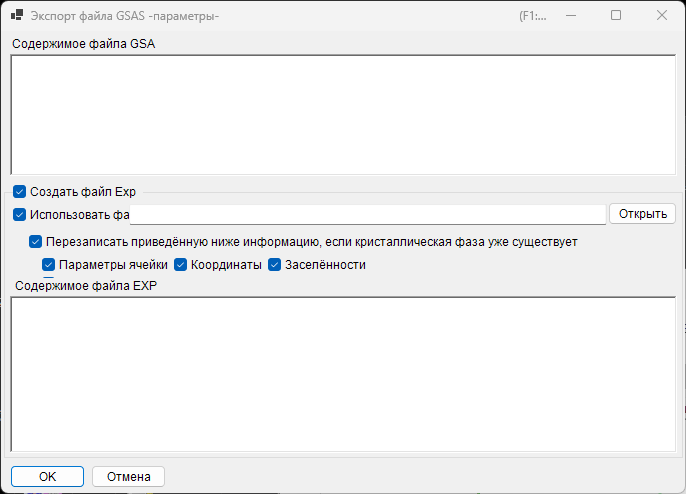
Выход | Формат GSAS для Ритвельдовского анализа. Содержимое можно проверить на экране экспорта ниже. |
Экспорт в формате GSAS
При выборе формата GSAS появляется экран экспорта, позволяющий просмотреть записываемое содержимое. Строка 1 — имя профиля, строка 2 — заголовок BANK 1 … CONST … FXYE, далее следуют три столбца: угол, интенсивность и погрешность. Погрешность берётся из собственных данных о погрешности профиля, если они есть; в противном случае используется \(\sqrt{\text{intensity}}\).
Масштабирование угла
Для обычных данных с угловой дисперсией значения угла записываются умноженными на 100 (соглашение CONST формата GSAS). Для нейтронных данных TOF значения записываются как есть, без масштабирования.
Списки кристаллов и кристаллические структуры
Списки кристаллов сохраняются и загружаются в виде файлов XML (расширение xml). Отдельные кристаллические структуры можно импортировать из CIF / AMC. Подробности см. в разделе Параметры кристалла.
| Операция (меню File) | Расширение | Направление | Примечания |
|---|---|---|---|
| Load crystals (as a new list) (Загрузить кристаллы (как новый список)) | xml |
Вход | Загружает список кристаллов и заменяет текущий список (текущий список отбрасывается). |
| Load crystals (and add to the present list) (Загрузить кристаллы (и добавить к текущему списку)) | xml |
Вход | Загружает список кристаллов и добавляет его в конец текущего списка. |
| Save crystals (Сохранить кристаллы) | xml |
Выход | Сохраняет текущий список кристаллов в файл. |
| Import CIF, AMC... (Импорт CIF, AMC...) | cif / amc |
Вход | Добавляет данные структуры в формате CIF или AMC (AMCSD) в текущий список кристаллов. |
| Export the selected crystal to CIF (Экспортировать выбранный кристалл в CIF) | cif |
Выход | Сохраняет выбранный кристалл как файл структурных данных CIF. |
| Revert crystals to the initial state (Вернуть кристаллы в исходное состояние) | — | — | Восстанавливает список кристаллов до состояния по умолчанию, установленного при инсталляции. |
Вывод рисования (просмотрщик профилей)
Профиль, отображаемый в данный момент в главном окне, можно скопировать в буфер обмена как изображение или сохранить как векторный метафайл.
| Операция (меню File) | Формат | Направление | Примечания |
|---|---|---|---|
| Copy to Clipboard (as Bitmap data) (Копировать в буфер обмена как данные Bitmap) | Растр (Bitmap) | Буфер обмена | Копирует содержимое просмотрщика в буфер обмена как растровое изображение. |
| Copy to Clipboard (as Metafile data) (Копировать в буфер обмена как данные Metafile) | Метафайл (вектор) | Буфер обмена | Копирует содержимое просмотрщика в буфер обмена в векторной форме. |
| Save as Metafile (Сохранить как Metafile) | emf (EMF) |
Выход | Сохраняет в формате EMF (Enhanced Metafile). Поскольку сохраняется векторная и шрифтовая информация, сохранённый emf можно открыть в PowerPoint и Word. |
Кроме того, команды Page Setup, Print Preview и Print позволяют напрямую распечатать текущий диапазон угла и интенсивности.