Параметры профиля
При нажатии на значок Profile parameter в главном окне открывается это подчинённое окно. Здесь выполняются подробные настройки загруженных профилей и различная числовая обработка.
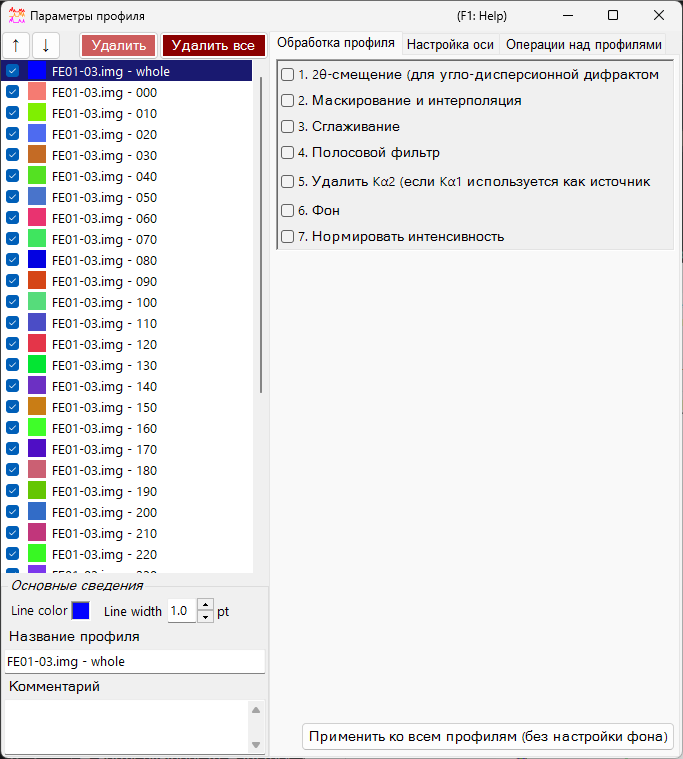
В левой части окна находится список профилей, а правая часть разделена на три вкладки — Обработка профиля, Настройка осей и Операции с профилем. Каждый шаг обработки можно включать и выключать флажком, и они применяются по порядку сверху вниз.
Note
Настройки, сделанные в этом окне, отражаются на профилях в главном окне в реальном времени. Настройки на стороне кристалла — такие как единица горизонтальной оси и подписи индексов дифракционных линий — см. в разделе Параметры кристалла.
Список профилей
Список в левой части окна показывает ту же информацию, что и список профилей в главном окне. Выбор профиля в списке делает его объектом обработки и настроек в правой части окна.
| Элемент | Описание |
|---|---|
↑ ↓ (кнопки со стрелками вверх/вниз) |
Изменяют порядок профилей в списке. |
Delete |
Удаляет выбранный профиль. |
Delete all |
Удаляет все профили. |
В области Basic property под списком редактируются основные атрибуты выбранного профиля.
| Элемент | Описание |
|---|---|
Line Color |
Нажмите, чтобы изменить цвет отрисовки выбранного профиля. |
Line Width |
Задаёт толщину линии профиля (pt). |
Profile Name |
Задаёт имя профиля. |
Comment |
Поле для произвольного комментария. |
Обработка профиля
На вкладке Profile processing к выбранному профилю применяется различная числовая обработка. Шаги 1–7 можно включать независимо друг от друга флажком, и включённые шаги применяются по порядку номеров.
1. Смещение 2θ
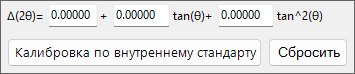
1. 2θ offeset (for angle-dispersive diffractmetry) корректирует угол для данных угло-дисперсионной дифрактометрии. Формула коррекции — квадратичная функция от \( \tan\theta \).
Если профиль содержит внутренний стандарт (образец с известными параметрами решётки), нажмите кнопку Calibration using an internal standard и следуйте появляющимся сообщениям — коэффициенты квадратичной функции будут определены автоматически. В диалоге калибровки наблюдаемые положения пиков сопоставляются с теоретическими положениями пиков эталона, и по ним подбираются коэффициенты.
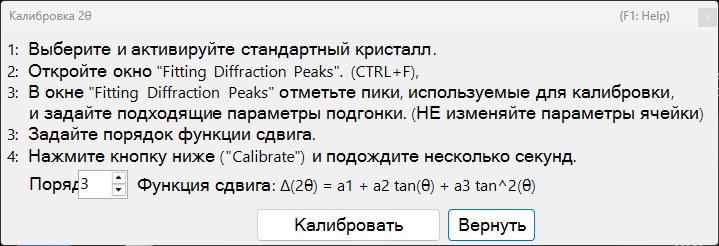
Кнопка Reset сбрасывает установленные коэффициенты смещения.
Tip
В качестве внутренних стандартов обычно используются материалы с точно определёнными параметрами решётки, такие как Si или LaB₆. После калибровки скорректированные значения 2θ используются напрямую во всём дальнейшем анализе.
2. Маскирование и интерполяция
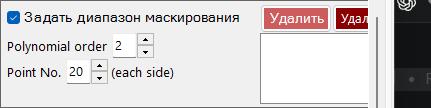
2. Mask and Interpolation маскирует заданный угловой диапазон (или диапазон энергий) и интерполирует профиль, используя интенсивности вне маскированного диапазона.
| Элемент | Описание |
|---|---|
Set Masking range |
Задаёт диапазон горизонтальной оси для маскирования. |
Point No. |
Задаёт число конечных точек (с каждой стороны), используемых для интерполяции. |
Polynomial order |
Задаёт порядок полинома, используемого для интерполяции. |
Save Masking Ranges / Read Masking Ranges |
Сохраняет настроенные диапазоны маскирования в файл или считывает их обратно. |
Delete / Delete all |
Удаляет отдельный диапазон маскирования или все сразу. |
3. Сглаживание

3. Smoothing применяет сглаживание к выбранному профилю. Алгоритм сглаживания — метод Savitzky-Golay.
В этом методе для каждой рассматриваемой позиции \(x\) выполняется аппроксимация методом наименьших квадратов полиномом степени Order по данным в пределах \(\pm\) Point No. от этой точки, и значение полученной функции \(F(x)\) принимается как новая интенсивность в этой позиции \(x\).
Note
При Order \(= 1\) сглаживание Savitzky–Golay эквивалентно простому скользящему среднему. Увеличение Order лучше сохраняет форму пиков, а увеличение Point No. усиливает сглаживание.
4. Полосовой фильтр

4. Bandpass filter использует преобразование Фурье (FFT), чтобы отсечь составляющие выше или ниже заданных частот.
| Элемент | Описание |
|---|---|
Cut high-freq. over |
Удаляет составляющие с частотой выше заданного значения (снижает высокочастотный шум). |
Cut low-freq. under |
Удаляет составляющие с частотой ниже заданного значения (устраняет медленно меняющийся фон). |
5. Удаление Kα2
5. Remove Kα2 (if Kα1 is used as X-ray source): если выбранный профиль был измерен рентгеновским излучением, в котором Kα1 и Kα2 не разделены, и он был загружен с указанием Kα1, включение этого флажка удаляет дифракционную интенсивность, обусловленную Kα2.
Warning
Эта обработка эффективна только в том случае, если в качестве источника рентгеновского излучения выбран Kα1. Проверьте и задайте единицу горизонтальной оси и тип излучения на вкладке Настройка осей.
6. Фон
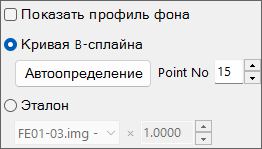
6. Background вычитает фон из профиля. Есть два метода.
B-Spline curve
При нажатии Auto Detect фон автоматически вычисляется и вычитается. Параметр Point No. задаёт максимальное число опорных точек фона, которые ищутся автоматически.
Опорные точки можно также изменять вручную. Перетаскивайте мышью круглые опорные точки, нарисованные в главном окне, чтобы построить подходящую кривую.
Reference
Для выбранного профиля можно указать в качестве фона другой профиль. Флажок Show background profile отображает профиль, используемый в качестве фона.
Note
Вычитание фона (шаг 6) исключено из массового применения кнопкой Apply for all profiles, описанной ниже.
7. Нормировка интенсивности

7. Normarize intensity нормирует профиль так, чтобы Average (среднее) или Maximum (максимум) в заданном диапазоне горизонтальной оси стало заданной интенсивностью.
| Элемент | Описание |
|---|---|
Average / Maximum |
Выбор, использовать ли в качестве опорного значения среднее или максимум в диапазоне. |
intensity between |
Задаёт целевой диапазон горизонтальной оси. |
to |
Задаёт целевое значение интенсивности после нормировки. |
Кнопка Apply for all profiles
Кнопка Apply for all profiles (without background setting) применяет настройки шагов 1–7, за исключением 6. Фон, сразу ко всем профилям.
Настройка осей
На вкладке Axis setting изменяются единица горизонтальной оси, тип излучения (падающего пучка) и энергия падающего пучка выбранного профиля.
| Элемент | Описание |
|---|---|
Horizontal axis setting |
Изменяет текущую единицу горизонтальной оси (horizontal unit). С помощью Shift можно также сместить всю горизонтальную ось. |
Exposure Time |
Задаёт время экспозиции (sec.), используемое в режиме CPS ((for CPS mode)). |
Vertical axis setting |
Настройки, связанные с вертикальной осью. |
Note
Настройка осей здесь изменяет физическую информацию, которую хранит сам профиль (единица, тип излучения, энергия). В отличие от чисто отображаемого преобразования осей в главном окне, это влияет на то, как интерпретируются сами данные. Поскольку тип излучения и энергия напрямую влияют на расчёт положений дифракционных линий, задавайте правильные значения.
Операции с профилем
На вкладке Profile Operator выполняется усреднение нескольких профилей и арифметические операции между профилями.
Указав целевые профили для вычисления и нужную операцию, нажмите кнопку Calculate — результат будет добавлен как новый профиль.
| Режим | Описание |
|---|---|
Average |
Усредняет несколько профилей. |
Profile and value |
Выполняет операцию между профилем и скалярным значением. |
Two profiles |
Выполняет арифметическую операцию (например, сложение) между двумя профилями. |
С помощью Output name of the profile можно задать имя создаваемого профиля (по умолчанию Result #01).
Tip
Это можно использовать, например, для усреднения нескольких измерений с целью улучшения отношения сигнал/шум, либо для взятия разности двух профилей, чтобы выделить изменение между ними.