연속 분석
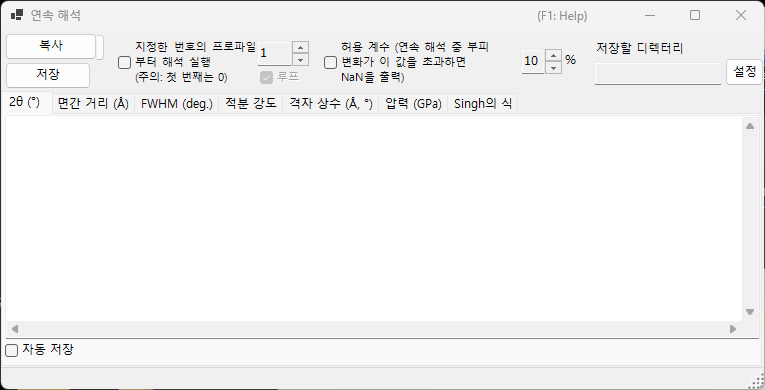
Sequential Analysis (연속 분석) 는 읽어들인 여러 프로파일에 대해 동일한 피크 피팅을 순서대로 실행하고, 그 결과를 양(quantity)별로 모아서 정리합니다. 온도, 압력, 시간 등의 조건을 바꾸어 가며 측정한 일련의 프로파일 시리즈를 대상으로 설계되었으며, 전체 시리즈를 한 번에 처리하여 각 회절선의 2θ, 면간거리(d값), 반치전폭, 강도, 격자 상수, 압력, Singh의 식 (일축 응력 / 격자 변형률 분석) 결과를 각각의 탭에 표 형태로 정리합니다.
메인 창의 툴바에 있는 Sequential Analysis 버튼으로 이 창을 열고 닫습니다.
회절 피크 피팅 과 공유
연속 분석은 피팅 설정을 Fitting diffraction peaks 창과 공유합니다. 먼저 Fitting diffraction peaks 창을 열어 대상 결정을 선택하고, 피팅하고자 하는 회절선(피크)에 체크해 두어야 합니다. 이것이 준비되지 않은 상태에서 실행 을 누르면 그렇게 하라는 메시지가 표시됩니다.
기본 절차
- 조건을 바꾸어 가며 측정한 일련의 프로파일 시리즈를 모두 읽어들입니다 (최소 4개 이상의 프로파일이 필요합니다).
- 회절 피크 피팅 창을 열어 대상 결정을 선택하고, 분석하고자 하는 회절선에 체크합니다. 여기서 설정한 피팅 함수와 탐색 범위가 연속 분석에서도 그대로 사용됩니다.
- 필요에 따라 시작 번호, 루프, 허용 계수, 자동 저장 옵션을 설정합니다 (아래 참조).
실행을 누르면 읽어들인 각 프로파일이 차례로 활성화되면서 최소제곱법 피팅이 실행되고, 결과가 각 탭에 축적됩니다.- 각 탭의 내용을 확인하고,
복사또는저장으로 표계산 소프트웨어(Excel 등)에 옮깁니다.
진행 상황과 경과 시간은 창 하단의 상태 표시줄에 ... % completed. Elapsed time: ... sec 형식으로 표시됩니다. 분석이 완료되면 2θ, 면간거리(d값), 반치전폭, 강도 결과가 함께 클립보드에 복사됩니다.
프로파일당 2회 피팅
안정적인 수렴을 얻기 위해, 결과를 기록하기 전에 각 프로파일에 대해 최소제곱법 피팅을 두 번 실행합니다.
분석 옵션
실행 버튼 주변의 컨트롤은 분석 범위와 이상치 처리 방식을 제어합니다.
| 옵션 | 설명 |
|---|---|
지정한 번호의 프로파일부터 해석 실행 (주의: 첫 번째는 0) |
체크하면, 첫 번째 프로파일이 아니라 오른쪽 상자에서 지정한 번호의 프로파일부터 분석을 시작합니다. 첫 번째 프로파일은 번호 0입니다. |
루프 |
번호를 지정하여 시작한 경우, 끝에 도달한 후 건너뛴 앞쪽의 프로파일(0 … 시작번호 − 1)도 이어서 처리하여 시리즈 전체를 순환하며 분석합니다. 시작 번호가 활성화된 경우에만 사용할 수 있습니다. |
허용 계수 (연속 해석 중 부피 변화가 이 값을 초과하면 NaN을 출력) |
체크하면, 정밀화된 단위 격자 부피가 초기값에서 오른쪽의 값(%)을 초과하여 변화한 경우 해당 피팅을 기각하고 그 행을 NaN 으로 출력합니다. 피팅이 파탄난 경우 발생하는 이상치를 자동으로 제외할 수 있습니다. |
출력 탭
각 탭은 하나의 출력량에 대한 표입니다. 각 행은 하나의 프로파일(프로파일 이름)에, 각 열은 선택한 회절선(hkl 지수, flexible crystal의 경우 Peak No.)에 대응합니다. 표는 탭 구분 텍스트로 유지되며, 복사 또는 저장 시 콤마 구분 값(CSV)으로 변환됩니다.
2θ (°)
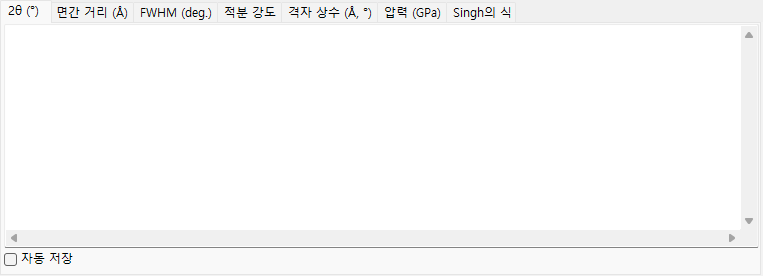
각 프로파일 및 각 회절선에 대해 피팅으로 얻은 피크 위치를 2θ(도)로 나타냅니다.
면간거리(d값) (Å)
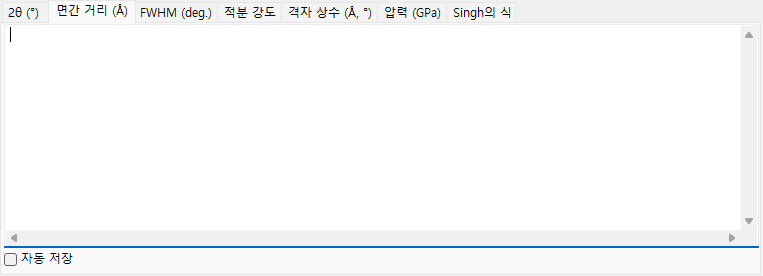
각 피크 위치로부터 계산한 면간 간격 d를 Å 단위로 나타냅니다. 파장과 2θ로부터 \( d = \dfrac{\lambda}{2\sin\theta} \) 에 의해 구해집니다.
FWHM (deg.)
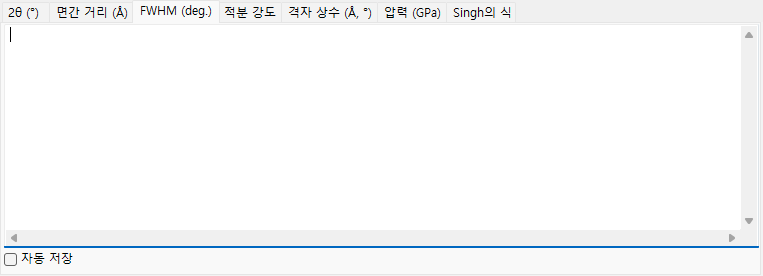
각 피크의 반치전폭(FWHM)을 2θ의 도 단위로 나타내어, 피크 폭의 변화를 추적할 수 있습니다.
강도
각 피크의 적분 강도(면적)를 나타내며, 상전이나 배향(texture) 변화에 수반되는 강도 변화를 추적하는 데 유용합니다.
격자 상수 (Å, °)
각 프로파일에서 정밀화된 단위 격자 부피 V, 격자 모서리 A, B, C (Å), 축각 Alpha, Beta, Gamma (°), 그리고 각각의 추정 오차(_err 열)를 나타냅니다.
압력 (GPa)
각 프로파일의 격자 상수로부터 상태 방정식 을 이용하여 구한 압력을 나타냅니다. Equation of State 창에서 Gold, Pt, NaCl(B1/B2), MgO, Corundum, Ar, Re, Mo, Pb 등의 압력 표준 물질이 선택된 경우, 연구자별(보고된 스케일별)로 하나씩 열이 나타납니다. 표준 물질이 선택되지 않은 경우, 대상 결정에 설정된 상태 방정식으로부터 계산한 압력을 나타냅니다.
Singh의 식
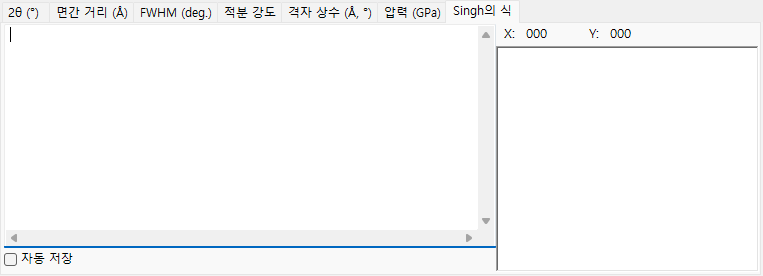
Singh의 일축 응력 / 격자 변형률 분석 결과를 나타냅니다. 각 프로파일 이름 끝의 숫자를 방위각 \( \psi \) (도)로 해석하여, 각 반사에 대해 방위각과 d값의 관계를 최소제곱법(Levenberg–Marquardt 법)으로 피팅합니다. 각 반사마다 무응력 상태의 격자 간격 d0, 최대 변형률 방위각 Ψmax, 그리고 응력에 비례하는 양 t/6Ghkl (차응력 \( t \) 와 전단 탄성률 \( G_{hkl} \) 의 비에 해당) 을 구합니다. 피팅 곡선은 탭 내의 그래프에도 표시됩니다.
Singh의 식이 적용되는 경우
이 탭은 프로파일 이름이 ...-whole 로 끝나는 "응력 분석 모드" 시리즈에 대해서만 동작합니다. 각 프로파일 이름은 끝에 방위각을 나타내는 토큰(예: ...-30)을 가져야 합니다. 일반적인 시리즈에서는 이 탭이 갱신되지 않습니다.
Singh의 식으로 표현되는 방위각 의존 격자 간격은 근사적으로 다음과 같습니다.
여기서 \( \alpha \) 는 t/6Ghkl 에 해당하는 양이고, \( \psi_{\max} \) 는 최대 변형률을 주는 방위각입니다.
결과 내보내기
| 동작 | 설명 |
|---|---|
복사 |
현재 표시된 탭을 CSV(콤마 구분) 형식으로 클립보드에 복사합니다. |
저장 |
현재 표시된 탭을 CSV 파일로 저장합니다 (파일명은 대화상자에서 선택). |
자동 저장
각 탭에는 자동 저장 체크박스가 있어, 실행 후 해당 양이 CSV 파일로 자동 저장됩니다. 저장 위치는 저장할 디렉터리 에 표시되며 설정 버튼으로 선택합니다. 파일명은 프로파일 이름의 공통 부분을 바탕으로 만들어지며, 양에 따라 _2theta.csv, _d.csv, _fwhm.csv, _intensity.csv, _cell.csv, _pressure.csv, _Singh.csv 접미사가 붙습니다.
저장 위치 폴더 설정
자동 저장이 체크되어 있어도 저장 위치 폴더가 설정되어 있지 않으면(존재하지 않으면), 실행 을 누를 때 폴더 선택 대화상자가 열립니다.
매크로에서 사용하기
연속 분석의 모든 출력은 매크로(Python 스크립트)에서도 이용할 수 있습니다. 이들은 매크로 의 PDI.Sequential 클래스에 대응합니다.
| 매크로 함수 | 대응하는 탭 |
|---|---|
PDI.Sequential.Open() / Close() |
창 열기 / 닫기 |
PDI.Sequential.Execute() |
연속 분석 실행 |
PDI.Sequential.GetCSV_2theta() |
2θ |
PDI.Sequential.GetCSV_D() |
면간거리(d값) |
PDI.Sequential.GetCSV_FWHM() |
FWHM |
PDI.Sequential.GetCSV_Intensity() |
강도 |
PDI.Sequential.GetCSV_CellConstants() |
격자 상수 |
PDI.Sequential.GetCSV_Pressure() |
압력 |
PDI.Sequential.GetCSV_Singh() |
Singh의 식 |
각 GetCSV_...() 는 대응하는 탭의 내용을 CSV 문자열로 반환합니다. PDI.Sequential.Directory 로 저장 위치 폴더를 가져오거나 설정할 수 있으며, PDI.File.SaveText(...) 와 조합하면 결과를 파일로 저장할 수 있습니다. 자세한 내용은 매크로 를 참조하십시오.