Профили дифрактограмм
На этой странице описываются сами «данные профиля» (измеренный набор данных), с которыми работает PDIndexer, а также их загрузка, отображение и экспорт. Обработка, применяемая после загрузки — сглаживание, вычитание фона и так далее — выполняется в окне Параметры профиля. Полный список поддерживаемых расширений файлов см. в разделе Форматы файлов.
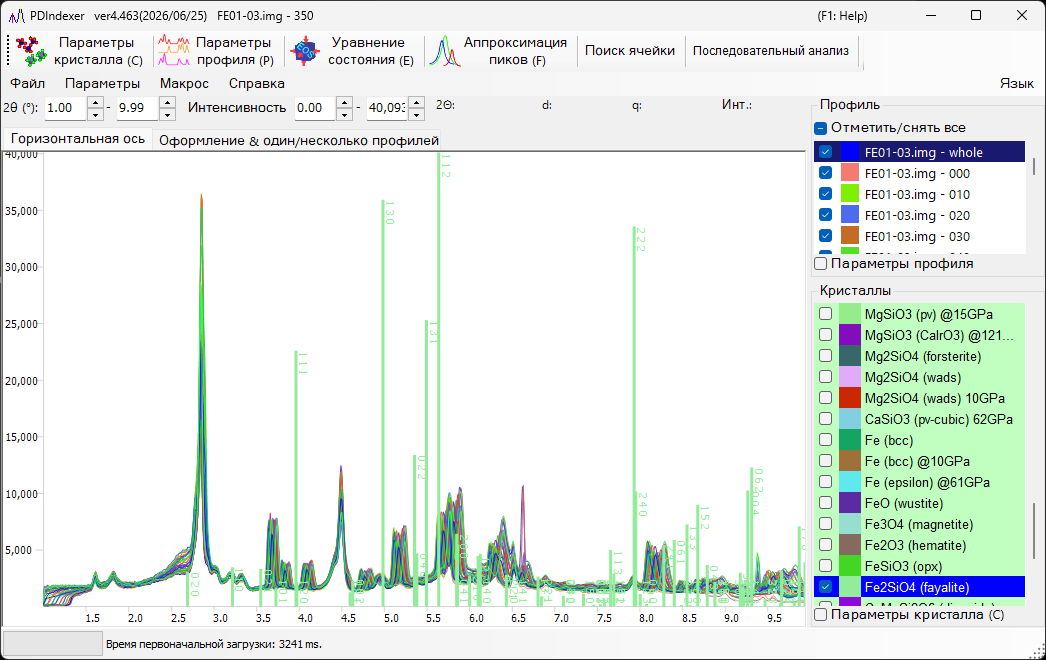
Что такое профиль
Профиль — это одномерный набор данных «горизонтальная ось vs интенсивность», получаемый в результате измерения порошковой дифракции. Горизонтальная ось выражается одним из следующих способов, в зависимости от геометрии измерения:
- \( 2\theta \) (угол дифракции) для угловой дисперсионной дифракции (обычная рентгеновская дифракция)
- Энергия для энергодисперсионных измерений (белое рентгеновское излучение, детектирование SSD)
- Время пролёта для метода времени пролёта нейтронов (TOF)
- В любом случае данные можно также обрабатывать внутренне после преобразования в межплоскостное расстояние \( d \) или вектор рассеяния \( q \)
Вертикальная ось — это интенсивность дифракции, которая может отображаться как Raw Counts (исходные отсчёты) или Count per Step (CPS) (отсчёты на шаг), в линейном или логарифмическом масштабе (см. Vertical Axis на странице Главное окно).
Поддерживаемые форматы ввода
File ▸ Read profile(s) загружает как собственный формат PDIndexer, так и вывод других программ и обобщённые текстовые форматы.
| Расширение | Содержимое |
|---|---|
pdi / pdi2 |
Собственный формат профиля PDIndexer (включает настройки осей и информацию об обработке) |
csv |
Вывод WinPIP (с разделителями-запятыми) |
chi |
Вывод Fit2D |
tsv |
Текст с разделителями-табуляцией |
ras |
Формат Rigaku (RAS) |
nxs |
Формат NeXus |
npd / xbm / rpt (rpf) |
Необработанные данные SSD (полупроводниковый детектор) |
| Прочий текст | Как правило, читается любой двухколоночный текст угол (или значение d) — интенсивность |
Чтение обобщённого текста
Файлы, сохранённые в виде текста угол–интенсивность, обычно можно прочитать, даже если они не соответствуют ни одному из перечисленных выше стандартных форматов. Если тип горизонтальной оси или длину волны/энергию определить не удаётся, укажите их в диалоге Data Converter, описанном ниже.
Подробные спецификации каждого формата собраны в разделе Форматы файлов.
Способы загрузки
Профили можно загружать несколькими способами.
- Меню —
File ▸ Read profile(s)(Прочитать профиль(и)). Можно выбрать сразу несколько файлов. - Перетаскивание — перетащите файлы из проводника в главное окно.
- Слежение за буфером обмена — если включено
Option ▸ Watch Clipboard(Следить за буфером обмена), профили/кристаллы, скопированные из других приложений (например, IPAnalyzer или CSManager), импортируются автоматически. - Слежение за файлом — если включено
Option ▸ Watch File(Следить за файлом) и папка выбрана командойSet Directory to the watch(Задать отслеживаемый каталог), новые файлы профилейpdi, созданные в этой папке, читаются автоматически. Это удобно для отображения в реальном времени при непрерывном измерении.
Автоматическое выравнивание горизонтальной оси
Установка флажка After reading profile, change horizontal axis (После загрузки профиля изменять горизонтальную ось) переключает отображение горизонтальной оси в соответствие с только что загруженным профилем сразу после его чтения.
Режимы Single Profile и Multi Profiles
Переключайте режим отображения переключателем Single/Multi Profile (Один/несколько профилей) в правой части главного окна.
Single Profile(Один профиль) — при загрузке нового профиля предыдущие данные заменяются; одновременно отображается только один профиль.Multi Profiles(Несколько профилей) — загруженные профили накладываются друг на друга. ИспользуйтеIncreasing intensity by a profile(Прирост интенсивности на профиль), чтобы немного сместить интенсивность каждого профиля — так несколько кривых легче различать. ВключениеChange automatically color(Автоматически менять цвет) автоматически назначает каждому профилю свой цвет отрисовки.
Список профилей
Список Profile (Профиль) в левой части главного окна показывает все загруженные профили.
- В центральной области просмотра отрисовываются только отмеченные профили. Используйте
Check/Uncheck all(Отметить/снять все), чтобы переключить их все разом. - Щёлкните по столбцу
Color(Цвет), чтобы изменить цвет отрисовки каждого профиля. - Измените порядок записей в списке, чтобы настроить порядок наложения при отрисовке.
- В режиме Single Profile список отключён, а в режиме Multi Profiles отображается несколько профилей.
Более детальные настройки профиля (имя, стиль линии, сглаживание, вычитание фона, коррекция оси, операции над профилем и так далее) выполняются в окне Параметры профиля, которое открывается установкой флажка Profile Parameter (Параметры профиля) под списком.
Диалог Data Converter
При загрузке обобщённого текстового файла, для которого не удаётся определить тип горизонтальной оси, или необработанных данных SSD (энергодисперсионных), открывается диалог Data Converter, позволяющий указать горизонтальную ось загружаемых данных и связанные с ней параметры.
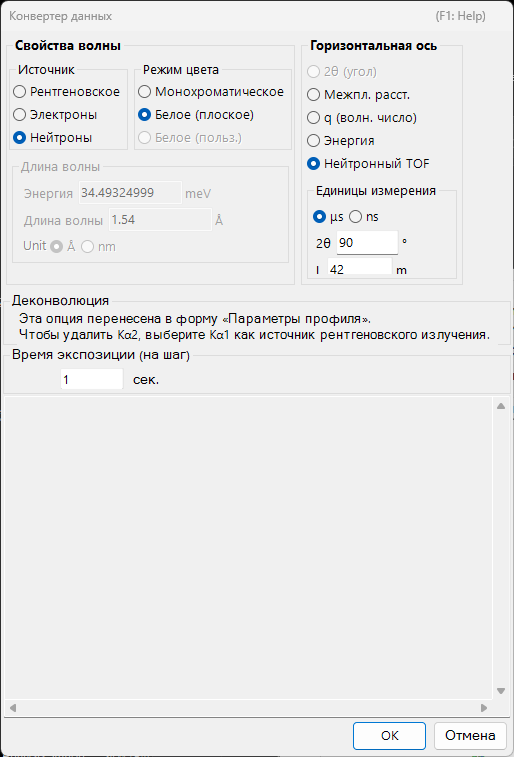
В диалоге задаются следующие элементы.
| Элемент | Содержимое |
|---|---|
| Настройка горизонтальной оси | Укажите тип горизонтальной оси данных (длина волны/энергия рентгеновского излучения, 2θ, длина/угол TOF нейтронов и т. д.) и соответствующие исходные параметры. |
Exposure time (per step) (Время экспозиции (на шаг)) |
Время экспозиции (измерения) на один шаг данных, в секундах. Используется для преобразования в CPS; значения ≤ 0 считаются равными 1. |
Deconvolution (Деконволюция) |
Удаление Kα2 перенесено в форму Параметры профиля. Чтобы удалить его, выберите Kα1 в качестве источника рентгеновского излучения. |
Low energy cutoff (Отсечка низких энергий) в разделе For SSD data (Для данных SSD) |
Отбрасывает низкоэнергетическую сторону спектра EDX ниже порога (эВ) справа. |
Если тип горизонтальной оси — энергодисперсионный (белое рентгеновское излучение, EDX), введите коэффициенты энергетической калибровки E = a₀ + a₁ n + a₂ n² (E: энергия в eV, n: номер канала), чтобы преобразовать номера каналов в энергию. Нажмите OK, чтобы применить настройки и преобразовать данные, или Cancel, чтобы прервать импорт.
Экспорт профилей
File ▸ Save profile(s)(Сохранить профиль(и)) — сохраняет все загруженные профили в собственном формате PDIndexerpdi2. Настройки осей и информация об обработке сохраняются.File ▸ Export the selected profile(s)(Экспортировать выбранный(е) профиль(и)) — экспортирует выбранные профили в одном из следующих форматов:as CSV (comma separated values) file(как файл CSV) — с разделителями-запятыми (угол, интенсивность)as TSV (tab separated values) file(как файл TSV) — с разделителями-табуляциейas GSAS file(как файл GSAS) — формат данных GSAS (Ритвельд)
Сохранение изображения
Чтобы сохранить не данные профиля, а само отрисованное изображение, используйте File ▸ Copy to Clipboard или File ▸ Save as Metafile (EMF). EMF — это векторный формат, который можно импортировать в PowerPoint и Word.