谱图参数
单击主窗口上的 Profile parameter(谱图参数)图标即可打开此子窗口。在这里可以对已加载的谱图进行详细设置,并进行各种数值处理。
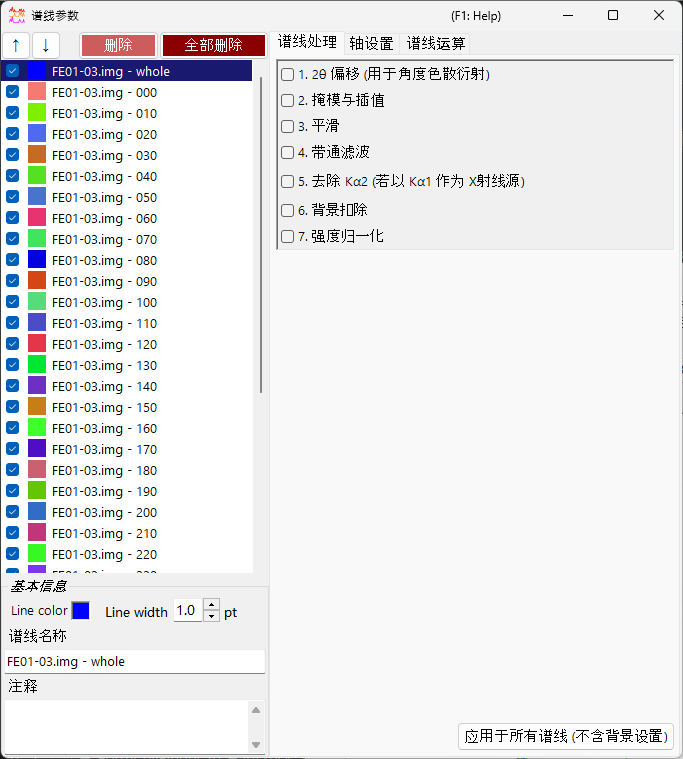
窗口左侧是 Profile 谱图列表,右侧则分为三个标签页 —— 谱图处理、轴设置 和 谱图运算。每个处理步骤都可以用复选框开启/关闭,并按从上到下的顺序依次应用。
Profile 谱图列表
窗口左侧的列表显示的信息与主窗口的 Profile 谱图列表相同。在列表中选择某个谱图后,该谱图就成为窗口右侧各项处理与设置的目标对象。
| 项目 | 说明 |
|---|---|
↑ ↓(上下箭头按钮) |
更改列表中谱图的排列顺序。 |
Delete(删除) |
删除所选的谱图。 |
Delete all(全部删除) |
删除所有谱图。 |
在列表下方的 Basic property(基本信息)区域中,可以编辑所选谱图的基本属性。
| 项目 | 说明 |
|---|---|
Line Color(线条颜色) |
单击可更改所选谱图的绘制颜色。 |
Line Width(线条宽度) |
设置谱图的线宽(pt)。 |
Profile Name(谱线名称) |
设置谱图的名称。 |
Comment(注释) |
自由填写的注释栏。 |
谱图处理(Profile processing)
在 Profile processing 标签页中,可以对所选谱图进行各种数值处理。步骤 1~7 可以分别用独立的复选框启用,启用的处理会按编号顺序依次应用。
1. 2θ 偏移
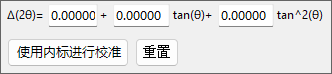
1. 2θ offeset (for angle-dispersive diffractmetry) 用于校正角度色散数据的角度。校正公式是关于 \( \tan\theta \) 的二次函数。
如果谱图中含有内标(晶格常数已知的样品),可以按下 Calibration using an internal standard(使用内标进行校准)按钮,并按照提示信息操作,二次函数的系数即可自动确定。在校准对话框中,观测到的峰位会与内标的理论峰位进行匹配,从而拟合出系数。
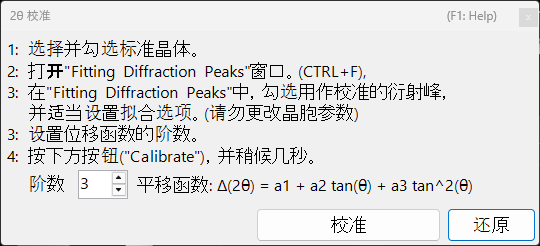
按下 Reset(重置)按钮可以将已设置的偏移系数重置。
Tip
内标通常使用晶格常数经过精确测定的材料,例如 Si 或 LaB₆。校准完成后,校正过的 2θ 值将直接用于后续的所有分析。
2. 掩模与插值(Mask and Interpolation)
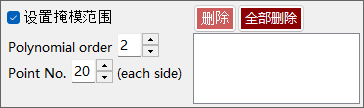
2. Mask and Interpolation 会对指定的角度范围(或能量范围)进行掩模处理,并利用掩模范围之外的强度对谱图进行插值。
| 项目 | 说明 |
|---|---|
Set Masking range(设置掩模范围) |
指定要掩模的横轴范围。 |
Point No.(数据点数) |
指定插值所用端点(两侧)的点数。 |
Polynomial order(多项式次数) |
指定插值所用多项式的阶数。 |
Save Masking Ranges / Read Masking Ranges |
将设置的掩模范围保存到文件,或从文件中读取。 |
Delete / Delete all |
删除单个或全部掩模范围。 |
3. 平滑(Smoothing)

3. Smoothing 会对所选谱图进行平滑处理。平滑算法采用 Savitzky-Golay 方法。
该方法针对每个关注的 \(x\) 位置,对该点 \(\pm\) Point No. 范围内的数据用 Order(阶数)阶多项式进行最小二乘拟合,并将所得函数 \(F(x)\) 的值作为该 \(x\) 位置新的强度值。
Note
当 Order \(= 1\) 时,Savitzky–Golay 平滑等价于简单移动平均。增大 Order 能更好地保留峰形,增大 Point No. 则会增强平滑效果。
4. 带通滤波(Bandpass filter)
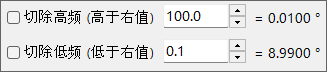
4. Bandpass filter 利用傅里叶变换(FFT)切除高于或低于指定频率的成分。
| 项目 | 说明 |
|---|---|
Cut high-freq. over(切除高频) |
去除频率高于指定值的成分(降低高频噪声)。 |
Cut low-freq. under(切除低频) |
去除频率低于指定值的成分(去除缓慢变化的背景)。 |
5. 去除 Kα2(Remove Kα2)
5. Remove Kα2 (if Kα1 is used as X-ray source):如果所选谱图是用未分离 Kα1 与 Kα2 的 X 射线测得,并且加载时指定为 Kα1,勾选此项即可去除源自 Kα2 的衍射强度。
Warning
此处理仅在将 Kα1 选为 X 射线源时有效。请在 轴设置 标签页中检查并设置横轴单位与入射线种类。
6. 背景扣除(Background)
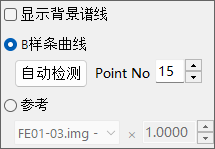
6. Background 从谱图中扣除背景。共有两种方法。
B-Spline curve(B 样条曲线)
按下 Auto Detect(自动检测)会自动计算并扣除背景。通过 Point No. 可设置自动搜索的背景控制点的最大数量。
也可以手动更改控制点。用鼠标拖动主窗口上绘制的圆形控制点,即可创建合适的曲线。
Reference(参考谱图)
可以将另一条谱图指定为所选谱图的背景。勾选 Show background profile(显示背景谱线)后,即可显示正被用作背景的谱图。
Note
背景扣除(处理 6)不包含在下文所述的 Apply for all profiles 按钮的批量应用范围内。
7. 强度归一化(Normalize intensity)

7. Normarize intensity 会对谱图进行归一化,使指定横轴范围内的 Average(平均值)或 Maximum(最大值)达到指定的强度。
| 项目 | 说明 |
|---|---|
Average / Maximum(平均值 / 最大值) |
选择以范围内的平均值还是最大值作为基准。 |
intensity between(范围内强度) |
指定目标横轴范围。 |
to(归一化到) |
指定归一化后的目标强度值。 |
Apply for all profiles 按钮
Apply for all profiles (without background setting)(应用于所有谱线,不含背景设置)按钮会将步骤 1~7 中 除 6. 背景扣除以外 的设置一次性应用到所有谱图。
轴设置(Axis setting)
在 Axis setting 标签页中,可以更改所选谱图的横轴单位、入射线种类以及入射线能量。
| 项目 | 说明 |
|---|---|
Horizontal axis setting(横轴设置) |
更改当前的横轴单位(horizontal unit)。通过 Shift(平移)还可以对整个横轴进行偏移。 |
Exposure Time(曝光时间) |
设置 CPS 模式((for CPS mode))下使用的曝光时间(sec.)。 |
Vertical axis setting(纵轴设置) |
与纵轴相关的设置。 |
Note
此处的轴设置更改的是谱图自身所持有的物理信息(单位、入射线种类、能量)。与主窗口中仅用于显示的轴变换不同,它会影响数据本身的解读方式。由于入射线种类和能量会直接影响衍射线位置的计算,请设置正确的数值。
谱图运算(Profile Operator)
在 Profile Operator 标签页中,可以对多条谱图进行平均化,以及在谱图之间进行算术运算。
指定要计算的目标谱图和所需进行的运算后,按下 Calculate(计算)按钮,运算结果就会作为新的谱图被添加进来。
| 模式 | 说明 |
|---|---|
Average(平均) |
对多条谱图进行平均化。 |
Profile and value(谱线与数值) |
在谱图与标量数值之间进行运算。 |
Two profiles(两条谱线) |
在两条谱图之间进行算术运算(如加法)。 |
通过 Output name of the profile(输出谱线的名称)可以指定生成谱图的名称(默认值为 Result #01)。
Tip
该功能可用于例如对多次测量结果取平均以提高信噪比,或对两条谱图取差值以提取二者之间的变化。