Parâmetros do perfil
Ao clicar no ícone Profile parameter na janela principal, esta subjanela é aberta. Aqui você faz ajustes detalhados nos perfis carregados e aplica diversos processamentos numéricos.
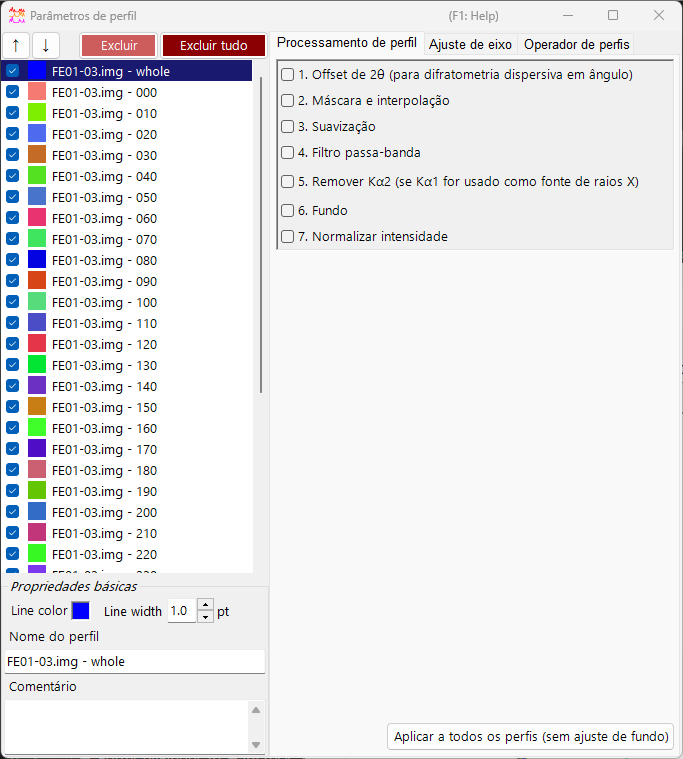
O lado esquerdo da janela contém a Lista de verificação de perfis, e o lado direito é dividido em três páginas em abas — Processamento de perfil, Configuração de eixo e Operador de perfil. Cada etapa de processamento pode ser ativada/desativada com uma caixa de seleção e é aplicada em ordem, de cima para baixo.
Note
As configurações feitas nesta janela são refletidas nos perfis da janela principal em tempo real. Para configurações do lado do cristal, como a unidade do eixo horizontal e os rótulos de índice das linhas de difração, consulte Crystal Parameter.
Lista de verificação de perfis
A lista no lado esquerdo da janela mostra as mesmas informações que a Lista de verificação de perfis na janela principal. Selecionar um perfil na lista o torna o alvo do processamento e das configurações no lado direito da janela.
| Item | Descrição |
|---|---|
↑ ↓ (botões de seta para cima/baixo) |
Alteram a ordem dos perfis na lista. |
Delete |
Exclui o perfil selecionado. |
Delete all |
Exclui todos os perfis. |
Na área Basic property abaixo da lista, você edita os atributos básicos do perfil selecionado.
| Item | Descrição |
|---|---|
Line Color |
Clique para alterar a cor de desenho do perfil selecionado. |
Line Width |
Define a espessura da linha do perfil (pt). |
Profile Name |
Define o nome do perfil. |
Comment |
Um campo de comentário de formato livre. |
Processamento de perfil
Na aba Profile processing você aplica diversos processamentos numéricos ao perfil selecionado. As etapas 1–7 podem ser habilitadas de forma independente com uma caixa de seleção, e as habilitadas são aplicadas em ordem numérica.
1. Deslocamento de 2θ
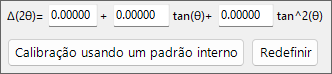
1. 2θ offeset (for angle-dispersive diffractmetry) corrige o ângulo de dados dispersivos em ângulo. A expressão de correção é uma função quadrática de \( \tan\theta \).
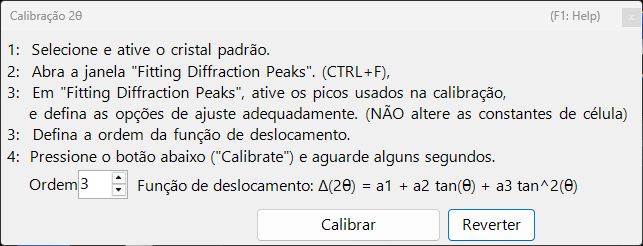
Se o perfil contiver um padrão interno (uma amostra com parâmetros de rede conhecidos), pressione o botão Calibration using an internal standard e siga as mensagens; os coeficientes da função quadrática são então determinados automaticamente. Na caixa de diálogo de calibração, as posições de pico observadas são correspondidas às posições de pico teóricas do padrão, e os coeficientes são ajustados.
O botão Reset reinicia os coeficientes de deslocamento que você definiu.
Tip
Padrões internos são comumente materiais com parâmetros de rede determinados com precisão, como Si ou LaB₆. Após a calibração, os valores de 2θ corrigidos são usados diretamente em toda a análise subsequente.
2. Máscara e interpolação
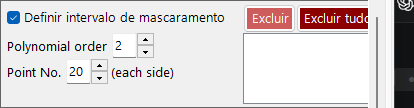
2. Mask and Interpolation mascara um intervalo angular especificado (ou intervalo de energia) e interpola o perfil usando as intensidades fora do intervalo mascarado.
| Item | Descrição |
|---|---|
Set Masking range |
Especifica o intervalo do eixo horizontal a mascarar. |
Point No. |
Especifica o número de pontos de extremidade (de cada lado) usados para interpolação. |
Polynomial order |
Especifica a ordem do polinômio usado para interpolação. |
Save Masking Ranges / Read Masking Ranges |
Salva os intervalos de mascaramento configurados em um arquivo, ou os lê de volta. |
Delete / Delete all |
Exclui um intervalo de mascaramento individual, ou todos eles. |
3. Suavização

3. Smoothing aplica suavização ao perfil selecionado. O algoritmo de suavização é o método Savitzky-Golay.
Neste método, para cada posição \(x\) de interesse, um ajuste por mínimos quadrados com um polinômio de grau Order é realizado sobre os dados dentro de \(\pm\) Point No. desse ponto, e o valor da função resultante \(F(x)\) é adotado como a nova intensidade nessa posição \(x\).
Note
Quando Order \(= 1\), a suavização de Savitzky–Golay é equivalente a uma simples média móvel. Aumentar Order preserva melhor as formas dos picos, enquanto aumentar Point No. intensifica a suavização.
4. Filtro passa-banda
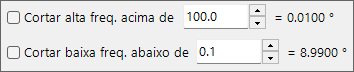
4. Bandpass filter usa uma transformada de Fourier (FFT) para cortar componentes acima ou abaixo de frequências especificadas.
| Item | Descrição |
|---|---|
Cut high-freq. over |
Remove componentes com frequência mais alta que o valor especificado (reduz o ruído de alta frequência). |
Cut low-freq. under |
Remove componentes com frequência mais baixa que o valor especificado (remove um fundo que varia lentamente). |
5. Remover Kα2
5. Remove Kα2 (if Kα1 is used as X-ray source): se o perfil selecionado foi medido com raios X nos quais Kα1 e Kα2 não estão separados, e foi carregado especificando Kα1, marcar esta opção remove a intensidade de difração originada por Kα2.
Warning
Este processamento só é eficaz quando Kα1 é selecionado como fonte de raios X. Verifique e configure a unidade do eixo horizontal e o tipo de radiação na aba Configuração de eixo.
6. Fundo
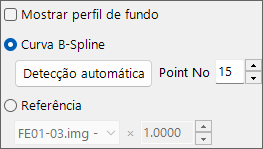
6. Background subtrai o fundo do perfil. Há dois métodos.
B-Spline curve
Pressionar Auto Detect calcula e subtrai o fundo automaticamente. Com Point No. você define o número máximo de pontos de controle de fundo a procurar automaticamente.
Você também pode alterar os pontos de controle manualmente. Arraste com o mouse os pontos de controle redondos desenhados na janela principal para criar uma curva apropriada.
Reference
Você pode especificar outro perfil como o fundo do perfil selecionado. Marcar Show background profile exibe o perfil que está sendo usado como fundo.
Note
A subtração de fundo (etapa 6) é excluída da aplicação em massa realizada pelo botão Apply for all profiles descrito abaixo.
7. Normalizar intensidade

7. Normarize intensity normaliza o perfil de modo que a Average ou o Maximum sobre um intervalo especificado do eixo horizontal se torne uma intensidade especificada.
| Item | Descrição |
|---|---|
Average / Maximum |
Escolha se a média ou o máximo dentro do intervalo é usado como referência. |
intensity between |
Especifica o intervalo alvo do eixo horizontal. |
to |
Especifica o valor de intensidade alvo após a normalização. |
Botão Apply for all profiles
O botão Apply for all profiles (without background setting) aplica as configurações das etapas 1–7, excluindo 6. Background, a todos os perfis de uma só vez.
Configuração de eixo
Na aba Axis setting você altera a unidade do eixo horizontal, o tipo de radiação (feixe incidente) e a energia do feixe incidente do perfil selecionado.
| Item | Descrição |
|---|---|
Horizontal axis setting |
Altera a unidade atual do eixo horizontal (horizontal unit). Com Shift você também pode deslocar todo o eixo horizontal. |
Exposure Time |
Define o tempo de exposição (sec.) usado no modo CPS ((for CPS mode)). |
Vertical axis setting |
Configurações relacionadas ao eixo vertical. |
Note
A configuração de eixo aqui altera as informações físicas que o próprio perfil mantém (unidade, tipo de radiação, energia). Diferentemente da transformação de eixo apenas para exibição na janela principal, ela afeta como os próprios dados são interpretados. Como o tipo de radiação e a energia influenciam diretamente o cálculo das posições das linhas de difração, defina os valores corretos.
Operador de perfil
Na aba Profile Operator você realiza a média de múltiplos perfis e operações aritméticas entre perfis.
Após especificar os perfis alvo do cálculo e a operação que deseja realizar, pressione o botão Calculate; o resultado é adicionado como um novo perfil.
| Modo | Descrição |
|---|---|
Average |
Faz a média de múltiplos perfis. |
Profile and value |
Opera entre um perfil e um valor escalar. |
Two profiles |
Realiza uma operação aritmética (como adição) entre dois perfis. |
Com Output name of the profile você pode especificar o nome do perfil gerado (o padrão é Result #01).
Tip
Isso pode ser usado, por exemplo, para fazer a média de várias medições e melhorar a razão S/N, ou para tomar a diferença de dois perfis a fim de extrair a mudança entre eles.