프로파일 파라미터
메인 창의 Profile parameter 아이콘을 클릭하면 이 서브 윈도우가 열립니다. 여기에서는 불러온 프로파일에 대한 세부 설정과 다양한 수치 처리를 수행합니다.
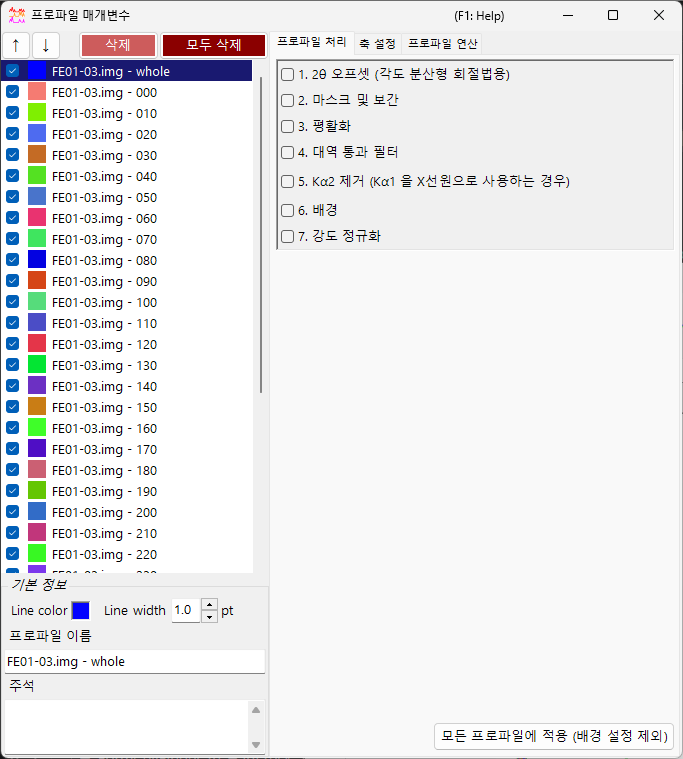
창의 왼쪽에는 Profile 체크리스트가 있고, 오른쪽은 탭으로 전환되는 3개의 페이지 — 프로파일 처리, 축 설정, 프로파일 연산 — 으로 나뉩니다. 각 처리 단계는 체크박스로 켜고 끌 수 있으며, 위에서 아래 순서로 적용됩니다.
Note
이 창에서 설정한 내용은 메인 창의 프로파일에 실시간으로 반영됩니다. 가로축 단위나 회절선의 지수 표시 등, 결정 쪽 설정은 Crystal Parameter를 참조하세요.
Profile 체크리스트
창 왼쪽의 목록은 메인 창의 Profile 체크리스트와 동일한 정보를 표시합니다. 목록에서 프로파일을 선택하면 해당 프로파일이 창 오른쪽의 각 처리·설정의 대상이 됩니다.
| 항목 | 설명 |
|---|---|
↑ ↓(위/아래 화살표 버튼) |
목록 내 프로파일의 순서를 변경합니다. |
Delete(삭제) |
선택한 프로파일을 삭제합니다. |
Delete all(모두 삭제) |
모든 프로파일을 삭제합니다. |
목록 아래의 Basic property(기본 정보) 영역에서는 선택한 프로파일의 기본 속성을 편집합니다.
| 항목 | 설명 |
|---|---|
Line Color(선 색) |
클릭하면 선택한 프로파일의 표시 색상을 변경할 수 있습니다. |
Line Width(선 너비) |
프로파일 선의 두께(pt)를 설정합니다. |
Profile Name(프로파일 이름) |
프로파일의 이름을 설정합니다. |
Comment(주석) |
자유롭게 입력하는 주석 필드입니다. |
프로파일 처리(Profile processing)
Profile processing 탭에서는 선택한 프로파일에 다양한 수치 처리를 적용합니다. 단계 1~7은 각각 독립된 체크박스로 활성화할 수 있으며, 활성화된 단계가 번호 순서대로 적용됩니다.
1. 2θ 오프셋
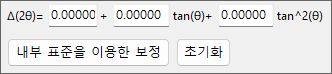
1. 2θ offeset (for angle-dispersive diffractmetry)는 각도 분산형 데이터의 각도를 보정합니다. 보정식은 \( \tan\theta \)에 관한 2차 함수입니다.
프로파일에 내부 표준 시료(격자 상수가 알려진 시료)가 포함되어 있다면, Calibration using an internal standard 버튼을 누르고 표시되는 메시지에 따라 진행하면 2차 함수의 계수가 자동으로 결정됩니다. 보정 대화상자에서는 관측된 피크 위치와 표준 시료의 이론 피크 위치를 대응시켜 계수를 피팅합니다.
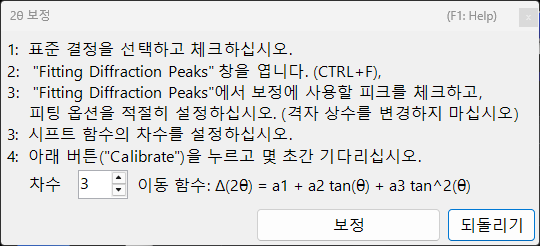
Reset 버튼을 누르면 설정한 오프셋 계수를 초기화할 수 있습니다.
Tip
내부 표준 물질로는 Si나 LaB₆처럼 격자 상수가 정밀하게 결정된 물질이 흔히 사용됩니다. 보정 후에는 보정된 2θ 값이 이후의 모든 해석에 그대로 사용됩니다.
2. 마스크와 보간(Mask and Interpolation)
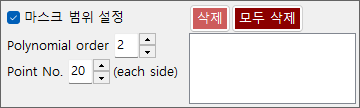
2. Mask and Interpolation은 지정한 각도 범위(또는 에너지 범위)를 마스크하고, 마스크 범위 밖의 강도를 이용하여 프로파일을 보간합니다.
| 항목 | 설명 |
|---|---|
Set Masking range(마스크 범위 설정) |
마스크할 가로축 범위를 지정합니다. |
Point No.(점 번호) |
보간에 사용할 끝점(양쪽 각각)의 점 수를 지정합니다. |
Polynomial order(다항식 차수) |
보간에 사용할 다항식의 차수를 지정합니다. |
Save Masking Ranges / Read Masking Ranges |
설정한 마스크 범위를 파일로 저장하거나 다시 불러옵니다. |
Delete / Delete all |
개별 마스크 범위 또는 모든 마스크 범위를 삭제합니다. |
3. 평활화(Smoothing)

3. Smoothing은 선택한 프로파일에 평활화를 적용합니다. 평활화 알고리즘은 Savitzky-Golay 법입니다.
이 방법에서는 관심 있는 각 \(x\) 위치에 대해, 해당 지점의 \(\pm\) Point No. 범위에 있는 데이터에 Order(차수)의 다항식으로 최소제곱법 피팅을 수행하고, 그 결과 함수 \(F(x)\)의 값을 해당 \(x\) 위치의 새로운 강도로 채택합니다.
Note
Order \(= 1\)일 때, Savitzky–Golay 평활화는 단순 이동 평균과 동일해집니다. Order를 늘리면 피크 형태의 보존성이 높아지고, Point No.를 늘리면 평활화가 강해집니다.
4. 대역 통과 필터(Bandpass filter)
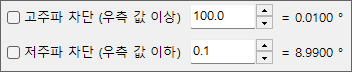
4. Bandpass filter는 푸리에 변환(FFT)을 이용하여 지정한 주파수보다 크거나 작은 성분을 제거합니다.
| 항목 | 설명 |
|---|---|
Cut high-freq. over(고주파 차단) |
지정값보다 높은 주파수의 성분을 제거합니다(고주파 노이즈 저감). |
Cut low-freq. under(저주파 차단) |
지정값보다 낮은 주파수의 성분을 제거합니다(완만하게 변화하는 배경의 제거). |
5. Kα2 제거(Remove Kα2)
5. Remove Kα2 (if Kα1 is used as X-ray source)는 선택한 프로파일이 Kα1과 Kα2가 분리되지 않은 X선으로 측정되었고, Kα1을 지정하여 불러온 경우에, 이를 체크하면 Kα2에서 유래한 회절 강도를 제거합니다.
Warning
이 처리는 X선원으로 Kα1을 선택한 경우에만 유효합니다. 가로축의 단위와 방사선 종류는 축 설정 탭에서 확인·설정하세요.
6. 배경(Background)
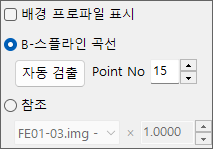
6. Background는 프로파일에서 배경을 감산합니다. 방법은 두 가지가 있습니다.
B-Spline curve(B-스플라인 곡선)
Auto Detect(자동 검출)를 누르면 자동으로 배경을 계산하여 감산합니다. Point No.(점 수)로 자동 탐색할 배경 제어점의 최대 개수를 설정합니다.
제어점은 수동으로도 변경할 수 있습니다. 메인 창에 그려진 원형 제어점을 마우스로 드래그하여 적절한 곡선을 작성하세요.
Reference(참조 프로파일)
선택한 프로파일에 대해 다른 프로파일을 배경으로 지정할 수 있습니다. Show background profile(배경 프로파일 표시)을 체크하면 배경으로 사용 중인 프로파일이 표시됩니다.
Note
배경 감산(단계 6)은 아래에서 설명하는 Apply for all profiles 버튼에 의한 일괄 적용에서 제외됩니다.
7. 강도 정규화(Normalize intensity)

7. Normarize intensity는 지정한 가로축 범위에서의 Average(평균값) 또는 Maximum(최대값)이 지정한 강도가 되도록 프로파일을 정규화합니다.
| 항목 | 설명 |
|---|---|
Average / Maximum(평균값 / 최대값) |
범위 내의 평균값과 최대값 중 어느 쪽을 기준으로 할지 선택합니다. |
intensity between(가로축 범위) |
대상이 되는 가로축 범위를 지정합니다. |
to(으로 정규화) |
정규화 후의 목표 강도값을 지정합니다. |
Apply for all profiles 버튼
Apply for all profiles (without background setting)(모든 프로파일에 적용) 버튼은 단계 1~7 중 6. 배경을 제외한 설정을 모든 프로파일에 한꺼번에 적용합니다.
축 설정(Axis setting)
Axis setting 탭에서는 선택한 프로파일의 가로축 단위, 방사선(입사선) 종류, 입사선 에너지를 변경합니다.
| 항목 | 설명 |
|---|---|
Horizontal axis setting(가로축 설정) |
현재의 가로축 단위(horizontal unit)를 변경합니다. Shift(이동)로 가로축 전체를 오프셋할 수도 있습니다. |
Exposure Time(노출 시간) |
CPS 모드((for CPS mode))에서 사용하는 노출 시간(sec.)을 설정합니다. |
Vertical axis setting(세로축 설정) |
세로축에 관한 설정을 수행합니다. |
Note
여기서의 축 설정은 프로파일 자체가 보유한 물리 정보(단위·방사선 종류·에너지)를 변경하는 것입니다. 메인 창의 표시용 축 변환과는 달리, 데이터 자체의 해석에 영향을 줍니다. 방사선 종류와 에너지는 회절선 위치의 계산에 직접 관여하므로, 올바른 값을 설정하세요.
프로파일 연산(Profile Operator)
Profile Operator 탭에서는 여러 프로파일의 평균화와 프로파일 간의 산술 연산을 수행합니다.
계산 대상 프로파일과 수행할 연산을 지정한 뒤 Calculate(계산) 버튼을 누르면, 결과가 새로운 프로파일로 추가됩니다.
| 모드 | 설명 |
|---|---|
Average(평균화) |
여러 프로파일을 평균화합니다. |
Profile and value(프로파일과 값) |
프로파일과 스칼라값 사이에서 연산합니다. |
Two profiles(두 프로파일 간) |
두 프로파일 사이에서 산술 연산(덧셈 등)을 수행합니다. |
Output name of the profile(출력 프로파일의 이름)으로 생성되는 프로파일의 이름을 지정할 수 있습니다(기본값은 Result #01).
Tip
이 기능은 예를 들어 여러 측정 데이터를 평균화하여 S/N 비를 개선하거나, 두 프로파일의 차이를 구해 그 사이의 변화를 추출하는 데 사용할 수 있습니다.