Janela principal
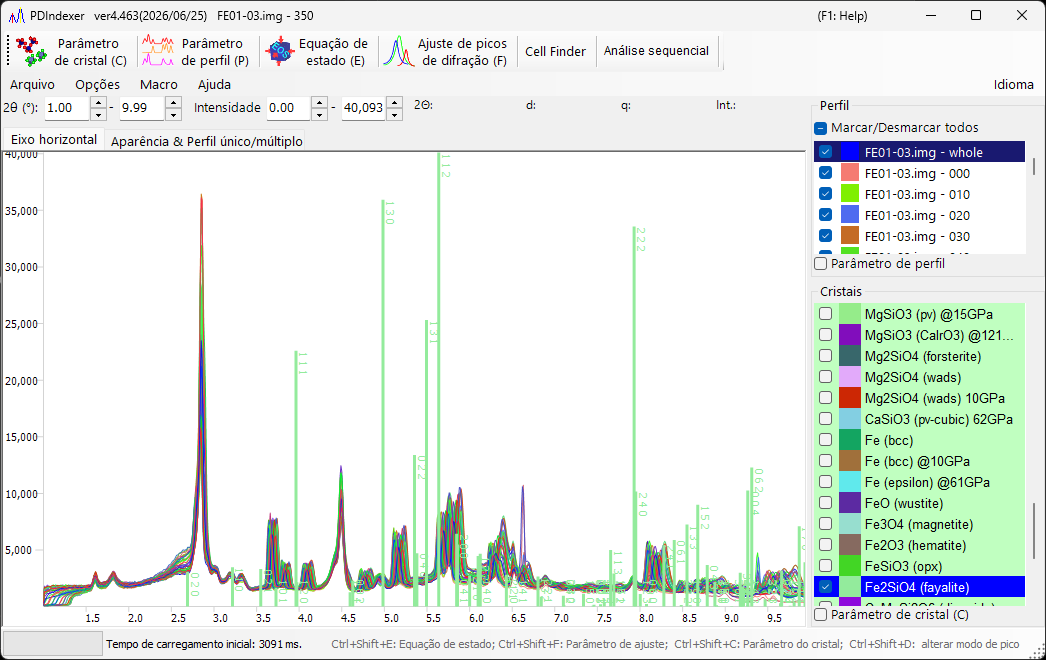
Ao iniciar o software, aparece a tela mostrada abaixo. A janela principal é composta pela área de desenho do perfil central, pela barra de menus e pela barra de ferramentas (lista de funções) na parte superior, pelo menu de abas próximo ao topo (Eixo horizontal / Aparência & Perfil único/múltiplo), pela lista de perfis no canto superior direito e pela lista de cristais no canto inferior direito.
Área de desenho do perfil
Esta área ocupa a maior parte da janela e exibe os perfis marcados na lista de perfis. Quando um cristal está selecionado na lista de cristais, também são desenhadas linhas de difração nas posições dos picos de difração.
Operações do mouse
| Operação | Ação |
|---|---|
| Arrastar com o botão esquerdo | Mover as linhas de difração (alterar os parâmetros de rede do cristal) |
| Arrastar com o botão direito | Ampliar |
| Clicar com o botão direito | Reduzir |
| Arrastar com o botão do meio | Deslocar a visualização (pan) |
Os intervalos de desenho dos eixos horizontal e vertical podem ser alterados digitando valores diretamente nas caixas numéricas acima da área de desenho (2θ:, d:, Int.:, q: etc., cujos rótulos dependem do modo de eixo horizontal selecionado).
Tip
O modo de exibição do eixo horizontal (ângulo, energia, espaçamento d etc.) é alternado na aba Eixo horizontal. Esta é uma configuração apenas de exibição e não modifica os próprios dados do eixo horizontal do perfil.
Barra de ferramentas (lista de funções)
Cada botão da barra de ferramentas alterna uma janela de análise dedicada.
| Botão | Função | Ver |
|---|---|---|
Parâmetro de cristal (C) |
Alterna a janela Parâmetro de cristal. | Parâmetros do cristal |
Parâmetro de perfil (P) |
Alterna a janela Parâmetro de perfil. | Parâmetros do perfil |
Equação de estado (E) |
Alterna a janela Equação de estado para estimar a pressão a partir do volume da célula de um material padrão. | Equações de estado |
Ajuste de picos de difração (F) |
Alterna a janela Ajuste de picos para ajustar picos de difração (posição, FWHM, intensidade). | Ajuste de picos de difração |
Cell Finder |
Alterna a janela Cell Finder para pesquisar parâmetros de rede a partir das posições dos picos. | — |
Análise sequencial |
Alterna a janela Análise sequencial para o processamento em lote de uma série de arquivos. | Análise sequencial |
Atomic Position Finder |
Alterna a janela Atomic Position Finder para pesquisar posições atômicas a partir das intensidades de difração. | — |
LPO Analysis |
Alterna a janela de análise LPO (orientação preferencial de rede). | — |
Note
As janelas principais também podem ser alternadas com atalhos de teclado: Ctrl+Shift+C (Parâmetro de cristal), Ctrl+Shift+E (Equação de estado), Ctrl+Shift+F (Parâmetro de ajuste) e Ctrl+Shift+D (alterar o modo de pico).
Barra de menus
Arquivo
| Item | Descrição |
|---|---|
Ler perfil(is) |
Lê dados de perfil. Além do formato próprio deste software, pdi / pdi2, é possível ler o csv de saída do WinPIP, o chi de saída do Fit2D e assim por diante. A maioria dos arquivos armazenados como texto de ângulo-intensidade também pode ser lida. |
Salvar perfil(is) |
Salva todos os perfis carregados no formato pdi2 deste software. |
Exportar o(s) perfil(is) selecionado(s) |
Exporta o(s) perfil(is) selecionado(s) como arquivo de dados separado por vírgula (CSV), separado por tabulação (TSV) ou GSAS (Rietveld). |
Carregar cristais (como nova lista) |
Carrega um arquivo de lista de cristais (extensão xml). A lista de cristais atual é descartada. |
Carregar cristais (e adicionar à lista atual) |
Carrega um arquivo de lista de cristais (extensão xml) e o acrescenta ao final da lista de cristais atual. |
Salvar cristais |
Salva a lista de cristais atual em um arquivo (extensão xml). |
Importar CIF, AMC... |
Importa um arquivo de dados de estrutura no formato cif ou amc e o adiciona à lista de cristais atual. |
Exportar o cristal selecionado para CIF |
Salva o cristal selecionado como arquivo de dados de estrutura no formato cif. |
Reverter cristais ao estado inicial |
Reverte a lista de cristais ao estado inicial (padrão). |
Configurar página |
Abre a caixa de diálogo de configuração de página para impressão. |
Visualizar impressão |
Mostra uma visualização de impressão do visualizador de perfis. |
Imprimir |
Imprime. O intervalo de impressão é o intervalo de ângulo e intensidade atual. |
Copiar para a área de transferência |
Copia o perfil atualmente desenhado para a área de transferência como dados de bitmap ou de metafile (vetorial). |
Salvar como Metafile |
Salva o perfil atualmente desenhado no formato metafile. O formato EMF (Enhanced Meta File) é suportado, e os arquivos *.emf salvos podem ser abertos no PowerPoint e no Word. |
Fechar |
Fecha o PDIndexer. |
Opções
| Item | Descrição |
|---|---|
Dica de ferramenta |
Quando marcado, exibe as dicas de ferramenta na janela principal. |
Monitorar área de transferência |
Monitora a área de transferência e importa automaticamente dados de perfil/cristal copiados de outros aplicativos (por exemplo, o IPAnalyzer). |
Monitorar arquivo |
Monitora uma pasta especificada e lê automaticamente arquivos de perfil .pdi recém-criados. Escolha a pasta a monitorar na caixa de diálogo de seleção ou digitando o caminho diretamente. |
Limpar Registro (marcar e reiniciar) |
Quando marcado, limpa todas as configurações salvas no registro ao sair (reinicie para redefinir). |
Salvar a lista de cristais ao fechar |
Quando marcado, salva automaticamente a lista de cristais ao sair e a recarrega ao iniciar. |
Macro
Editor abre a janela do editor de macros. Para detalhes sobre o recurso de macro do PDIndexer, consulte Macro.
Ajuda
| Item | Descrição |
|---|---|
Sobre |
Exibe informações de copyright, versão e autor, além do histórico de versões. |
Atualizações do Programa |
Verifica online se há uma versão mais recente e, se houver, a baixa/instala. |
Dica |
Exibe dicas de uso (obsoleto). |
Ajuda (web) |
Exibe este manual. |
Language
Alterna o idioma da interface. Atualmente há suporte para inglês (English (need restart)) e japonês (Japanese (need restart)). É necessário reiniciar após a troca.
Aba Eixo horizontal
A aba Eixo horizontal define o modo de exibição do eixo. As configurações aqui são apenas de exibição e não têm relação com os dados reais do eixo horizontal (as informações reais do eixo horizontal podem ser alteradas em Parâmetros do perfil). Por isso, é possível alinhar o eixo horizontal para comparação mesmo quando fontes de raios X diferentes foram usadas. Por exemplo, mesmo que o perfil carregado tenha sido adquirido com a linha Cu Kα, ele pode ser exibido como se tivesse sido adquirido no comprimento de onda da linha Mo Kα.
| Item | Descrição |
|---|---|
Após ler o perfil, alterar o eixo horizontal |
Quando marcado, alinha automaticamente as configurações do eixo horizontal às do perfil recém-carregado. |
| 2θ (degree) | Define o eixo horizontal como ângulo. Escolher o botão de opção X-ray fornece o ângulo de espalhamento para raios X; selecione uma fonte de raios X característica ou Custom na lista suspensa e especifique o comprimento de onda. Escolher o botão de opção Electron fornece o ângulo de espalhamento para elétrons; especificar a tensão de aceleração calcula o comprimento de onda corrigido relativisticamente. |
| Energy (eV) | Define o eixo horizontal como energia (unidade eV). Isso corresponde a um experimento de difração de raios X usando um detector EDX. Defina o ângulo de saída (take-off) do EDX adequadamente. |
| d-spacing (Å) | Define o eixo horizontal como espaçamento d (espaçamento dos planos de rede). |
| q | Define o eixo horizontal como a magnitude do vetor de espalhamento \( q \). |
A relação entre o ângulo de espalhamento e o espaçamento d é dada pela lei de Bragg, sendo \( \lambda \) o comprimento de onda:
Aba Aparência & Perfil único/múltiplo
A aba Aparência & Perfil único/múltiplo configura a aparência do desenho e a exibição de perfil único/múltiplo.
Configurações de escala e cor
| Item | Descrição |
|---|---|
Linha de escala |
Seleciona se as linhas de escala (grade) devem ser exibidas. |
Barra de erro |
Exibe barras de erro quando os dados contêm informações de erro. |
Cor |
Define as cores de exibição, como Cor de fundo, Linha de escala e Texto da escala. |
Perfil único/múltiplo
O modo que está marcado é o modo atual.
| Item | Descrição |
|---|---|
Perfil único |
Modo de perfil único. Quando um perfil é carregado, ou enviado do IPAnalyzer pela área de transferência, o perfil antigo é excluído e o novo perfil é desenhado. |
Múltiplos perfis |
Modo de múltiplos perfis. Os novos perfis são carregados e sobrepostos aos existentes. |
Incremento de intensidade por perfil |
Define o deslocamento de intensidade entre os dados ao sobrepor vários conjuntos de dados. Isso serve apenas para manter a exibição legível; os dados reais não são modificados. |
Alterar cor automaticamente |
Quando marcado, altera automaticamente a cor de desenho dos perfis. |
Eixo vertical
Especifica se o eixo vertical (intensidade) deve ser exibido como contagens brutas (Contagens brutas) ou como contagens por passo (Contagens por passo (CPS)). Também é possível especificar se o eixo vertical deve ser exibido em escala linear (Linear) ou logarítmica (Logarítmico).
Lista de perfis
Exibe e seleciona os perfis carregados. Fica desabilitada no modo Perfil único.
No modo de múltiplos perfis, os perfis carregados são mostrados como uma lista, e apenas os marcados são desenhados na área de desenho central. Configurações mais detalhadas do perfil são feitas marcando a caixa de seleção Parâmetro de perfil na parte inferior da caixa (consulte Parâmetros do perfil).
Lista de cristais
Exibe e configura a lista de cristais. Marcar uma entrada desenha linhas de difração nas posições dos picos de difração. Por padrão, cerca de 80 cristais vêm pré-registrados.
Linhas especiais
- A primeira linha (linha 0) é o Flexible Crystal (fundo ciano), usado para desenhar linhas de difração arbitrárias.
- As linhas superiores (fundo rosa, por exemplo
NaCl EOSePt EOS) são reservadas como materiais padrão para cálculos de equação de estado (EOS).
Configurações mais detalhadas do cristal são feitas marcando a caixa de seleção Parâmetro de cristal (C) na parte inferior da caixa (consulte Parâmetros do cristal). Marcar/Desmarcar todos marca ou desmarca a lista de cristais inteira de uma só vez.