主窗口
启动软件后,会出现如下所示的画面。主窗口由中央的谱图绘制区域、上方的菜单栏与工具栏(功能列表)、上方的选项卡菜单(横轴/外观 & 单/多谱图)、右上方的谱图列表,以及右下方的晶体列表组成。
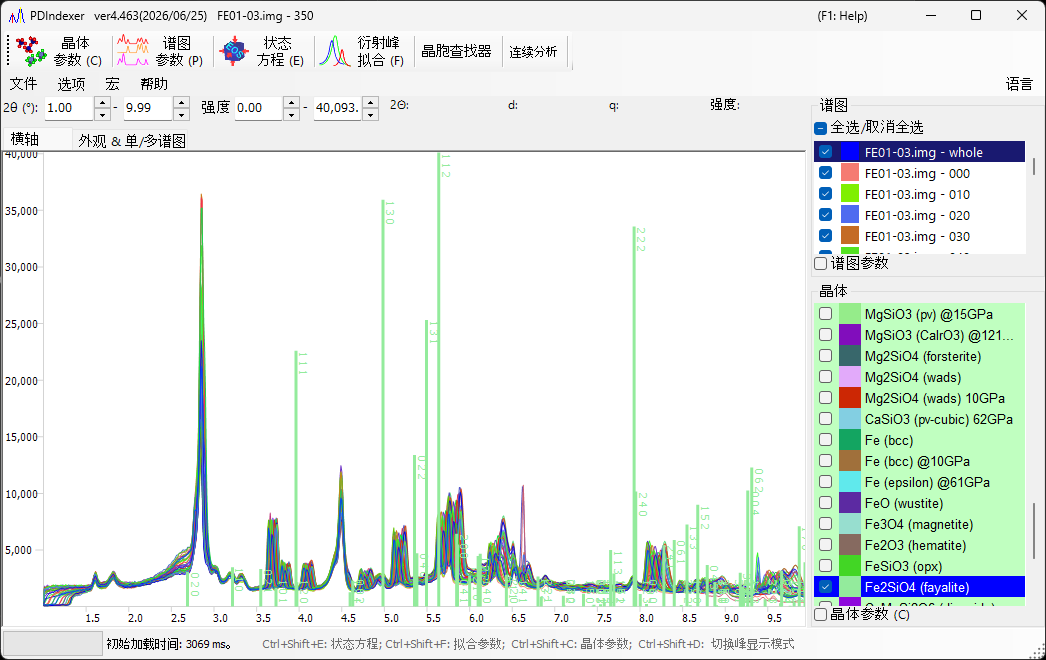
谱图绘制区域
该区域占据窗口的大部分,用于显示在谱图列表中被勾选的谱图。当在晶体列表中选中某个晶体时,还会在衍射峰的位置绘制衍射线。
鼠标操作
| 操作 | 动作 |
|---|---|
| 左键拖动 | 移动衍射线(改变晶体的晶格常数) |
| 右键拖动 | 放大 |
| 右键单击 | 缩小 |
| 中键拖动 | 平移视图 |
横轴与纵轴的绘制范围,可通过在绘制区域上方的数值框(2θ:、d:、Int.:、q: 等,标签会根据所选横轴模式而变化)中直接输入数值来更改。
Tip
横轴的显示模式(角度、能量、晶面间距(d值)等)可在 横轴 选项卡 中切换。这只是显示上的设置,不会修改谱图本身的横轴数据。
工具栏(功能列表)
工具栏上的每个按钮都用于开关对应的分析窗口。
| 按钮 | 功能 | 参见 |
|---|---|---|
晶体参数 (C) |
开关晶体参数窗口。 | 晶体参数 |
谱图参数 (P) |
开关谱图参数窗口。 | 谱图参数 |
状态方程 (E) |
开关状态方程窗口,根据标准物质的晶胞体积估算压力。 | 状态方程 |
衍射峰拟合 (F) |
开关峰拟合窗口,用于拟合衍射峰(位置、半高宽、强度)。 | 衍射峰拟合 |
晶胞查找器 |
开关晶胞查找器窗口,根据峰位置搜索晶格常数。 | — |
连续分析 |
开关连续分析窗口,对一系列文件进行批处理。 | 连续分析 |
原子位置查找器 |
开关原子位置查找器窗口,根据衍射强度搜索原子位置。 | — |
LPO 分析 |
开关 LPO(晶格优选取向)分析窗口。 | — |
Note
主要窗口也可以用键盘快捷键开关:Ctrl+Shift+C(晶体参数)、Ctrl+Shift+E(状态方程)、Ctrl+Shift+F(拟合参数)、Ctrl+Shift+D(切换峰模式)。
菜单栏
文件
| 项目 | 说明 |
|---|---|
读入谱线 |
读入谱图数据。除本软件自带的 pdi/pdi2 格式外,还可读入 WinPIP 输出的 csv、Fit2D 输出的 chi 等。大多数以角度-强度文本形式保存的文件也都可以读入。 |
保存谱线 |
将已载入的全部谱图以本软件的 pdi2 格式保存。 |
导出所选谱线 |
将所选的谱图导出为逗号分隔(CSV)、制表符分隔(TSV)或 GSAS(Rietveld)数据文件。 |
载入晶体(作为新列表) |
载入晶体列表文件(扩展名 xml)。当前的晶体列表将被丢弃。 |
载入晶体(并添加到当前列表) |
载入晶体列表文件(扩展名 xml),并追加到当前晶体列表的末尾。 |
保存晶体 |
将当前的晶体列表保存到文件(扩展名 xml)。 |
导入 CIF、AMC... |
导入 cif 或 amc 格式的结构数据文件,并添加到当前晶体列表。 |
将所选晶体导出为 CIF |
将所选晶体保存为 cif 格式的结构数据文件。 |
将晶体恢复到初始状态 |
将晶体列表恢复到初始(默认)状态。 |
页面设置 |
打开打印用的页面设置对话框。 |
打印预览 |
显示谱图查看器的打印预览。 |
打印 |
打印。打印范围为当前的角度与强度范围。 |
复制到剪贴板 |
将当前绘制的谱图以位图数据或图元文件(矢量)数据形式复制到剪贴板。 |
保存为图元文件 |
将当前绘制的谱图以图元文件格式保存。支持 EMF(增强型图元文件)格式,保存的 *.emf 文件可在 PowerPoint 和 Word 中打开。 |
关闭 |
关闭 PDIndexer。 |
选项
| 项目 | 说明 |
|---|---|
工具提示 |
勾选后,在主窗口显示工具提示。 |
监视剪贴板 |
监视剪贴板,自动导入从其他应用程序(例如 IPAnalyzer)复制而来的谱图/晶体数据。 |
监视文件 |
监视指定的文件夹,自动读入新建的 .pdi 谱图文件。可通过选择对话框或直接输入路径来指定要监视的文件夹。 |
清除注册表(勾选并重启) |
勾选后,退出时会清除注册表中保存的全部设置(需重启以生效)。 |
关闭时保存晶体列表 |
勾选后,退出时自动保存晶体列表,并在下次启动时重新载入。 |
宏
编辑器 用于打开宏编辑器窗口。有关 PDIndexer 宏功能的详情,请参见宏。
帮助
| 项目 | 说明 |
|---|---|
关于 PDIndexer |
显示版权、版本及作者信息,以及版本更新历史。 |
检查更新 |
在线检查是否有新版本,如有则可下载/安装。 |
提示 |
显示使用提示(已弃用)。 |
帮助 (web) |
显示本手册。 |
语言
切换界面语言。目前支持英语(English (need restart))和日语(Japanese (need restart))。切换后需要重启。
横轴 选项卡
横轴 选项卡用于设置轴的显示模式。此处的设置仅为显示用途,与实际的横轴数据无关(实际的横轴信息可在谱图参数中更改)。因此,即使使用了不同的 X 射线源,也可以对齐横轴以便比较。例如,即使载入的谱图是用 Cu Kα 线采集的,也可以将其显示为如同以 Mo Kα 线的波长采集一样。
| 项目 | 说明 |
|---|---|
读取谱图后调整横轴 |
勾选后,会自动将横轴设置对齐为新载入谱图的设置。 |
| 2θ (degree) | 将横轴设置为角度。选择 X-ray 单选按钮时为 X 射线的散射角;从下拉列表中选择特征 X 射线源或 Custom 并指定波长。选择 Electron 单选按钮时为电子的散射角;指定加速电压后将计算经相对论修正的波长。 |
| Energy (eV) | 将横轴设置为能量(单位 eV)。这对应于使用 EDX 探测器的 X 射线衍射实验。请适当设置 EDX 的取出角。 |
| d-spacing (Å) | 将横轴设置为晶面间距(d值)。 |
| q | 将横轴设置为散射矢量大小 \( q \)。 |
散射角与晶面间距(d值)之间的关系由布拉格方程给出,其中 \( \lambda \) 为波长:
外观 & 单/多谱图 选项卡
外观 & 单/多谱图 选项卡用于设置绘图外观以及单个/多个谱图的显示方式。
刻度与颜色设置
| 项目 | 说明 |
|---|---|
刻度线 |
选择是否显示刻度(网格)线。 |
误差棒 |
当数据包含误差信息时显示误差棒。 |
颜色 |
设置显示颜色,如 背景色、刻度线 和 刻度文字。 |
单/多谱图设置
被勾选的模式即为当前模式。
| 项目 | 说明 |
|---|---|
单谱图 |
单谱图模式。载入谱图时,或通过剪贴板从 IPAnalyzer 发送谱图时,旧谱图会被删除,绘制新谱图。 |
多谱图 |
多谱图模式。新载入的谱图会叠加在已有谱图之上。 |
各谱图间的强度增量 |
设置叠加多组数据时各数据之间的强度偏移量。这仅用于保持显示清晰,不会修改实际数据。 |
自动更改颜色 |
勾选后,自动改变各谱图的绘制颜色。 |
纵轴
指定纵轴(强度)以原始计数(原始计数)还是每步计数(每步计数 (CPS))显示。此外还可指定纵轴以线性(线性)还是对数(对数)刻度显示。
谱图列表
显示并选择已载入的谱图。在 单谱图 模式下该列表不可用。
在多谱图模式下,已载入的谱图会以列表形式显示,只有被勾选的谱图才会绘制在中央绘制区域中。更详细的谱图设置可通过勾选列表框下方的 谱图参数 复选框来进行(参见谱图参数)。
晶体列表
显示并配置晶体列表。勾选某一条目后,会在衍射峰的位置绘制衍射线。默认预先注册了约 80 种晶体。
特殊行
- 第一行(第 0 行)为 Flexible Crystal(青色背景),用于绘制任意衍射线。
- 上方数行(粉色背景,例如
NaCl EOS和Pt EOS)为状态方程(EOS)计算保留的标准物质。
更详细的晶体设置可通过勾选列表框下方的 晶体参数 (C) 复选框来进行(参见晶体参数)。全选/取消全选 可一次性勾选或取消勾选整个晶体列表。