메인 창
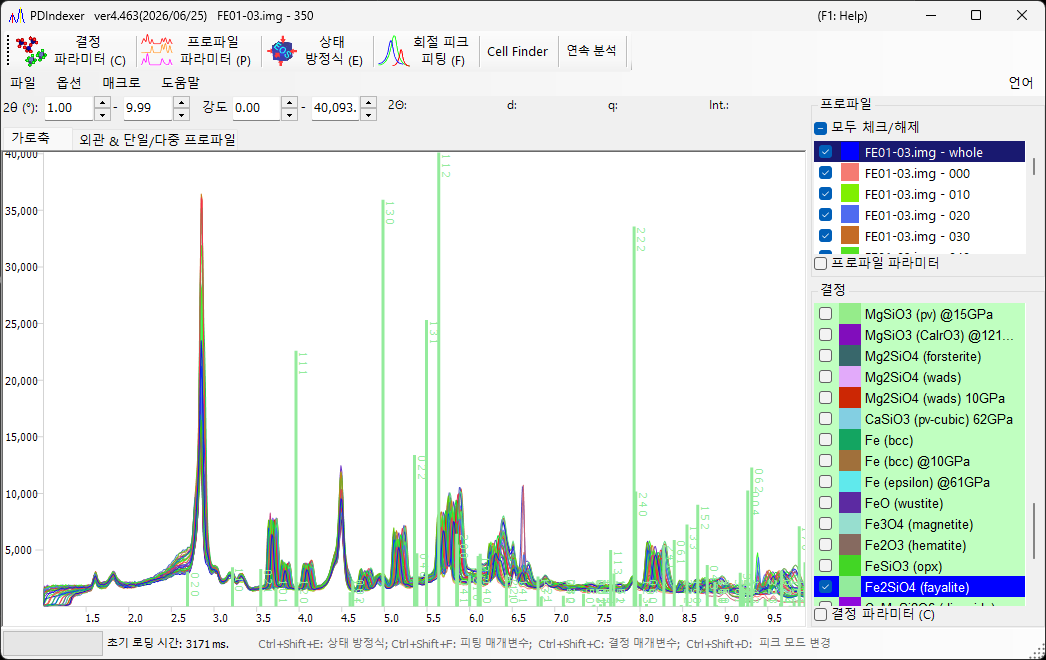
소프트웨어를 실행하면 아래와 같은 화면이 나타납니다. 메인 창은 중앙의 프로파일 그리기 영역, 상단의 메뉴 바와 툴바(기능 목록), 상단 근처의 탭 메뉴(가로축 / 외관 & 단일/다중 프로파일), 오른쪽 위의 프로파일 목록, 오른쪽 아래의 결정 목록으로 구성됩니다.
프로파일 그리기 영역
창의 대부분을 차지하는 영역으로, 프로파일 목록에서 체크된 프로파일을 표시합니다. 결정 목록에서 결정이 선택된 경우, 회절 피크 위치에 회절선도 함께 그려집니다.
마우스 조작
| 조작 | 동작 |
|---|---|
| 왼쪽 드래그 | 회절선 이동(결정의 격자 상수 변경) |
| 오른쪽 드래그 | 확대 |
| 오른쪽 클릭 | 축소 |
| 가운데 드래그 | 화면 이동(팬) |
가로축과 세로축의 표시 범위는 그리기 영역 위쪽의 숫자 입력란(2θ:, d:, Int.:, q: 등, 선택된 가로축 모드에 따라 라벨이 달라짐)에 값을 직접 입력하여 변경할 수 있습니다.
Tip
가로축 표시 모드(각도, 에너지, d값 등)는 가로축 탭에서 전환합니다. 이는 표시 전용 설정이며, 프로파일 자체의 가로축 데이터는 변경되지 않습니다.
툴바(기능 목록)
툴바의 각 버튼은 전용 분석 창을 열고 닫습니다.
| 버튼 | 기능 | 참조 |
|---|---|---|
결정 파라미터 (C) |
결정 파라미터 창을 열고 닫습니다. | 결정 파라미터 |
프로파일 파라미터 (P) |
프로파일 파라미터 창을 열고 닫습니다. | 프로파일 파라미터 |
상태 방정식 (E) |
표준 물질의 단위 격자 부피로부터 압력을 추정하기 위해 상태 방정식 창을 열고 닫습니다. | 상태 방정식 |
회절 피크 피팅 (F) |
회절 피크(위치, 반치전폭, 강도)를 피팅하기 위해 피크 피팅 창을 열고 닫습니다. | 회절 피크 피팅 |
Cell Finder |
피크 위치로부터 격자 상수를 검색하기 위해 Cell Finder 창을 열고 닫습니다. | — |
연속 분석 |
여러 파일을 일괄 처리하기 위해 연속 분석 창을 열고 닫습니다. | 연속 분석 |
Atomic Position Finder |
회절 강도로부터 원자 위치를 검색하기 위해 원자 위치 검색 창을 열고 닫습니다. | — |
LPO 분석 |
LPO(격자 선호 배향) 분석 창을 열고 닫습니다. | — |
Note
주요 창은 키보드 단축키로도 열고 닫을 수 있습니다: Ctrl+Shift+C(결정 매개변수), Ctrl+Shift+E(상태 방정식), Ctrl+Shift+F(피팅 매개변수), Ctrl+Shift+D(피크 모드 변경).
메뉴 바
파일
| 항목 | 설명 |
|---|---|
프로파일 읽기 |
프로파일 데이터를 읽습니다. 본 소프트웨어 고유의 pdi / pdi2 형식 외에도, WinPIP 출력 csv, Fit2D 출력 chi 등을 읽을 수 있습니다. 각도-강도 텍스트 형식으로 저장된 대부분의 파일도 읽을 수 있습니다. |
프로파일 저장 |
로드된 모든 프로파일을 본 소프트웨어의 pdi2 형식으로 저장합니다. |
선택한 프로파일 내보내기 |
선택한 프로파일을 쉼표로 구분된(CSV), 탭으로 구분된(TSV), 또는 GSAS(리트벨트) 데이터 파일로 내보냅니다. |
결정 불러오기 (새 리스트로) |
결정 목록 파일(확장자 xml)을 불러옵니다. 현재 결정 목록은 삭제됩니다. |
결정 불러오기 (현재 리스트에 추가) |
결정 목록 파일(확장자 xml)을 불러와 현재 결정 목록 끝에 추가합니다. |
결정 저장 |
현재 결정 목록을 파일(확장자 xml)로 저장합니다. |
CIF, AMC 가져오기... |
cif 또는 amc 형식의 구조 데이터 파일을 가져와 현재 결정 목록에 추가합니다. |
선택한 결정을 CIF로 내보내기 |
선택한 결정을 cif 형식의 구조 데이터 파일로 저장합니다. |
결정을 초기 상태로 되돌리기 |
결정 목록을 초기(기본) 상태로 되돌립니다. |
페이지 설정 |
인쇄용 페이지 설정 대화상자를 엽니다. |
인쇄 미리보기 |
프로파일 뷰어의 인쇄 미리보기를 표시합니다. |
인쇄 |
인쇄합니다. 인쇄 범위는 현재의 각도 및 강도 범위입니다. |
클립보드에 복사 |
현재 그려진 프로파일을 비트맵 데이터 또는 메타파일(벡터) 데이터로 클립보드에 복사합니다. |
메타파일로 저장 |
현재 그려진 프로파일을 메타파일 형식으로 저장합니다. EMF(Enhanced Meta File) 형식을 지원하며, 저장된 *.emf 파일은 PowerPoint와 Word에서 열 수 있습니다. |
닫기 |
PDIndexer를 종료합니다. |
옵션
| 항목 | 설명 |
|---|---|
툴팁 |
체크하면 메인 창에 툴팁을 표시합니다. |
클립보드 감시 |
클립보드를 감시하여 다른 앱(예: IPAnalyzer)에서 복사한 프로파일/결정 데이터를 자동으로 가져옵니다. |
파일 감시 |
지정한 폴더를 감시하여 새로 생성된 .pdi 프로파일 파일을 자동으로 읽습니다. 감시할 폴더는 선택 대화상자 또는 경로 직접 입력으로 지정합니다. |
레지스트리 지우기 (체크 후 재시작) |
체크하면 종료 시 레지스트리에 저장된 모든 설정을 지웁니다(재시작으로 초기화). |
닫을 때 결정 목록 저장 |
체크하면 종료 시 결정 목록을 자동으로 저장하고, 시작할 때 다시 불러옵니다. |
매크로
편집기는 매크로 편집기 창을 엽니다. PDIndexer 매크로 기능에 대한 자세한 내용은 매크로를 참조하세요.
도움말
| 항목 | 설명 |
|---|---|
PDIndexer 정보 |
저작권, 버전 및 작성자 정보, 버전 이력을 표시합니다. |
프로그램 업데이트 |
온라인에서 새 버전을 확인하고, 있으면 다운로드/설치합니다. |
힌트 |
사용법 힌트를 표시합니다(사용 중단됨). |
도움말 (web) |
이 매뉴얼을 표시합니다. |
언어
UI 언어를 전환합니다. 현재 영어(English (재시작 필요))와 일본어(Japanese (재시작 필요))를 지원합니다. 전환 후에는 재시작이 필요합니다.
가로축 탭
가로축 탭은 축의 표시 모드를 설정합니다. 여기서의 설정은 표시 전용이며, 실제 가로축 데이터와는 관계가 없습니다(실제 가로축 정보는 프로파일 파라미터에서 변경할 수 있습니다). 이 덕분에, 서로 다른 X선원을 사용한 경우에도 가로축을 맞춰 비교할 수 있습니다. 예를 들어, 불러온 프로파일이 Cu Kα 선으로 측정된 것이라도, 마치 Mo Kα 선의 파장으로 측정한 것처럼 표시할 수 있습니다.
| 항목 | 설명 |
|---|---|
프로파일을 읽은 후 가로축 변경 |
체크하면 새로 불러온 프로파일의 가로축 설정에 자동으로 맞춥니다. |
| 2θ (degree) | 가로축을 각도로 설정합니다. X선 라디오 버튼을 선택하면 X선에 대한 산란각이 되며, 드롭다운 목록에서 특성 X선원 또는 Custom을 선택해 파장을 지정합니다. 전자 라디오 버튼을 선택하면 전자선에 대한 산란각이 되며, 가속 전압을 지정하면 상대론적으로 보정된 파장을 계산합니다. |
| Energy (eV) | 가로축을 에너지(단위 eV)로 설정합니다. 이는 EDX 검출기를 사용한 X선 회절 실험에 해당합니다. EDX 취출각을 적절히 설정하세요. |
| d-spacing (Å) | 가로축을 면간거리(d값)로 설정합니다. |
| q | 가로축을 산란 벡터 \( q \)의 크기로 설정합니다. |
산란각과 면간거리(d값)의 관계는 파장을 \( \lambda \)라 할 때 다음의 브래그 법칙으로 주어집니다:
외관 & 단일/다중 프로파일 탭
외관 & 단일/다중 프로파일 탭은 그리기 외관과 단일/다중 프로파일 표시를 설정합니다.
눈금 및 색 설정
| 항목 | 설명 |
|---|---|
눈금선 |
눈금(격자)선을 표시할지 선택합니다. |
오차 막대 |
데이터에 오차 정보가 포함된 경우 오차 막대를 표시합니다. |
색 |
배경색, 눈금선, 눈금 문자 등 표시 색상을 설정합니다. |
단일/다중 프로파일
체크된 쪽이 현재 모드입니다.
| 항목 | 설명 |
|---|---|
단일 프로파일 |
단일 프로파일 모드입니다. 프로파일을 불러오거나 IPAnalyzer에서 클립보드를 통해 전송받으면, 기존 프로파일은 삭제되고 새 프로파일이 그려집니다. |
다중 프로파일 |
다중 프로파일 모드입니다. 새 프로파일은 기존 프로파일 위에 겹쳐 불러옵니다. |
프로파일별 강도 증가량 |
여러 데이터 세트를 겹쳐 표시할 때 데이터 간 강도 오프셋을 설정합니다. 이는 표시를 알아보기 쉽게 하기 위한 것일 뿐, 실제 데이터는 변경되지 않습니다. |
색 자동 변경 |
체크하면 프로파일의 그리기 색상을 자동으로 변경합니다. |
세로축
세로축(강도)을 원시 카운트(원시 카운트)로 표시할지, 스텝당 카운트(스텝당 카운트 (CPS))로 표시할지 지정합니다. 또한 세로축을 선형(선형)으로 표시할지, 로그(로그)로 표시할지도 지정합니다.
프로파일 목록
불러온 프로파일을 표시하고 선택합니다. 단일 프로파일 모드에서는 비활성화됩니다.
다중 프로파일 모드에서는 불러온 프로파일이 목록으로 표시되며, 체크된 프로파일만 중앙 그리기 영역에 그려집니다. 더 상세한 프로파일 설정은 목록 아래쪽의 프로파일 파라미터 체크박스를 체크하여 수행합니다(프로파일 파라미터 참조).
결정 목록
결정 목록을 표시하고 설정합니다. 항목을 체크하면 회절 피크 위치에 회절선이 그려집니다. 기본적으로 약 80종의 결정이 미리 등록되어 있습니다.
특별한 행
- 첫 번째 행(행 0)은 Flexible Crystal(청록색 배경)로, 임의의 회절선을 그리는 데 사용됩니다.
- 위쪽의 행들(분홍색 배경, 예:
NaCl EOS,Pt EOS)은 상태 방정식(EOS) 계산용 표준 물질로 예약되어 있습니다.
더 상세한 결정 설정은 목록 아래쪽의 결정 파라미터 (C) 체크박스를 체크하여 수행합니다(결정 파라미터 참조). 모두 체크/해제는 결정 목록 전체를 한 번에 체크 또는 해제합니다.