회절 프로파일
이 페이지에서는 PDIndexer가 다루는 "프로파일 데이터" 자체(측정 데이터)와, 그 읽기·표시·내보내기 방법을 설명합니다. 읽어들인 후의 평활화·배경 제거 등의 처리는 프로파일 파라미터 창에서 수행합니다. 지원하는 확장자 목록은 파일 형식을 참조하십시오.
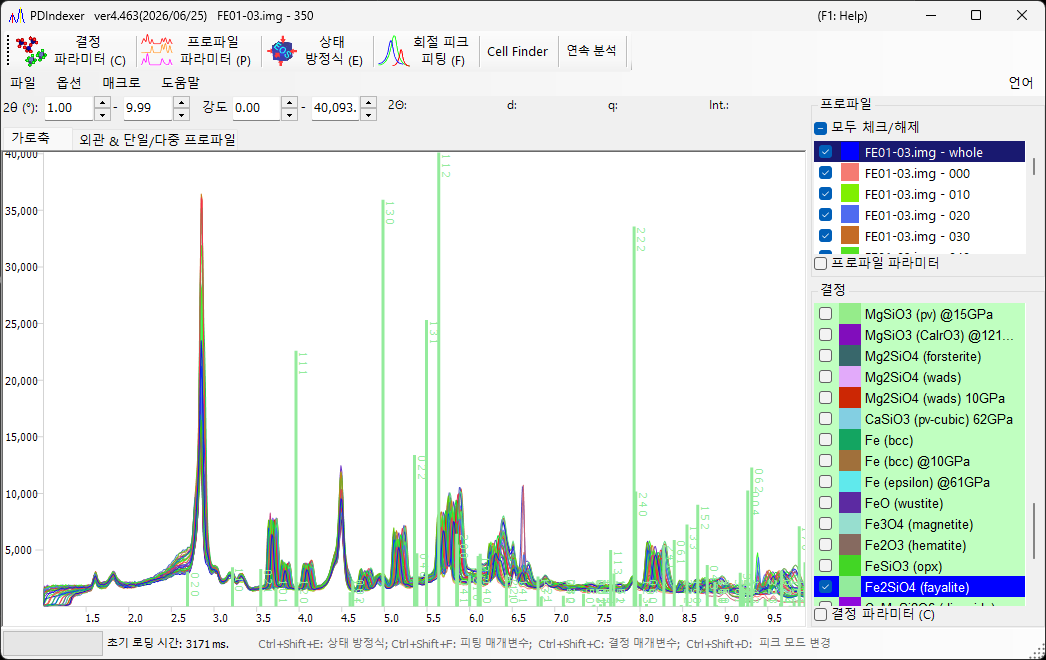
프로파일이란
프로파일은 분말 회절 측정으로 얻어지는 "가로축 대 강도"의 1차원 데이터입니다. 가로축은 측정 방식에 따라 다음 중 하나로 표현됩니다.
- 각도 분산형(일반 X선 회절)에서는 \( 2\theta \)(회절각)
- 에너지 분산형 측정(백색 X선, SSD 검출)에서는 에너지
- 중성자 비행시간(TOF)법에서는 비행시간
- 어느 경우든, 내부적으로는 격자면 간격 \( d \) 또는 산란 벡터 \( q \)로 변환하여 다룰 수 있습니다
세로축은 회절 강도이며, Raw Counts(원시 카운트) 또는 Count per Step (CPS)(스텝당 카운트)로, 선형 또는 로그 스케일로 표시할 수 있습니다(메인 창 페이지의 Vertical Axis 항목 참조).
지원하는 입력 형식
File ▸ Read profile(s)에서는 PDIndexer 고유 형식뿐 아니라 다른 프로그램의 출력이나 범용 텍스트 형식도 읽어들일 수 있습니다.
| 확장자 | 내용 |
|---|---|
pdi / pdi2 |
PDIndexer 고유의 프로파일 형식(축 설정 및 처리 정보 포함) |
csv |
WinPIP 출력(쉼표 구분) |
chi |
Fit2D 출력 |
tsv |
탭 구분 텍스트 |
ras |
Rigaku(RAS) 형식 |
nxs |
NeXus 형식 |
npd / xbm / rpt(rpf) |
SSD(반도체 검출기) 계열 원시 데이터 |
| 기타 텍스트 | 각도(또는 d값)-강도의 2열 텍스트라면 대부분 읽어들일 수 있습니다 |
범용 텍스트 읽어들이기
각도-강도 텍스트 형식으로 저장된 파일은 위의 표준 형식이 아니어도 대체로 읽어들일 수 있습니다. 가로축 종류나 파장·에너지를 판별할 수 없는 경우, 후술하는 Data Converter 대화상자에서 지정합니다.
각 형식의 상세 사양은 파일 형식에 정리되어 있습니다.
읽어들이는 방법
프로파일은 여러 가지 방법으로 읽어들일 수 있습니다.
- 메뉴 —
File ▸ Read profile(s)(프로파일 읽기). 여러 파일을 동시에 선택할 수 있습니다. - 드래그 앤 드롭 — 탐색기에서 파일을 메인 창으로 드롭합니다.
- 클립보드 감시 —
Option ▸ Watch Clipboard(클립보드 감시)를 활성화하면, IPAnalyzer나 CSManager 등 다른 앱에서 복사한 프로파일/결정을 자동으로 가져옵니다. - 파일 감시 —
Option ▸ Watch File(파일 감시)을 활성화하고Set Directory to the watch(감시할 디렉터리 설정)로 감시 폴더를 지정하면, 해당 폴더에 새로 생성된pdi프로파일 파일을 자동으로 읽어들입니다. 연속 측정 시의 실시간 표시에 편리합니다.
가로축 자동 맞춤
After reading profile, change horizontal axis(프로파일을 읽은 후 가로축 변경)를 체크해 두면, 읽어들인 직후 가로축 표시가 새로 불러온 프로파일에 맞춰 전환됩니다.
단일 프로파일 모드와 다중 프로파일 모드
메인 창 오른쪽의 Single/Multi Profile로 표시 모드를 전환합니다.
Single Profile(단일 프로파일) — 새 프로파일을 읽어들이면 이전 데이터는 교체됩니다. 항상 한 개만 표시됩니다.Multi Profiles(다중 프로파일) — 읽어들인 프로파일을 겹쳐서 표시합니다.Increasing intensity by a profile(프로파일별 강도 증가량)을 사용하면 각 프로파일의 강도를 조금씩 어긋나게 하여 여러 곡선을 구분하기 쉽게 합니다.Change automatically color(색 자동 변경)를 활성화하면 프로파일마다 그리기 색이 자동으로 할당됩니다.
Profile 체크리스트
메인 창 왼쪽의 Profile 리스트에는 읽어들인 모든 프로파일이 표시됩니다.
- 체크된 프로파일만 중앙 뷰어에 그려집니다.
Check/Uncheck all(모두 체크/해제)로 한 번에 전환할 수 있습니다. Color열을 클릭하면 각 프로파일의 그리기 색을 변경할 수 있습니다.- 리스트 안의 항목 순서를 바꾸면 겹쳐 그리는 순서를 조정할 수 있습니다.
- Single Profile 모드에서는 리스트가 비활성화되며, Multi Profiles 모드에서는 여러 프로파일이 표시됩니다.
보다 상세한 프로파일 설정(이름, 선 스타일, 평활화, 배경 제거, 축 보정, 프로파일 연산 등)은 리스트 아래의 Profile Parameter(프로파일 파라미터) 체크박스를 체크하여 여는 프로파일 파라미터 창에서 수행합니다.
Data Converter 대화상자
가로축 종류를 판별할 수 없는 범용 텍스트 파일이나 SSD(에너지 분산) 계열 원시 데이터를 읽어들이면, Data Converter 대화상자가 열려 읽어들이는 데이터의 가로축과 관련 파라미터를 지정할 수 있습니다.
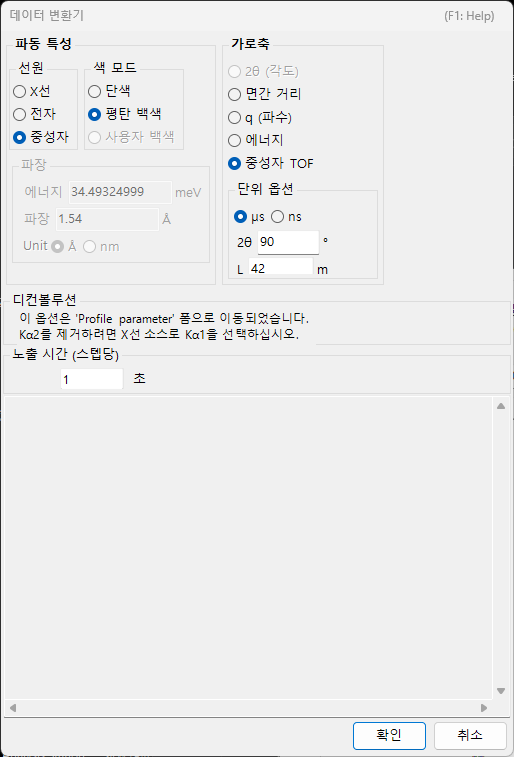
이 대화상자에서는 다음 항목을 설정합니다.
| 항목 | 내용 |
|---|---|
| 가로축 설정 | 데이터의 가로축 종류(X선 파장/에너지, 2θ, 중성자 TOF 길이·각도 등)와 이에 대응하는 선원 파라미터를 지정합니다. |
Exposure time (per step) |
데이터 1스텝당 노출(측정) 시간을 초 단위로 설정합니다. CPS 환산에 사용되며, 0 이하는 1로 처리됩니다. |
Deconvolution |
Kα2 제거는 프로파일 파라미터 창으로 이동했습니다. 제거하려면 X선 선원으로 Kα1을 선택하십시오. |
For SSD data의 Low energy cutoff |
EDX 스펙트럼의 저에너지 쪽을 오른쪽 임계값(eV) 이하에서 잘라냅니다. |
가로축 종류가 에너지 분산형(백색 X선, EDX)인 경우, E = a₀ + a₁ n + a₂ n²(E: 에너지[eV], n: 채널 번호)의 에너지 교정 계수를 입력하여 채널 번호를 에너지로 변환합니다. OK를 클릭하면 설정을 적용하여 데이터를 변환하고, Cancel을 클릭하면 읽어들이기를 중단합니다.
프로파일 내보내기
File ▸ Save profile(s)(프로파일 저장) — 읽어들인 모든 프로파일을 PDIndexer 고유의pdi2형식으로 저장합니다. 축 설정과 처리 정보도 유지됩니다.File ▸ Export the selected profile(s)(선택한 프로파일 내보내기) — 선택한 프로파일을 다음 형식 중 하나로 내보냅니다.as CSV (comma separated values) file— 쉼표 구분(각도, 강도)as TSV (tab separated values) file— 탭 구분as GSAS file— GSAS(리트벨트 해석) 데이터 형식
그림 저장
프로파일 "데이터"가 아니라 렌더링된 "그림"을 저장하려면 File ▸ Copy to Clipboard 또는 File ▸ Save as Metafile(EMF)을 사용합니다. EMF는 PowerPoint나 Word로 가져올 수 있는 벡터 형식입니다.