파일 형식
PDIndexer가 읽고 쓰는 파일은 크게 프로파일 데이터, 결정 리스트 / 결정 구조, 드로잉 출력 의 3가지로 나뉩니다. 이러한 입출력은 모두 메인 창의 파일(File) 메뉴에서 실행합니다.
이 페이지에서는 지원하는 확장자, 입출력 방향, 참고 사항을 표 형식으로 정리합니다.
프로파일 데이터
읽기 (Read profile(s))
파일 → 프로파일 읽기 (Read profile(s)) 를 선택하면 여러 파일을 한꺼번에 읽어올 수 있습니다. PDIndexer 고유 형식인 pdi / pdi2 외에도 WinPIP 출력의 csv, Fit2D 출력의 chi, Rigaku의 ras 등 다양한 각도-강도(또는 에너지-강도) 텍스트/바이너리 형식을 지원합니다. 아래 목록에 없는 형식이라도 일반적인 각도-강도 텍스트 파일이라면 대부분 읽을 수 있도록 범용 파서로 대체 처리됩니다.
| 확장자 | 출처 / 형식 | 참고 |
|---|---|---|
pdi / pdi2 |
PDIndexer 네이티브 형식 | 프로파일과 관련 정보(파원, 파장, 노출 시간 등)를 함께 보존합니다. pdi2 가 현재 버전입니다. 읽을 때 데이터 변환기 다이얼로그는 표시되지 않습니다. |
csv |
WinPIP 출력 (쉼표 구분: angle,intensity) |
데이터 변환기 다이얼로그에서 가로축의 의미, 파원, 파장을 지정하여 가져옵니다. |
tsv |
탭 구분 (angle [TAB] intensity) |
범용 텍스트로 가져옵니다. |
chi |
Fit2D 출력 | 앞부분의 헤더 행을 건너뛰고, 4열 데이터 중 2열과 4열을 각도와 강도로 취급합니다. |
ras |
Rigaku 형식 | 기기 정보도 포함하는 텍스트 형식. |
nxs |
NeXus / HDF5 (SSD, 다중 검출기) | 여러 채널(히스토그램)을 포함할 수 있으며, 각 채널을 에너지 보정하여 개별적으로 가져옵니다. |
npd |
EDX 프로파일 (SSD) | 헤더에서 EGC0/1/2, 2Theta, Live time 등을 읽고 채널 번호를 에너지로 변환합니다. |
xbm |
EDX 바이너리 형식 (예: SP-8 BL04B2) | 시료명, 측정 조건, EGC 보정 계수 등의 메타데이터를 코멘트로 가져옵니다. |
rpt |
Genie 형식 (SSD) | 헤더에서 취출각, 노출 시간, EGC를 읽습니다. |
xy |
pyFAI 보정이 적용된 2열 텍스트 | 헤더에서 파장을 읽고 각도-강도를 가져옵니다. |
gsa |
GSAS 데이터 (BANK 블록) |
각도, 강도, 오차의 3개 열을 가져옵니다. |
| 기타 | 범용 각도-강도 텍스트 | 쉼표 / 공백 / 탭 구분자를 자동으로 판별하여 가져옵니다 (데이터 변환기 다이얼로그 경유). |
여러 파일을 한꺼번에 읽기
여러 파일을 선택하여 읽으면, 첫 번째 파일에 대해 데이터 변환기 다이얼로그 설정을 확정한 후 나머지 파일에도 같은 설정을 사용할지 묻는 메시지가 표시됩니다. 예(Yes) 를 선택하면 나머지 파일은 다이얼로그 없이 일괄 처리되어 읽기 속도가 빨라집니다.
데이터 변환기 다이얼로그
pdi / pdi2 이외의 파일(csv, chi, ras, nxs, npd, xbm, rpt, xy, gsa, 그리고 범용 텍스트)을 읽으면 데이터 변환기(Data Converter) 다이얼로그가 열립니다. 여기서 가져온 숫자 열을 PDIndexer 내부에서 사용하는 올바른 물리량에 대응시킵니다.
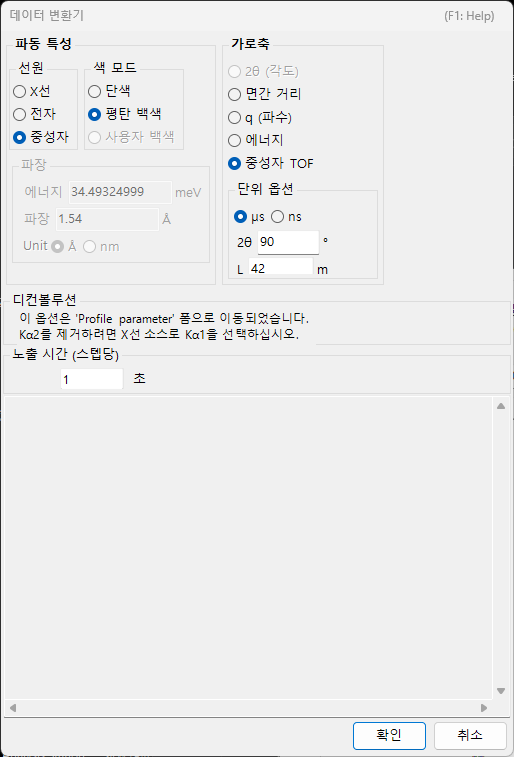
다이얼로그에서는 다음 항목을 설정합니다.
| 설정 항목 | 설명 |
|---|---|
| 가로축 (Horizontal Axis) | 가져온 첫 번째 열이 나타내는 물리량(2θ, 에너지, d값, 파수, TOF 등)과 단위. |
| 파원 / 파장 | X선 / 중성자 / 전자선의 구분과 특성 X선 종류(Kα 등) 또는 파장. 이에 따라 d값 및 2θ로의 환산이 결정됩니다. |
| 노출 시간 (Exposure time (per step)) | 스텝당 노출 시간(초). CPS 표시와 강도 정규화에 사용됩니다. |
| SSD 데이터용 설정 (For SSD data) | rpt / npd / xbm / nxs 와 같은 SSD(EDX) 데이터에서 채널 번호 \(n\) 을 에너지 \(E\) 로 변환하는 계수 \(a_0, a_1, a_2\) 를 설정합니다. 검출기가 여러 개인 경우 검출기마다 활성화/비활성화와 계수를 개별적으로 지정할 수 있습니다. |
| 저에너지 차단 (Low energy cutoff) | 체크하면 지정한 에너지보다 낮은 데이터 점을 가져올 때 제외합니다. |
SSD 데이터의 채널 번호 \(n\) 은 다음과 같은 2차 보정식으로 에너지 \(E\)(eV)로 변환됩니다.
범용 텍스트(기타 형식)를 읽는 경우, 다이얼로그 안에 실제 파일 내용이 텍스트 상자로 표시되므로 데이터를 확인하면서 가로축, 파원 등을 설정할 수 있습니다. 구분자(쉼표 / 공백 / 탭)와 건너뛸 앞부분 헤더 행 수는 자동으로 판별됩니다.
클립보드 / 폴더 감시
옵션(Option) → 클립보드 감시(Watch Clipboard) 를 활성화하면 IPAnalyzer 등 다른 앱에서 복사한 프로파일을 자동으로 가져올 수 있습니다. 파일 감시(Watch File) 를 활성화하면 지정한 폴더에 새로 생성된 pdi 파일을 자동으로 읽어옵니다.
저장과 내보내기
파일 → 프로파일 저장 (Save profile(s)) 은 읽어들인 모든 프로파일을 PDIndexer 네이티브 형식인 pdi2 로 저장합니다.
파일 → 선택한 프로파일 내보내기 (Export the selected profile(s)) 에서는 선택한 프로파일을 다음 형식 중 하나로 내보낼 수 있습니다.
| 확장자 / 형식 | 방향 | 참고 |
|---|---|---|
pdi2 |
출력 | PDIndexer 네이티브 형식. 모든 프로파일을 한꺼번에 저장합니다. |
csv |
출력 | 쉼표 구분(각도, 강도). |
tsv |
출력 | 탭 구분(각도와 강도를 탭으로 구분). |
gsa (GSAS) |
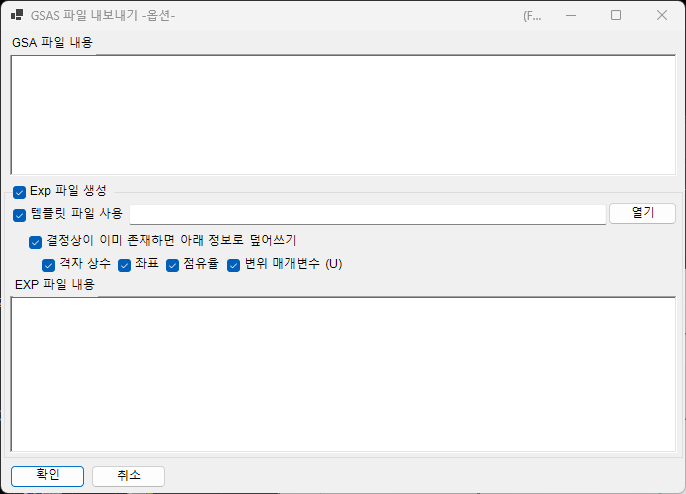
출력 | 리트벨트 해석용 GSAS 형식. 아래의 내보내기 화면에서 내용을 확인할 수 있습니다. |
GSAS 형식으로 내보내기
GSAS 형식을 선택하면 실제로 기록될 내용을 확인할 수 있는 내보내기 화면이 표시됩니다. 1행은 프로파일 이름, 2행은 BANK 1 … CONST … FXYE 헤더이며, 이후 행에는 각도, 강도, 오차의 3개 열이 기록됩니다. 오차는 프로파일이 자체 오차 데이터를 가지고 있으면 그 값을 사용하고, 없으면 \(\sqrt{\text{intensity}}\) 를 사용합니다.
각도 스케일
일반적인 각도 분산 데이터에서는 각도 값을 100배 한 값(GSAS의 CONST 관례)으로 기록합니다. 중성자 TOF 데이터의 경우에는 스케일을 적용하지 않고 그대로 기록합니다.
결정 리스트와 결정 구조
결정 리스트는 XML 형식(확장자 xml)으로 저장 및 로드됩니다. 개별 결정 구조는 CIF / AMC 로부터 가져올 수 있습니다. 자세한 내용은 결정 파라미터를 참조하세요.
| 조작 (파일 메뉴) | 확장자 | 방향 | 참고 |
|---|---|---|---|
| 결정 불러오기 (새 리스트로) | xml |
입력 | 결정 리스트를 불러와 현재 리스트를 대체합니다(현재 리스트는 폐기됩니다). |
| 결정 불러오기 (현재 리스트에 추가) | xml |
입력 | 결정 리스트를 불러와 현재 리스트 끝에 추가합니다. |
| 결정 저장 | xml |
출력 | 현재 결정 리스트를 파일로 저장합니다. |
| CIF, AMC 가져오기... | cif / amc |
입력 | CIF 형식 또는 AMC(AMCSD) 형식의 구조 데이터를 현재 결정 리스트에 추가합니다. |
| 선택한 결정을 CIF로 내보내기 | cif |
출력 | 선택한 결정을 CIF 형식의 구조 데이터 파일로 저장합니다. |
| 결정을 초기 상태로 되돌리기 | — | — | 결정 리스트를 설치 직후의 기본 상태로 되돌립니다. |
드로잉 (프로파일 뷰어) 출력
메인 창에 현재 표시 중인 프로파일은 이미지로 클립보드에 복사하거나, 벡터 형식의 메타파일로 저장할 수 있습니다.
| 조작 (파일 메뉴) | 형식 | 방향 | 참고 |
|---|---|---|---|
| 클립보드에 복사 (as Bitmap data) | 비트맵 | 클립보드 | 뷰어 내용을 비트맵 이미지로 클립보드에 복사합니다. |
| 클립보드에 복사 (as Metafile data) | 메타파일(벡터) | 클립보드 | 뷰어 내용을 벡터 형식으로 클립보드에 복사합니다. |
| 메타파일로 저장 | emf (EMF) |
출력 | EMF(Enhanced Metafile) 형식으로 저장합니다. 벡터 및 글꼴 정보를 그대로 유지하므로 저장한 emf 는 PowerPoint와 Word에서 불러올 수 있습니다. |
이 외에도 페이지 설정(Page Setup), 인쇄 미리보기(Print Preview), 인쇄(Print) 를 사용하면 현재의 각도·강도 범위를 그대로 인쇄할 수 있습니다.