文件格式
PDIndexer 读写的文件大致分为三类:谱图数据、晶体列表/晶体结构 和 绘图输出。所有这些输入输出操作都可以从主窗口的 文件 (File) 菜单中进行。
本页以表格形式汇总所支持的扩展名、输入输出方向以及备注。
谱图数据
读入(Read profile(s))
选择 文件 → 读入谱线 (Read profile(s)),可以一次读入多个文件。除本软件自有格式 pdi / pdi2 外,还支持 WinPIP 输出的 csv、Fit2D 输出的 chi、Rigaku 的 ras 等多种角度-强度(或能量-强度)文本/二进制格式。即使是下表未列出的格式,通常也可以读取:任何普通的角度-强度文本文件都会回退到通用解析器处理。
| 扩展名 | 来源/格式 | 备注 |
|---|---|---|
pdi / pdi2 |
PDIndexer 原生格式 | 将谱图与其附带信息(波源、波长、曝光时间等)一并保存。pdi2 为当前版本。读取这些文件时不会显示数据转换对话框。 |
csv |
WinPIP 输出(逗号分隔:angle,intensity) |
通过数据转换对话框导入,在其中指定横轴的含义、波源和波长。 |
tsv |
制表符分隔(angle [TAB] intensity) |
作为通用文本导入。 |
chi |
Fit2D 输出 | 跳过开头的表头行,取四列数据中的第 2、4 列分别作为角度和强度。 |
ras |
Rigaku 格式 | 同时包含仪器信息的文本格式。 |
nxs |
NeXus / HDF5(SSD,多探测器) | 可能包含多个通道(直方图);每个通道分别进行能量校准后导入。 |
npd |
EDX 谱图(SSD) | 从表头读取 EGC0/1/2、2Theta、Live time 等,并将通道号转换为能量。 |
xbm |
EDX 二进制格式(如 SP-8 BL04B2) | 样品名称、测量条件、EGC 校准系数等元数据作为注释导入。 |
rpt |
Genie 格式(SSD) | 从表头读取出射角、曝光时间和 EGC。 |
xy |
经 pyFAI 校准的双列文本 | 从表头读取波长,并导入角度与强度。 |
gsa |
GSAS 数据(BANK 块) |
导入角度、强度、误差三列。 |
| 其他 | 通用角度-强度文本 | 自动检测逗号/空白/制表符分隔符(通过数据转换对话框)。 |
一次读入多个文件
选择并读入多个文件时,在确认完第一个文件的数据转换设置后,会弹出消息询问是否将相同设置应用于其余文件。选择 是 (Yes) 后,其余文件将不再显示对话框而直接批量处理,从而加快读入速度。
数据转换对话框(Data Converter)
读取除 pdi / pdi2 之外的文件(csv、chi、ras、nxs、npd、xbm、rpt、xy、gsa 以及通用文本)时,会打开 数据转换 (Data Converter) 对话框。在这里将导入的数值列正确对应到 PDIndexer 内部使用的物理量。
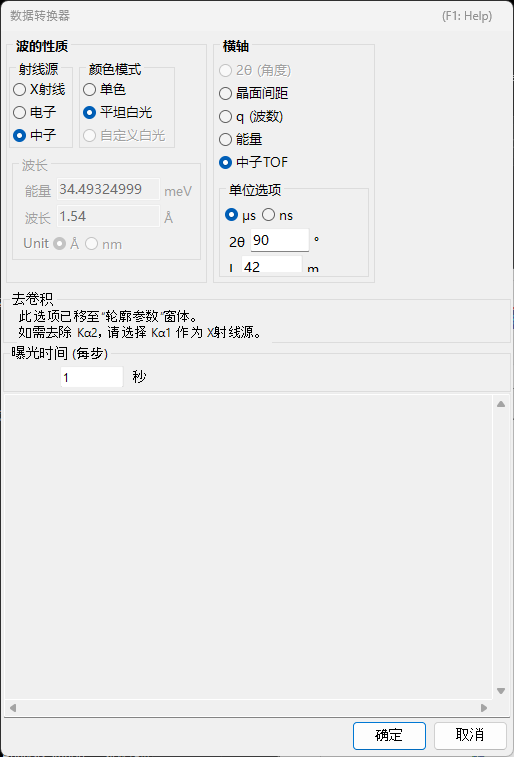
该对话框提供以下设置项。
| 设置项 | 说明 |
|---|---|
| Horizontal Axis(横轴) | 指定导入的第 1 列所代表的物理量(2θ、能量、晶面间距(d值)、波数、TOF 等)及其单位。 |
| 波源/波长 | 指定 X 射线/中子/电子束的种类,以及特征 X 射线谱线(Kα 等)或波长。由此决定向晶面间距(d值)和 2θ 的换算方式。 |
| Exposure time (per step)(曝光时间) | 每一步的曝光时间(秒)。用于 CPS 显示和强度归一化。 |
| For SSD data(SSD 数据设置) | 对于 rpt / npd / xbm / nxs 等 SSD(EDX)数据,设置将通道号 \(n\) 转换为能量 \(E\) 的系数 \(a_0, a_1, a_2\)。当存在多个探测器时,可以分别启用/禁用并单独设置各自的系数。 |
| Low energy cutoff(低能量截止) | 勾选后,导入时会排除低于指定能量的数据点。 |
对于 SSD 数据,通道号 \(n\) 通过如下二次校准公式转换为能量 \(E\)(单位 eV):
读取通用文本(“其他”格式)时,对话框会在文本框中显示文件的实际内容,可以一边查看数据一边设置横轴、波源等。分隔符(逗号/空白/制表符)以及需要跳过的开头表头行数会自动检测。
监视剪贴板/文件夹
启用 选项 (Option) → 监视剪贴板 (Watch Clipboard) 后,PDIndexer 可以自动导入从 IPAnalyzer 等其他应用复制的谱图。启用 监视文件 (Watch File) 后,会自动读入指定文件夹中新创建的 pdi 文件。
保存与导出
文件 → 保存谱线 (Save profile(s)) 会将所有已读入的谱图以 PDIndexer 原生的 pdi2 格式保存。
文件 → 导出所选谱线 (Export the selected profile(s)) 可以将所选谱图以下列格式之一写出。
| 扩展名/格式 | 方向 | 备注 |
|---|---|---|
pdi2 |
输出 | PDIndexer 原生格式。一次性保存所有谱图。 |
csv |
输出 | 逗号分隔(角度、强度)。 |
tsv |
输出 | 制表符分隔(角度和强度以制表符分隔)。 |
gsa(GSAS) |
输出 | 用于 Rietveld 分析的 GSAS 格式。可以在下方的导出画面中查看内容。 |
以 GSAS 格式导出
选择 GSAS 格式后,会出现一个导出画面,供你确认将要写出的内容。第 1 行为谱图名称,第 2 行为 BANK 1 … CONST … FXYE 表头,其后各行包含角度、强度、误差三列。误差在谱图自身带有误差数据时取自该数据;否则使用 \(\sqrt{\text{intensity}}\)。
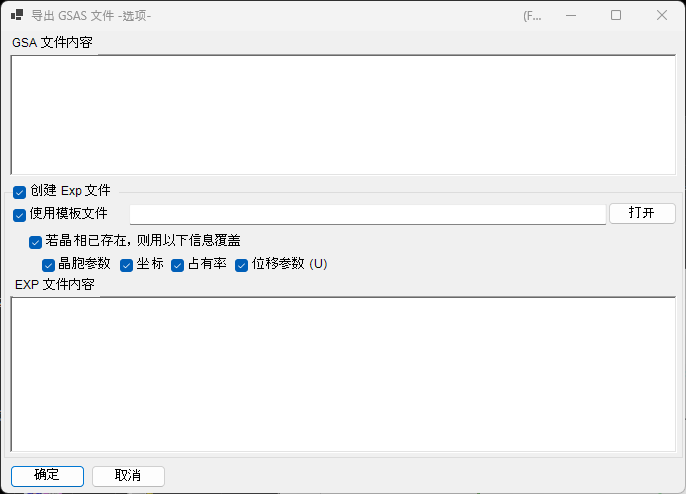
角度的缩放
对于普通的角度色散数据,角度值会乘以 100 后写出(GSAS 的 CONST 惯例)。对于中子 TOF 数据,则按原值写出,不进行缩放。
晶体列表与晶体结构
晶体列表以 XML 格式(扩展名 xml)保存和读入。单个晶体结构可以从 CIF / AMC 导入。详情参见晶体参数。
| 操作(文件菜单) | 扩展名 | 方向 | 备注 |
|---|---|---|---|
| 载入晶体(作为新列表) | xml |
输入 | 读入晶体列表并替换当前列表(当前列表将被丢弃)。 |
| 载入晶体(并添加到当前列表) | xml |
输入 | 读入晶体列表并追加到当前列表末尾。 |
| 保存晶体 | xml |
输出 | 将当前晶体列表保存到文件。 |
| 导入 CIF、AMC... | cif / amc |
输入 | 将 CIF 格式或 AMC(AMCSD)格式的结构数据添加到当前晶体列表。 |
| 将所选晶体导出为 CIF | cif |
输出 | 将所选晶体保存为 CIF 结构数据文件。 |
| 将晶体恢复到初始状态 | — | — | 将晶体列表恢复到安装时的默认状态。 |
绘图(谱图查看器)输出
主窗口中当前显示的谱图可以作为图像复制到剪贴板,也可以作为矢量图元文件保存。
| 操作(文件菜单) | 格式 | 方向 | 备注 |
|---|---|---|---|
| 复制为位图(as Bitmap) | 位图 | 剪贴板 | 将查看器内容以位图图像的形式复制到剪贴板。 |
| 复制为图元文件(as Metafile) | 图元文件(矢量) | 剪贴板 | 将查看器内容以矢量形式复制到剪贴板。 |
| 保存为图元文件 | emf(EMF) |
输出 | 以 EMF(Enhanced Metafile)格式保存。由于保留了矢量和字体信息,保存的 emf 可以被 PowerPoint 和 Word 读取。 |
此外,页面设置 (Page Setup)、打印预览 (Print Preview) 和 打印 (Print) 可以直接打印当前的角度和强度范围。