Formatos de arquivo
Os arquivos que o PDIndexer lê e grava se dividem em três grupos: dados de perfil, listas de cristais / estruturas cristalinas e saída de desenho. Todas essas operações de E/S são acessadas a partir do menu Arquivo (File) da janela principal.
Esta página resume as extensões suportadas, a direção de E/S e observações em forma de tabela.
Dados de perfil
Leitura (Read profile(s))
Arquivo → Ler perfil(is) (Read profile(s)) permite carregar vários arquivos de uma só vez. Além do formato próprio do PDIndexer pdi / pdi2, ele suporta uma variedade de formatos de texto e binários de ângulo-vs-intensidade (ou energia-vs-intensidade), como o csv do WinPIP, o chi do Fit2D e o ras da Rigaku. Mesmo formatos não listados abaixo podem geralmente ser lidos: qualquer arquivo de texto simples de ângulo-vs-intensidade recorre a um analisador genérico.
| Extensão | Origem / formato | Observações |
|---|---|---|
pdi / pdi2 |
Formato nativo do PDIndexer | Mantém o perfil junto com suas informações associadas (fonte de onda, comprimento de onda, tempo de exposição, etc.). pdi2 é a versão atual. A caixa de diálogo do Conversor de dados não é exibida ao ler esses arquivos. |
csv |
Saída do WinPIP (separado por vírgula: angle,intensity) |
Importado pela caixa de diálogo do Conversor de dados, onde você especifica o significado do eixo horizontal, a fonte de onda e o comprimento de onda. |
tsv |
Separado por tabulação (angle [TAB] intensity) |
Importado como texto genérico. |
chi |
Saída do Fit2D | As linhas de cabeçalho iniciais são ignoradas; as colunas 2 e 4 dos dados de quatro colunas são tomadas como ângulo e intensidade. |
ras |
Formato Rigaku | Formato de texto que também contém informações do instrumento. |
nxs |
NeXus / HDF5 (SSD, múltiplos detectores) | Pode conter vários canais (histogramas); cada um é calibrado em energia e importado separadamente. |
npd |
Perfil EDX (SSD) | Lê EGC0/1/2, 2Theta, Live time, etc. do cabeçalho e converte o número do canal em energia. |
xbm |
Formato binário EDX (p. ex. SP-8 BL04B2) | Metadados como nome da amostra, condições de medição e coeficientes de calibração EGC são importados como comentário. |
rpt |
Formato Genie (SSD) | Lê o ângulo de saída (take-off), o tempo de exposição e o EGC do cabeçalho. |
xy |
Texto de duas colunas calibrado com pyFAI | Lê o comprimento de onda do cabeçalho e importa ângulo vs. intensidade. |
gsa |
Dados GSAS (bloco BANK) |
Importa as três colunas: ângulo, intensidade, erro. |
| Outro | Texto genérico de ângulo-vs-intensidade | O delimitador vírgula / espaço em branco / tabulação é detectado automaticamente (pela caixa de diálogo do Conversor de dados). |
Carregar vários arquivos de uma vez
Ao selecionar e ler múltiplos arquivos, depois que você confirma as configurações do Conversor de dados para o primeiro arquivo, uma mensagem pergunta se deseja reutilizar as mesmas configurações para os arquivos restantes. Escolher Sim (Yes) processa o restante sem exibir a caixa de diálogo, o que acelera o carregamento.
Caixa de diálogo do Conversor de dados (Data Converter)
Ao ler qualquer arquivo diferente de pdi / pdi2 (csv, chi, ras, nxs, npd, xbm, rpt, xy, gsa e texto genérico), a caixa de diálogo do Conversor de dados (Data Converter) se abre. É onde você mapeia as colunas numéricas importadas para as grandezas físicas corretas usadas internamente pelo PDIndexer.
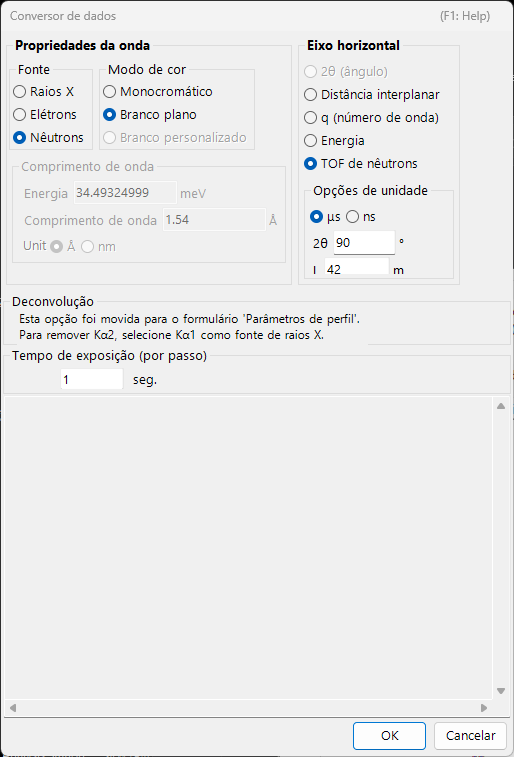
A caixa de diálogo oferece as configurações a seguir.
| Configuração | Descrição |
|---|---|
| Eixo horizontal (Horizontal Axis) | A grandeza física (2θ, energia, espaçamento d, número de onda, TOF, etc.) e a unidade representadas pela primeira coluna importada. |
| Fonte de onda / comprimento de onda | Raio X / nêutron / elétron, e a linha característica de raios X (Kα, etc.) ou o comprimento de onda. Isso determina a conversão para espaçamento d e 2θ. |
| Tempo de exposição (por passo) | O tempo de exposição por passo em segundos. Usado para exibição de CPS e normalização de intensidade. |
| Para dados SSD | Para dados SSD (EDX) como rpt / npd / xbm / nxs, defina os coeficientes \(a_0, a_1, a_2\) que convertem o número do canal \(n\) em energia \(E\). Quando há múltiplos detectores, você pode habilitar/desabilitar cada um e definir seus coeficientes individualmente. |
| Corte de baixa energia | Quando marcado, os pontos de dados abaixo da energia especificada são excluídos na importação. |
Para dados SSD, o número do canal \(n\) é convertido em energia \(E\) (em eV) por uma calibração quadrática:
Ao ler texto genérico (um formato "outro"), a caixa de diálogo mostra o conteúdo real do arquivo em uma caixa de texto para que você possa definir o eixo horizontal, a fonte de onda, e assim por diante, enquanto inspeciona os dados. O delimitador (vírgula / espaço em branco / tabulação) e o número de linhas de cabeçalho iniciais a ignorar são detectados automaticamente.
Monitorar a área de transferência / uma pasta
Habilitar Opções → Monitorar área de transferência (Watch Clipboard) permite que o PDIndexer importe automaticamente perfis copiados de outros aplicativos, como o IPAnalyzer. Habilitar Monitorar arquivo (Watch File) lê automaticamente arquivos pdi recém-criados em uma pasta escolhida.
Salvamento e exportação
Arquivo → Salvar perfil(is) (Save profile(s)) salva todos os perfis carregados no formato nativo do PDIndexer pdi2.
Arquivo → Exportar o(s) perfil(is) selecionado(s) (Export the selected profile(s)) grava o perfil selecionado em um dos seguintes formatos.
| Extensão / formato | Direção | Observações |
|---|---|---|
pdi2 |
Saída | Formato nativo do PDIndexer. Salva todos os perfis de uma só vez. |
csv |
Saída | Separado por vírgula (ângulo, intensidade). |
tsv |
Saída | Separado por tabulação (ângulo e intensidade separados por uma tabulação). |
gsa (GSAS) |
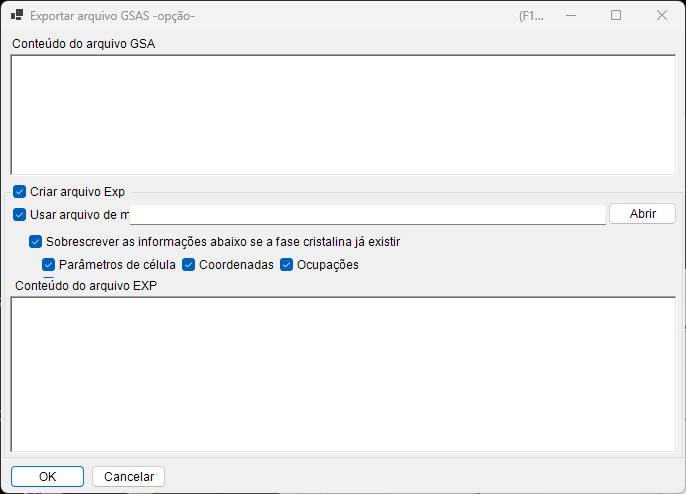
Saída | Formato GSAS para análise de Rietveld. Você pode revisar o conteúdo na tela de exportação abaixo. |
Exportação no formato GSAS
Ao escolher o formato GSAS, uma tela de exportação aparece para que você possa revisar o que será gravado. A linha 1 é o nome do perfil, a linha 2 é um cabeçalho BANK 1 … CONST … FXYE, e as linhas seguintes contêm três colunas: ângulo, intensidade e erro. O erro é tomado dos próprios dados de erro do perfil quando presentes; caso contrário, \(\sqrt{\text{intensity}}\) é usado.
Escala do ângulo
Para dados comuns de dispersão angular, os valores de ângulo são gravados multiplicados por 100 (a convenção CONST do GSAS). Para dados de nêutrons TOF, os valores são gravados como estão, sem escala.
Listas de cristais e estruturas cristalinas
As listas de cristais são salvas e carregadas como arquivos XML (extensão xml). Estruturas cristalinas individuais podem ser importadas de CIF / AMC. Consulte Parâmetros do cristal para detalhes.
| Operação (menu Arquivo) | Extensão | Direção | Observações |
|---|---|---|---|
| Carregar cristais (como nova lista) | xml |
Entrada | Carrega uma lista de cristais e substitui a lista atual (a lista atual é descartada). |
| Carregar cristais (e adicionar à lista atual) | xml |
Entrada | Carrega uma lista de cristais e a acrescenta ao final da lista atual. |
| Salvar cristais | xml |
Saída | Salva a lista de cristais atual em um arquivo. |
| Importar CIF, AMC... | cif / amc |
Entrada | Adiciona dados de estrutura no formato CIF ou no formato AMC (AMCSD) à lista de cristais atual. |
| Exportar o cristal selecionado para CIF | cif |
Saída | Salva o cristal selecionado como um arquivo de dados de estrutura CIF. |
| Reverter cristais ao estado inicial | — | — | Restaura a lista de cristais ao seu estado padrão como instalado. |
Saída de desenho (visualizador de perfis)
O perfil atualmente exibido na janela principal pode ser copiado para a área de transferência como imagem ou salvo como um metafile vetorial.
| Operação (menu Arquivo) | Formato | Direção | Observações |
|---|---|---|---|
| Copiar para a área de transferência (como dados Bitmap) | Bitmap | Área de transferência | Copia o conteúdo do visualizador para a área de transferência como imagem bitmap. |
| Copiar para a área de transferência (como dados Metafile) | Metafile (vetorial) | Área de transferência | Copia o conteúdo do visualizador para a área de transferência em forma vetorial. |
| Salvar como Metafile | emf (EMF) |
Saída | Salva no formato EMF (Enhanced Metafile). Como preserva as informações vetoriais e de fonte, o emf salvo pode ser lido no PowerPoint e no Word. |
Além disso, Configurar página (Page Setup), Visualizar impressão (Print Preview) e Imprimir (Print) permitem imprimir diretamente a faixa atual de ângulo e intensidade.