스크린샷은 영어로 표시됩니다
IPAnalyzer 인터페이스는 현재 영어와 일본어로만 현지화되어 있으므로, 본문이 번역되어 있더라도 이 페이지의 스크린샷은 영어로 표시됩니다.
Main Window
메인 창은 IPAnalyzer를 시작했을 때 처음 표시되는 화면입니다. 불러온 회절 이미지의 표시, 주요 작업(중심 찾기, 스폿 마스킹, 1차원화), 그리고 검출기 매개변수 설정으로 들어가는 진입점을 한곳에 모아 둡니다.
이 창은 대략 상단의 메뉴와 툴바, 중앙의 이미지 표시 영역, 오른쪽의 세로 툴바, 하단의 그래프 영역으로 구성됩니다.
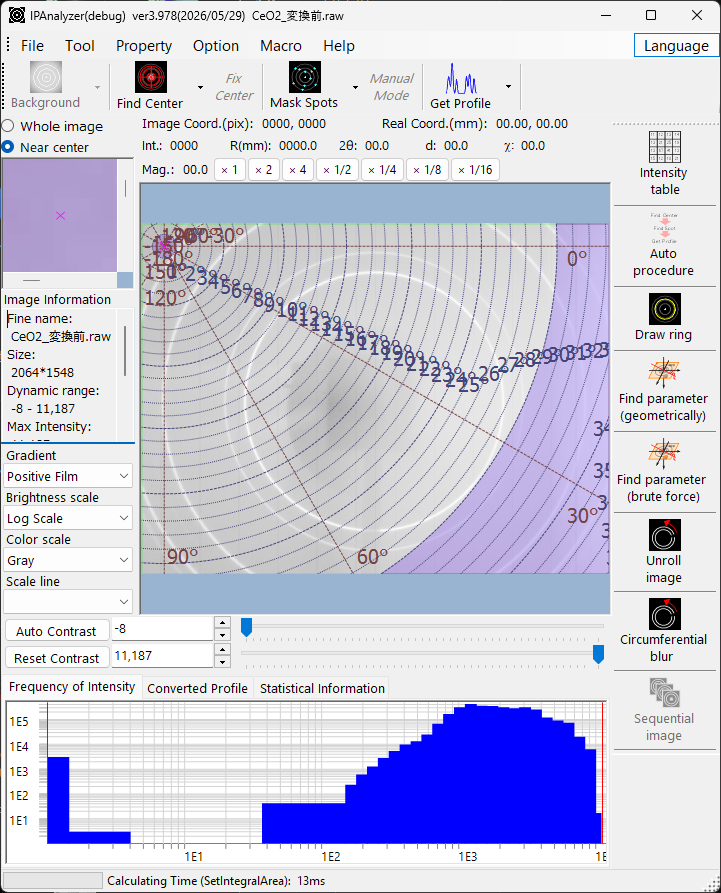
Central View
Image display
불러온 이미지가 여기에 표시됩니다. 마우스 포인터 위치에 따라 이미지 위쪽 영역에는 실좌표(mm), 이미지 좌표(pix), 중심으로부터의 거리 R(mm), 산란각 2θ, d-value, 방위각 χ, 강도가 표시됩니다. 마젠타색 × 표시는 직접 스폿(중심) 위치를 나타냅니다.
픽셀 상태는 구분되는 색으로 표시됩니다.
| Color | Meaning |
|---|---|
| Cyan | 마스킹된 스폿 |
| Green | 적분에서 제외된 영역(Integral Region에서 설정) |
| Magenta | 적분에서 제외된 각도 영역(Integral Property에서 설정) |
| Blue | 강도 하한값 미만의 픽셀(Integral Region에서 설정) |
| Red | 강도 상한값 초과의 픽셀 |
Mouse operations
일반 모드에서:
- 왼쪽 버튼을 누른 채 유지: 근처의 스폿 중심을 검색합니다.
- 왼쪽 더블 클릭: 클릭한 지점으로 중심 위치를 갱신합니다.
- 오른쪽 드래그: 드래그한 영역으로 확대합니다.
- 오른쪽 클릭: 축소합니다.
Manual spot mode에서는 왼쪽 클릭으로 마스킹하고 오른쪽 클릭으로 마스킹을 해제합니다. 마스크 모양과 크기는 툴바와 속성에서 설정합니다.
Auxiliary views and image information
중앙 뷰 옆에는 보조 표시가 있습니다. Whole image와 Near center를 전환할 수 있는데, 전체 이미지 뷰는 현재 표시 범위를 노란색 프레임으로 표시하고, 중심 근처 뷰는 확대 이미지를 표시합니다.
Image Information은 이미지 해상도, 최대 강도, 총 강도, 헤더 데이터 등을 표시합니다.
Display adjustment controls
이미지가 보이는 방식을 조정하는 컨트롤:
- Gradient: 색조를 반전합니다.
- Brightness scale: 로그 / 선형.
- Color scale: 그레이스케일 / 컬러.
- Scale line: 눈금선 표시(없음 / 거침 / 중간 / 미세함).
- Auto Contrast / Reset Contrast, 그리고 명시적인 최소/최대 강도.
- 배율 버튼(×1, ×2, ×4, ×1/2, ×1/4, ×1/8, ×1/16).
Lower View
하단 영역에는 탭으로 구분된 세 개의 그래프/뷰가 있습니다.
- Frequency of Intensity: 모든 픽셀의 강도 분포를 log–log 축으로 표시합니다. 마우스로 확대할 수 있습니다.
- Converted Profile: 1차원화(Get Profile) 후의 회절 프로파일입니다. 마우스로 확대할 수 있습니다.
- Statistical Information: 선택한 직사각형 영역 (X1,Y1)–(X2,Y2)의 통계입니다. 순차 이미지를 불러온 경우, 다른 프레임에서 동일 영역의 통계도 비교할 수 있습니다.
Menus
메뉴 막대는 File / Tool / Property / Option / Language / Macro / Help로 구성됩니다.
File
- Read image: 회절 이미지를 엽니다. 지원되는 형식은 Overview를 참조하십시오.
- Save image: TIFF, PNG, CSV 또는 IPA 형식으로 저장합니다. TIFF는 원본 픽셀 강도를 보존하고, PNG는 표시(밝기, 명암, 마스크)를 보존하며, IPA는 왜곡 보정된 독자 형식(메타데이터 포함)입니다.
- Read / Save parameter: 파장, 카메라 길이, 픽셀 크기, 기울기 보정, 중심 위치 등을
.prm파일로 가져오거나 내보냅니다. - Read / Save / Clear mask: 마스크를
.mas파일로 가져오거나 내보내거나, 마스크를 지웁니다(마스크는 현재 이미지의 해상도와 일치해야 합니다). - Close.
이미지, 매개변수, 마스크 파일은 창에 드래그 앤 드롭하여 불러올 수도 있습니다.
Tool
- Reset Frequency Profile: 강도-빈도 그래프를 지웁니다(이미지는 유지됩니다).
- Calibrate Raxis Image.
Property
Wave Source / Imaging Plate Condition / Integral Region / Integral Property / Manual Mask Mode / After "Get Profile" / Unrolled Image Option / Miscellaneous. 이들은 속성 창의 해당 탭을 직접 엽니다.
Option
- ToolTip: 버튼과 메뉴의 툴팁을 켜고 끕니다.
- Flip: 좌우 / 상하. Rotate: 회전 각도를 선택합니다. 둘 다 표시에만 영향을 주며, 불러온 이미지 데이터 자체는 변경되지 않습니다.
- Ngen Compile과 Clear registry는 개발 및 문제 해결용입니다.
Language
- English와 Japanese를 전환합니다(설정은 레지스트리에 저장됩니다).
Macro
Help
- Program Updates, Hint, License, Version History, Web Page.
Operation toolbar
주요 이미지 처리 작업(드롭다운에 세부 옵션 있음):
- Background: 배경 이미지의 차감(Background Option에서 구성).
- Find Center: 2D Pseudo-Voigt 피팅으로 빔 중심을 검출합니다(검색 범위는 기본 8 px, Miscellaneous에서 설정). 드롭다운에서는 고리 기반 중심 검출도 제공합니다.
- Fix center: 중심 위치를 고정합니다.
- Mask Spots: 평균 ± 표준편차 × Deviation 기준으로 스폿을 검출하여 마스킹합니다. 드롭다운에는 전체 마스킹, 반전 마스킹, 수동 등이 포함됩니다.
- Manual: 수동 마스크 모드입니다. 모양(원 / 직사각형)과 크기(8–256 px)를 선택할 수 있습니다.
- Get Profile: 이미지를 1차원 프로파일로 적분합니다. Concentric(2θ 기준)과 Radial(방위각 기준)을 지원합니다. 드롭다운에서는 Integral Property/Region 선택, 적분 전 중심 찾기 및 스폿 마스킹 여부, PDIndexer로 전송, 방위각 분할 분석, 순차 이미지 처리 등을 구성합니다.
Toolbar (other tools)
오른쪽의 세로 툴바는 여러 도구를 실행합니다. 자세한 내용은 Tools를 참조하십시오.
- Intensity Table
- Auto Procedure
- Draw ring
- Find parameter / Find parameter (brute force)
- Unroll
- Circumferential Blur
- Sequential