メインウィンドウ
メインウィンドウは、IPAnalyzer を起動すると最初に表示される画面です。読み込んだ回折画像の表示、各種演算(中心検索・スポット除外・一次元化)、検出器パラメータの設定への入口がここに集まっています。
画面はおおまかに、上部のメニューとツールバー、中央の画像表示部、右側の縦型ツールバー、下部のグラフ表示部から構成されます。
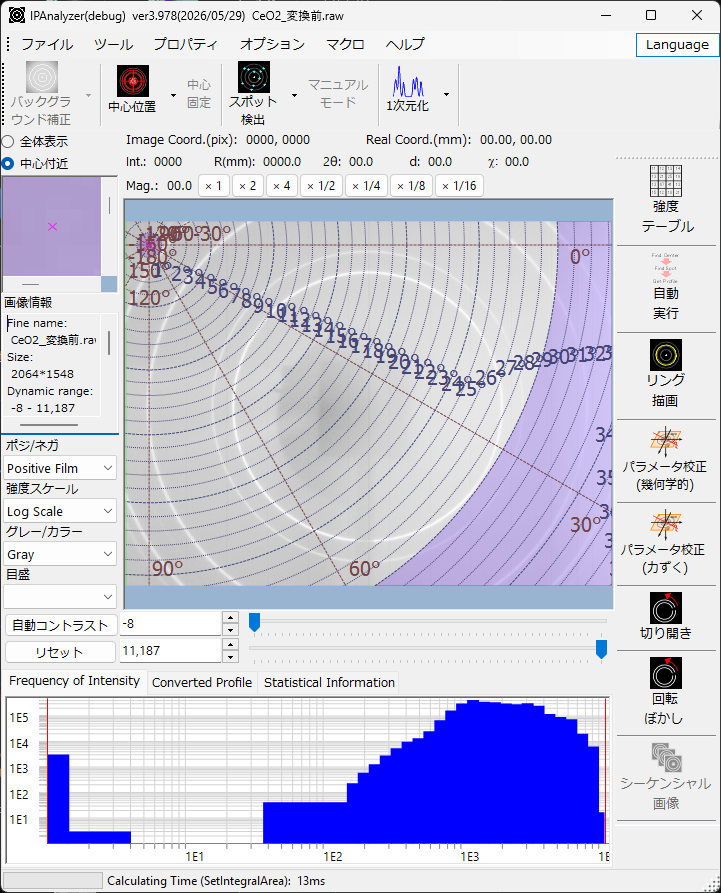
中央画面
画像表示部分
読み込んだ画像を表示します。画像上部には、マウスポインタの位置に応じて、実座標 (mm)、画像座標 (pix)、中心からの距離 R (mm)、散乱角 2θ、d 値、方位角 χ、強度が表示されます。マゼンタ(赤紫)色の × 印はダイレクトスポット(中心)位置を表します。
ピクセルの状態は色で区別して表示されます。
| 色 | 意味 |
|---|---|
| 水色 | マスクされたスポット |
| 緑色 | 積算対象外領域(Integral Region で設定) |
| 紫色 | 積算対象外の角度領域(Integral Property で設定) |
| 青色 | 閾値強度以下のピクセル(Integral Region で設定) |
| 赤色 | 閾値強度以上のピクセル |
マウス操作
通常モードでのマウス操作は次のとおりです。
- 左ボタン長押し: その付近のスポット中心を検索します。
- 左ダブルクリック: 中心位置をクリック点へ更新します。
- 右ドラッグ: 範囲を拡大表示します。
- 右クリック: 縮小表示します。
Manual(マニュアルスポット)モードのときは、左クリックでマスク、右クリックでマスク解除になります。マスク形状やサイズはツールバーおよびプロパティで設定します。
補助画面・画像情報
中央画面の脇には補助表示があります。全体表示 (Whole image) と 中心付近 (Near center) を切り替えられ、全体表示では現在の表示範囲を黄色の枠で、中心付近では拡大像を表示します。
画像情報 (Image Information) には、画像の解像度・最大強度・総強度・ヘッダ情報などが表示されます。
表示調整部
画像の見え方を調整するコントロール群です。
- ポジ/ネガ (Gradient): 階調の反転。
- 強度スケール (Brightness scale): 対数 / 線形。
- グレー/カラー (Color scale): グレースケール / カラー。
- 目盛 (Scale line): 目盛線の表示(なし / 粗 / 中 / 細)。
- 自動コントラスト (Auto Contrast) / リセット (Reset Contrast)、および最小・最大強度の指定。
- 表示倍率ボタン(×1, ×2, ×4, ×1/2, ×1/4, ×1/8, ×1/16)。
下部画面
下部にはタブで切り替わる 3 つのグラフ/情報があります。
- 強度頻度グラフ (Frequency of Intensity): 全ピクセルの強度分布を両対数で表示します。マウスで拡大できます。
- 1次元化プロファイル (Converted Profile): 一次元化(Get Profile)実行後の回折プロファイルを表示します。マウスで拡大できます。
- 統計情報 (Statistical Information): 選択した矩形領域 (X1,Y1)–(X2,Y2) の統計量を表示します。シーケンシャル画像を読み込んでいる場合は、同じ領域の他フレームの統計も比較表示できます。
メニュー
メニューバーは File / Tool / Property / Option / Language / Macro / Help で構成されます。
ファイル (File)
- 画像を読込 (Read image): 回折画像を開きます。対応形式は概要を参照してください。
- 画像を保存 (Save image): TIFF形式 / PNG形式 / CSV形式 / IPA形式 を選んで保存します。TIFF は元のピクセル強度、PNG は表示(明るさ・コントラスト・マスク)を保ったまま、IPA は歪み補正済みの独自形式(メタデータ付き)です。
- パラメータを読込 / 保存 (Read / Save parameter): 波長・カメラ長・ピクセルサイズ・傾き補正・中心位置などを
.prmファイルで入出力します。 - マスク領域を読込 / 保存 / クリア (Read / Save / Clear mask): マスクを
.masファイルで入出力、または消去します(マスクは現在の画像と同じ解像度が必要)。 - 閉じる (Close)。
画像・パラメータ・マスクの各ファイルはウィンドウへのドラッグ&ドロップでも読み込めます。
ツール (Tool)
- Reset Frequency Profile: 強度頻度グラフを消去します(画像はそのまま)。
- R-AXIS補正 (Calibrate Raxis Image)。
プロパティ (Property)
線源の設定 / 検出器の設定 / 画像範囲の設定 / 1次元化の条件 / マスク条件 / 1次元化後の処理 / 切り開き画像の設定 / その他。これらはプロパティウィンドウの各タブを直接開きます。
オプション (Option)
- ツールチップ (ToolTip): ボタンやメニューのツールチップ表示の切り替え。
- 反転 (Flip): 水平に反転 / 垂直に反転。回転 (Rotate): 回転角の選択。いずれも表示の操作で、読み込んだ画像データ自体は変更しません。
- NGEN コンパイル、レジストリをクリア は開発・トラブルシュート用です。
言語 (Language)
- 英語 (English) / 日本語 (Japanese) を切り替えます(設定はレジストリに保存されます)。
マクロ (Macro)
ヘルプ (Help)
- プログラム更新 (Program Updates)、ヒント (Hint)、ライセンス (License)、バージョン履歴 (Version History)、ウェブページ (Web Page)。
演算ツールバー
画像処理の主要操作です(ドロップダウンに詳細オプションがあります)。
- バックグラウンド (Background): バックグラウンド画像の減算(Background Option で設定)。
- 中心位置 (Find Center): 2 次元 Pseudo-Voigt フィッティングでビーム中心を検出します(探索範囲は既定 8 px、Miscellaneous で設定)。ドロップダウンにはリングに基づく中心検出もあります。
- 中心を確定 (Fix center): 中心位置を固定します。
- スポット除外 (Mask Spots): 平均 ± 標準偏差 × Deviation の基準でスポットを検出してマスクします。ドロップダウンに全マスク・マスク反転・手動などがあります。
- マニュアル (Manual): 手動マスクモード。形状(円 / 矩形)とサイズ(8〜256 px)を指定できます。
- 1次元化 (Get Profile): 画像を一次元プロファイルへ積算します。Concentric(2θ 基準)と Radial(方位角基準)に対応します。ドロップダウンで、Integral Property/Region の選択、一次元化前の中心検索・スポット除外の有無、PDIndexer 送信、方位角分割解析、シーケンシャル画像処理などを設定します。
ツールバー(その他)
右側の縦型ツールバーから各種ツールを起動します。詳細は各種ツールを参照してください。
- 強度テーブル (Intensity Table)
- 自動手順 (Auto Procedure)
- リング描画 (Draw ring)
- パラメータ校正 (Find parameter) / パラメータ校正 (力ずく) (Find parameter (brute force))
- 切り開き (Unroll)
- 回転ぼかし (Circumferential Blur)
- シーケンシャル (Sequential)