Screenshot in inglese
L'interfaccia di IPAnalyzer è attualmente localizzata solo in inglese e giapponese, quindi gli screenshot di questa pagina sono mostrati in inglese anche se il testo è tradotto.
Finestra principale
La finestra principale è la prima schermata mostrata all'avvio di IPAnalyzer. Riunisce la visualizzazione dell'immagine di diffrazione caricata, le operazioni principali (ricerca del centro, mascheratura degli spot, monodimensionalizzazione) e i punti di accesso alle impostazioni dei parametri del rivelatore.
La finestra è costituita, a grandi linee, dai menu e dalla barra degli strumenti in alto, dall'area di visualizzazione dell'immagine al centro, dalla barra degli strumenti verticale a destra e dall'area del grafico in basso.
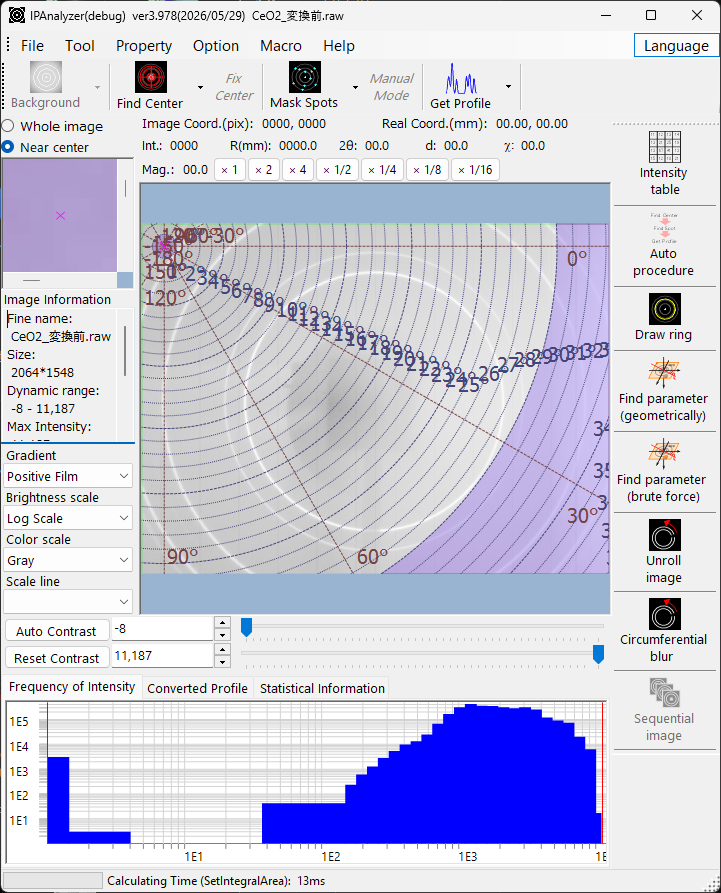
Vista centrale
Visualizzazione dell'immagine
L'immagine caricata viene visualizzata qui. A seconda della posizione del puntatore del mouse, l'area sopra l'immagine mostra le coordinate reali (mm), le coordinate dell'immagine (pix), la distanza dal centro R (mm), l'angolo di diffusione 2θ, il valore d, l'azimut χ e l'intensità. Il segno × magenta indica la posizione dello spot diretto (centro).
Gli stati dei pixel sono mostrati con colori distinti.
| Colore | Significato |
|---|---|
| Ciano | Spot mascherato |
| Verde | Regione esclusa dall'integrazione (impostata in Integral Region) |
| Magenta | Regione angolare esclusa dall'integrazione (impostata in Integral Property) |
| Blu | Pixel sotto la soglia di intensità (impostata in Integral Region) |
| Rosso | Pixel sopra la soglia di intensità |
Operazioni con il mouse
In modalità normale:
- Premere e tenere premuto il pulsante sinistro: cerca il centro dello spot nelle vicinanze.
- Doppio clic sinistro: aggiorna la posizione del centro al punto cliccato.
- Trascinamento con il destro: ingrandisce la regione trascinata.
- Clic destro: riduce lo zoom.
In Manual spot mode, il clic sinistro maschera e il clic destro rimuove la maschera. La forma e la dimensione della maschera si impostano nella barra degli strumenti e nelle proprietà.
Viste ausiliarie e informazioni sull'immagine
Accanto alla vista centrale ci sono visualizzazioni ausiliarie. È possibile passare tra Whole image e Near center: la vista dell'immagine intera evidenzia l'intervallo di visualizzazione corrente con un riquadro giallo, mentre la vista vicino al centro mostra un'immagine ingrandita.
Image Information mostra la risoluzione dell'immagine, l'intensità massima, l'intensità totale, i dati dell'header e così via.
Controlli di regolazione della visualizzazione
Controlli che regolano l'aspetto dell'immagine:
- Gradient: inverte il tono.
- Brightness scale: logaritmica / lineare.
- Color scale: scala di grigi / colore.
- Scale line: visualizzazione delle linee di scala (nessuna / grossolana / media / fine).
- Auto Contrast / Reset Contrast, e intensità minima/massima esplicite.
- Pulsanti di ingrandimento (×1, ×2, ×4, ×1/2, ×1/4, ×1/8, ×1/16).
Vista inferiore
L'area inferiore presenta tre grafici/viste a schede.
- Frequency of Intensity: la distribuzione di intensità di tutti i pixel, su assi log–log. Ingrandibile con il mouse.
- Converted Profile: il profilo di diffrazione dopo la monodimensionalizzazione (Get Profile). Ingrandibile con il mouse.
- Statistical Information: statistiche per una regione rettangolare selezionata (X1,Y1)–(X2,Y2). Quando è caricata un'immagine sequenziale, è possibile confrontare anche le statistiche della stessa regione in altri frame.
Menu
La barra dei menu è costituita da File / Tool / Property / Option / Language / Macro / Help.
File
- Read image: apre un'immagine di diffrazione. Vedere Panoramica per i formati supportati.
- Save image: salva in formato TIFF, PNG, CSV o IPA. TIFF conserva le intensità dei pixel originali, PNG conserva la visualizzazione (luminosità, contrasto, maschera) e IPA è un formato proprietario con correzione della distorsione (con metadati).
- Read / Save parameter: importa/esporta la lunghezza d'onda, la lunghezza di camera, la dimensione del pixel, la correzione dell'inclinazione, la posizione del centro, ecc. come file
.prm. - Read / Save / Clear mask: importa/esporta una maschera come file
.mas, oppure la cancella (la maschera deve corrispondere alla risoluzione dell'immagine corrente). - Close.
I file di immagine, parametro e maschera possono essere caricati anche trascinandoli e rilasciandoli sulla finestra.
Tool
- Reset Frequency Profile: cancella il grafico della frequenza di intensità (l'immagine viene mantenuta).
- Calibrate Raxis Image.
Property
Wave Source / Imaging Plate Condition / Integral Region / Integral Property / Manual Mask Mode / After "Get Profile" / Unrolled Image Option / Miscellaneous. Questi aprono direttamente le schede corrispondenti della finestra delle proprietà.
Option
- ToolTip: attiva/disattiva i tooltip su pulsanti e menu.
- Flip: orizzontale / verticale. Rotate: scegli un angolo di rotazione. Entrambi influiscono solo sulla visualizzazione; i dati dell'immagine caricata non vengono modificati.
- Ngen Compile e Clear registry sono per lo sviluppo e la risoluzione dei problemi.
Language
- Passa tra English e Japanese (l'impostazione è salvata nel registro).
Macro
Help
- Program Updates, Hint, License, Version History, Web Page.
Barra degli strumenti delle operazioni
Le principali operazioni di elaborazione dell'immagine (con opzioni dettagliate nei menu a discesa):
- Background: sottrazione di un'immagine di fondo (configurata in Background Option).
- Find Center: rileva il centro del fascio mediante fitting Pseudo-Voigt 2D (intervallo di ricerca 8 px per impostazione predefinita, impostato in Miscellaneous). Il menu a discesa offre anche il rilevamento del centro basato sugli anelli.
- Fix center: fissa la posizione del centro.
- Mask Spots: rileva e maschera gli spot usando il criterio media ± deviazione standard × Deviation. Il menu a discesa include mask-all, inverse-mask, manual e così via.
- Manual: la modalità di mascheratura manuale. È possibile scegliere la forma (cerchio / rettangolo) e la dimensione (8–256 px).
- Get Profile: integra l'immagine in un profilo unidimensionale. Supporta Concentric (basata su 2θ) e Radial (basata sull'azimut). Il menu a discesa configura la selezione di Integral Property/Region, se eseguire la ricerca del centro e la mascheratura degli spot prima dell'integrazione, l'invio a PDIndexer, l'analisi per divisione azimutale, l'elaborazione di immagini sequenziali e così via.
Barra degli strumenti (altri strumenti)
La barra degli strumenti verticale a destra avvia i vari strumenti. Vedere Strumenti per i dettagli.
- Intensity Table
- Auto Procedure
- Draw ring
- Find parameter / Find parameter (brute force)
- Unroll
- Circumferential Blur
- Sequential