屏幕截图为英文
IPAnalyzer 的界面目前仅本地化为英文和日文,因此本页的屏幕截图以英文显示,即使正文已翻译。
主窗口
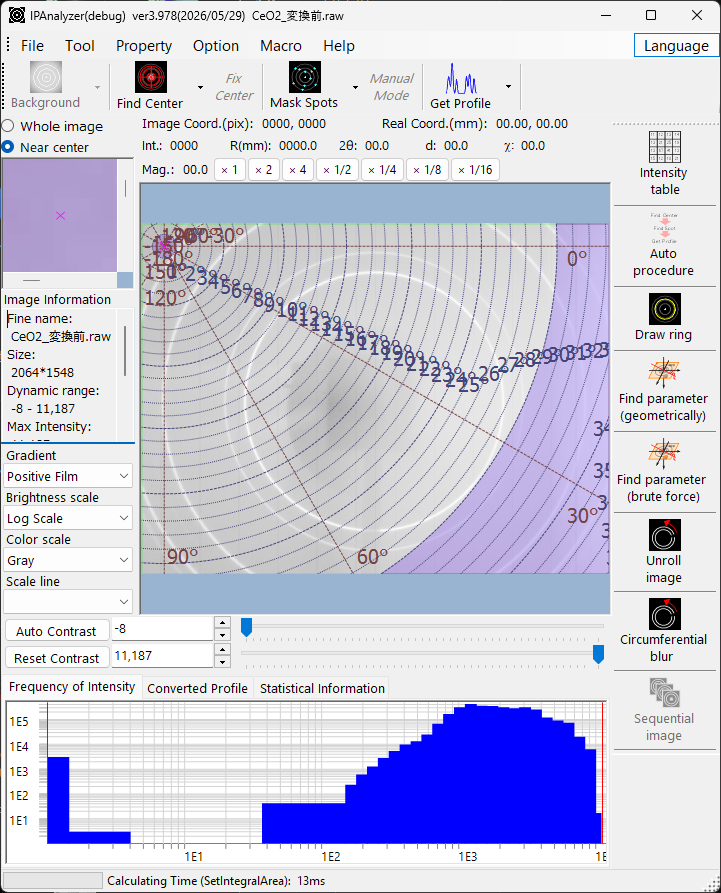
主窗口是 IPAnalyzer 启动时首先显示的画面。它汇集了已加载衍射图像的显示、主要操作(查找中心、掩蔽斑点、一维化),以及进入探测器参数设置的入口。
该窗口大致由顶部的菜单和工具栏、中央的图像显示区、右侧的纵向工具栏,以及底部的图形区构成。
中央视图
图像显示
已加载的图像在此处显示。根据鼠标指针的位置,图像上方区域会显示实际坐标 (mm)、图像坐标 (pix)、距中心的距离 R (mm)、散射角 2θ、d 值、方位角 χ 以及强度。洋红色的 × 标记表示直接束斑(中心)位置。
像素状态以不同颜色显示。
| 颜色 | 含义 |
|---|---|
| Cyan | 被掩蔽的斑点 |
| Green | 排除在积分之外的区域(在 Integral Region 中设置) |
| Magenta | 排除在积分之外的角度区域(在 Integral Property 中设置) |
| Blue | 低于强度阈值的像素(在 Integral Region 中设置) |
| Red | 高于强度阈值的像素 |
鼠标操作
在普通模式下:
- 按住左键:在附近搜索斑点中心。
- 左键双击:将中心位置更新为点击点。
- 右键拖动:放大至拖动的区域。
- 右键单击:缩小。
在 Manual spot mode 下,左键单击进行掩蔽,右键单击取消掩蔽。掩模的形状和大小在工具栏和属性中设置。
辅助视图与图像信息
中央视图旁边是辅助显示。可在 Whole image 与 Near center 之间切换:整图视图用黄色边框标出当前的显示范围,近中心视图显示放大后的图像。
Image Information 显示图像分辨率、最大强度、总强度、头部数据等。
显示调整控件
用于调整图像显示方式的控件:
- Gradient:反转色调。
- Brightness scale:对数 / 线性。
- Color scale:灰度 / 彩色。
- Scale line:刻度线显示(无 / 粗 / 中 / 细)。
- Auto Contrast / Reset Contrast,以及明确的最小/最大强度。
- 放大倍率按钮(×1、×2、×4、×1/2、×1/4、×1/8、×1/16)。
下方视图
底部区域有三个带标签页的图形/视图。
- Frequency of Intensity:所有像素的强度分布,采用 log–log 坐标轴。可用鼠标缩放。
- Converted Profile:一维化(Get Profile)之后的衍射谱线。可用鼠标缩放。
- Statistical Information:选定矩形区域 (X1,Y1)–(X2,Y2) 的统计信息。当加载了序列图像时,还可比较其他帧中同一区域的统计信息。
菜单
菜单栏由 File / Tool / Property / Option / Language / Macro / Help 构成。
File
- Read image:打开一张衍射图像。支持的格式见 概述。
- Save image:保存为 TIFF、PNG、CSV 或 IPA 格式。TIFF 保留原始像素强度,PNG 保留显示效果(亮度、对比度、掩模),IPA 是经过畸变校正的专有格式(含元数据)。
- Read / Save parameter:将波长、相机长度、像素尺寸、倾斜校正、中心位置等作为
.prm文件导入/导出。 - Read / Save / Clear mask:将掩模作为
.mas文件导入/导出,或将其清除(掩模必须与当前图像的分辨率匹配)。 - Close。
图像、参数和掩模文件也可以通过拖放到窗口上来加载。
Tool
- Reset Frequency Profile:清除强度频率图(图像保留)。
- Calibrate Raxis Image。
Property
Wave Source / Imaging Plate Condition / Integral Region / Integral Property / Manual Mask Mode / After "Get Profile" / Unrolled Image Option / Miscellaneous。这些会直接打开属性窗口中对应的标签页。
Option
- ToolTip:切换按钮和菜单上的工具提示。
- Flip:水平 / 垂直。Rotate:选择旋转角度。两者都仅影响显示;已加载的图像数据本身不会被更改。
- Ngen Compile 和 Clear registry 用于开发和故障排查。
Language
- 在 English 与 Japanese 之间切换(该设置保存在注册表中)。
Macro
Help
- Program Updates、Hint、License、Version History、Web Page。
操作工具栏
主要的图像处理操作(下拉菜单中提供详细选项):
- Background:扣除背景图像(在 Background Option 中配置)。
- Find Center:通过二维 Pseudo-Voigt 拟合检测束流中心(默认搜索范围 8 px,在 Miscellaneous 中设置)。下拉菜单还提供基于圆环的中心检测。
- Fix center:固定中心位置。
- Mask Spots:使用判据 mean ± standard deviation × Deviation 检测并掩蔽斑点。下拉菜单包含全部掩蔽、反向掩蔽、手动等。
- Manual:手动掩蔽模式。可选择形状(circle / rectangle)和大小(8–256 px)。
- Get Profile:将图像积分为一维谱线。支持 Concentric(基于 2θ)和 Radial(基于方位角)。下拉菜单可配置 Integral Property/Region 的选择、是否在积分前查找中心并掩蔽斑点、发送到 PDIndexer、方位角分割分析、序列图像处理等。
工具栏(其他工具)
右侧的纵向工具栏用于启动各种工具。详见工具。
- Intensity Table
- Auto Procedure
- Draw ring
- Find parameter / Find parameter (brute force)
- Unroll
- Circumferential Blur
- Sequential