螢幕截圖為英文
IPAnalyzer 的介面目前僅在地化為英文與日文,因此本頁的螢幕截圖以英文顯示,即使內文已翻譯。
主視窗
主視窗是 IPAnalyzer 啟動時最先顯示的畫面。它整合了已載入繞射影像的顯示、主要操作(尋找中心、遮蔽斑點、一維化),以及偵測器參數設定的進入點。
此視窗大致由頂部的選單與工具列、中央的影像顯示區、右側的垂直工具列,以及底部的圖表區所構成。
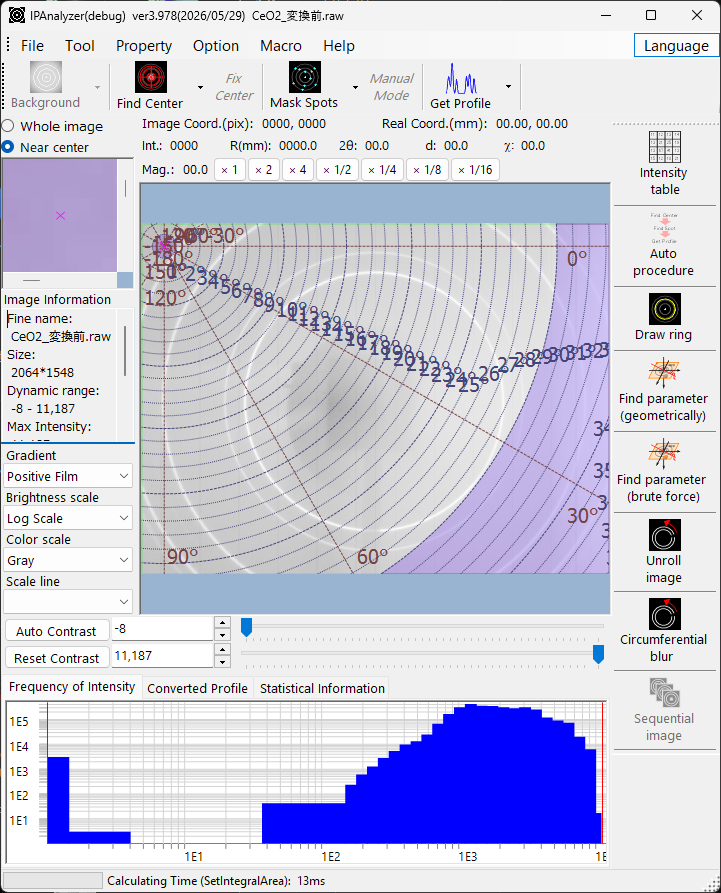
中央檢視區
影像顯示
已載入的影像會顯示於此。依照滑鼠指標的位置,影像上方的區域會顯示實際座標 (mm)、影像座標 (pix)、距中心的距離 R (mm)、散射角 2θ、d 值、方位角 χ 及強度。洋紅色的 × 標記代表直射斑點(中心)位置。
像素狀態會以不同顏色顯示。
| 顏色 | 意義 |
|---|---|
| Cyan | 已遮蔽的斑點 |
| Green | 排除於積分之外的區域(於 Integral Region 中設定) |
| Magenta | 排除於積分之外的角度區域(於 Integral Property 中設定) |
| Blue | 低於強度閾值的像素(於 Integral Region 中設定) |
| Red | 高於強度閾值的像素 |
滑鼠操作
於一般模式下:
- 按住左鍵:搜尋附近的斑點中心。
- 左鍵雙擊:將中心位置更新至點擊處。
- 右鍵拖曳:放大拖曳的區域。
- 右鍵點擊:縮小。
於 Manual spot mode 下,左鍵點擊進行遮蔽,右鍵點擊解除遮蔽。遮罩的形狀與大小可於工具列及屬性中設定。
輔助檢視與影像資訊
中央檢視區旁有輔助顯示。您可在 Whole image 與 Near center 之間切換:whole-image 檢視會以黃色邊框標示目前的顯示範圍,near-center 檢視則顯示放大的影像。
Image Information 會顯示影像解析度、最大強度、總強度、標頭資料等。
顯示調整控制項
調整影像呈現方式的控制項:
- Gradient:反轉色調。
- Brightness scale:對數 / 線性。
- Color scale:灰階 / 彩色。
- Scale line:刻度線顯示(無 / 粗 / 中 / 細)。
- Auto Contrast / Reset Contrast,以及明確指定的最小 / 最大強度。
- 放大倍率按鈕(×1, ×2, ×4, ×1/2, ×1/4, ×1/8, ×1/16)。
下方檢視區
底部區域有三個分頁的圖表 / 檢視。
- Frequency of Intensity:所有像素的強度分布,以對數–對數軸顯示。可用滑鼠縮放。
- Converted Profile:一維化(Get Profile)後的繞射曲線。可用滑鼠縮放。
- Statistical Information:選定矩形區域 (X1,Y1)–(X2,Y2) 的統計資訊。載入序列影像時,亦可比較其他影格中相同區域的統計資訊。
選單
選單列由 File / Tool / Property / Option / Language / Macro / Help 構成。
File
- Read image:開啟繞射影像。支援的格式請參閱 Overview。
- Save image:儲存為 TIFF、PNG、CSV 或 IPA 格式。TIFF 保留原始像素強度,PNG 保留顯示狀態(亮度、對比、遮罩),IPA 則為經失真校正的專有格式(含中繼資料)。
- Read / Save parameter:將波長、相機長度、像素尺寸、傾斜校正、中心位置等以
.prm檔匯入/匯出。 - Read / Save / Clear mask:將遮罩以
.mas檔匯入/匯出,或清除之(遮罩必須與目前影像的解析度相符)。 - Close。
影像、參數及遮罩檔亦可透過拖放至視窗來載入。
Tool
- Reset Frequency Profile:清除強度頻率圖(影像會保留)。
- Calibrate Raxis Image。
Property
Wave Source / Imaging Plate Condition / Integral Region / Integral Property / Manual Mask Mode / After "Get Profile" / Unrolled Image Option / Miscellaneous。這些會直接開啟屬性視窗的對應分頁。
Option
- ToolTip:切換按鈕與選單上的工具提示。
- Flip:水平/垂直。Rotate:選擇旋轉角度。兩者僅影響顯示;已載入的影像資料本身不會改變。
- Ngen Compile 與 Clear registry 用於開發及疑難排解。
Language
- 於 English 與 Japanese 之間切換(此設定會儲存於登錄檔)。
Macro
Help
- Program Updates、Hint、License、Version History、Web Page。
操作工具列
主要的影像處理操作(下拉選單中提供詳細選項):
- Background:減去背景影像(於 Background Option 中設定)。
- Find Center:以二維 Pseudo-Voigt 擬合偵測束流中心(搜尋範圍預設為 8 px,於 Miscellaneous 中設定)。下拉選單亦提供以圓環為基礎的中心偵測。
- Fix center:固定中心位置。
- Mask Spots:以「平均值 ± 標準差 × Deviation」為準則偵測並遮蔽斑點。下拉選單包含 mask-all、inverse-mask、manual 等。
- Manual:手動遮罩模式。您可選擇形狀(circle / rectangle)與大小(8–256 px)。
- Get Profile:將影像積分為一維曲線。支援 Concentric(以 2θ 為基準)與 Radial(以方位角為基準)。下拉選單可設定 Integral Property/Region 的選擇、積分前是否尋找中心並遮蔽斑點、傳送至 PDIndexer、方位角分割分析、序列影像處理等。
工具列(其他工具)
右側的垂直工具列可啟動各種工具。詳情請參閱 Tools。
- Intensity Table
- Auto Procedure
- Draw ring
- Find parameter / Find parameter (brute force)
- Unroll
- Circumferential Blur
- Sequential