Perfis de difração
Esta página descreve os próprios "dados de perfil" (o conjunto de dados medido) que o PDIndexer manipula, e como carregá-los, exibi-los e exportá-los. O processamento aplicado após o carregamento — suavização, subtração de fundo e assim por diante — é feito na janela Parâmetros do perfil. Para a lista completa de extensões de arquivo suportadas, consulte Formatos de arquivo.
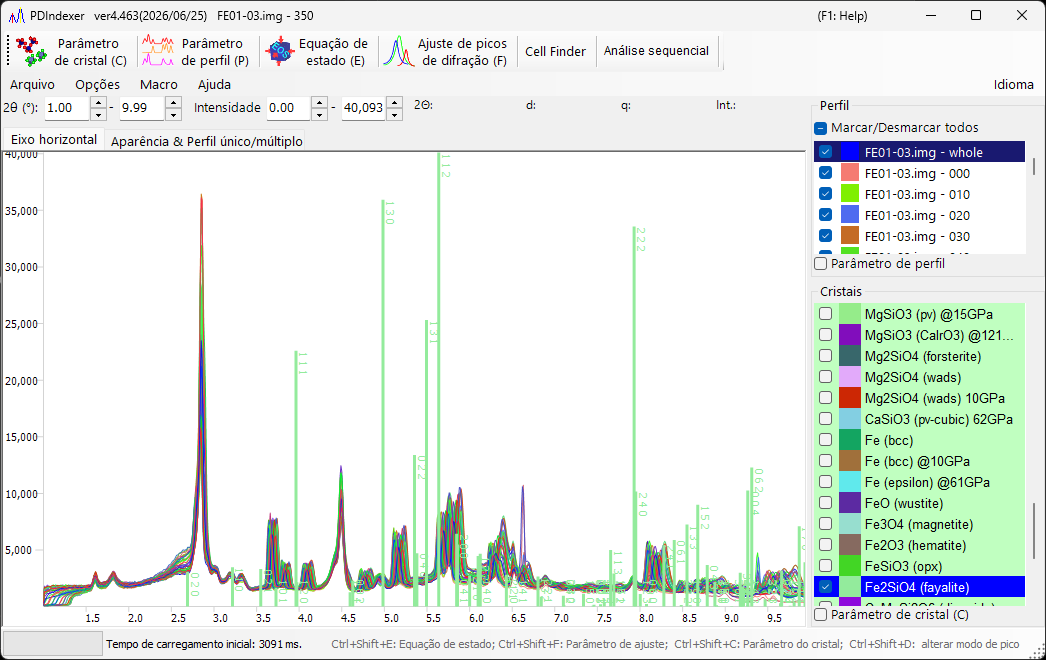
O que é um perfil
Um perfil é um conjunto de dados unidimensional de "eixo horizontal vs. intensidade" obtido de uma medição de difração de pó. O eixo horizontal é expresso de uma das seguintes formas, dependendo da geometria de medição:
- \( 2\theta \) (ângulo de difração) para difração de dispersão angular (difração de raios X comum)
- Energia para medições de dispersão de energia (raios X brancos, detecção por SSD)
- Tempo de voo para o método de tempo de voo de nêutrons (TOF)
- Em todos os casos, os dados também podem ser tratados internamente após a conversão para o espaçamento de rede \( d \) ou o vetor de espalhamento \( q \)
O eixo vertical é a intensidade de difração, que pode ser mostrada como Raw Counts ou Count per Step (CPS), em escala linear ou logarítmica (consulte Vertical Axis na página Janela principal).
Formatos de entrada suportados
File ▸ Read profile(s) carrega o formato nativo do PDIndexer, bem como a saída de outros programas e formatos de texto genéricos.
| Extensão | Conteúdo |
|---|---|
pdi / pdi2 |
Formato de perfil nativo do PDIndexer (inclui configurações de eixo e informações de processamento) |
csv |
Saída do WinPIP (separado por vírgula) |
chi |
Saída do Fit2D |
tsv |
Texto separado por tabulação |
ras |
Formato Rigaku (RAS) |
nxs |
Formato NeXus |
npd / xbm / rpt (rpf) |
Dados brutos de SSD (detector de estado sólido) |
| Outro texto | Qualquer texto de duas colunas de ângulo (ou valor d)–intensidade é geralmente legível |
Leitura de texto genérico
Arquivos armazenados como texto de ângulo–intensidade geralmente podem ser lidos mesmo que não sejam um dos formatos padrão acima. Se o tipo de eixo horizontal ou o comprimento de onda/energia não puder ser determinado, especifique-os na caixa de diálogo Data Converter descrita abaixo.
A especificação detalhada de cada formato está reunida em Formatos de arquivo.
Como carregar
Os perfis podem ser carregados de várias maneiras.
- Menu —
File ▸ Read profile(s). Vários arquivos podem ser selecionados de uma só vez. - Arrastar e soltar — Solte arquivos do Explorer na janela principal.
- Watch Clipboard — Quando
Option ▸ Watch Clipboardestá ativado, perfis/cristais copiados de outros aplicativos (por exemplo, IPAnalyzer ou CSManager) são importados automaticamente. - Watch File — Quando
Option ▸ Watch Fileestá ativado e uma pasta é escolhida comSet Directory to the watch, os arquivos de perfilpdirecém-criados nessa pasta são lidos automaticamente. Isso é conveniente para a exibição em tempo real durante uma medição contínua.
Alinhar o eixo horizontal automaticamente
Marcar After reading profile, change horizontal axis faz com que a exibição do eixo horizontal mude para corresponder ao perfil recém-carregado imediatamente após sua leitura.
Modo Single Profile vs. Multi Profiles
Alterne o modo de exibição com Single/Multi Profile no lado direito da janela principal.
Single Profile— Carregar um novo perfil substitui os dados anteriores; apenas um perfil é mostrado de cada vez.Multi Profiles— Os perfis carregados são sobrepostos. UseIncreasing intensity by a profilepara deslocar levemente a intensidade de cada perfil, de modo que várias curvas fiquem mais fáceis de distinguir. AtivarChange automatically coloratribui automaticamente uma cor de desenho a cada perfil.
Lista de verificação de perfis
A lista Profile no lado esquerdo da janela principal mostra todos os perfis carregados.
- Apenas os perfis marcados são desenhados no visualizador central. Use
Check/Uncheck allpara alterná-los todos de uma vez. - Clique na coluna
Colorpara alterar a cor de desenho de cada perfil. - Reordene as entradas na lista para ajustar a ordem de desenho da sobreposição.
- A lista fica desativada no modo Single Profile e mostra vários perfis no modo Multi Profiles.
Configurações de perfil mais detalhadas (nome, estilo de linha, suavização, subtração de fundo, correção de eixo, operações de perfil e assim por diante) são feitas na janela Parâmetros do perfil, aberta ao marcar a caixa de seleção Profile Parameter abaixo da lista.
Caixa de diálogo Data Converter
Quando você carrega um arquivo de texto genérico cujo tipo de eixo horizontal não pode ser determinado, ou dados brutos de SSD (dispersão de energia), a caixa de diálogo Data Converter abre para que você possa especificar o eixo horizontal dos dados que estão sendo lidos e seus parâmetros associados.
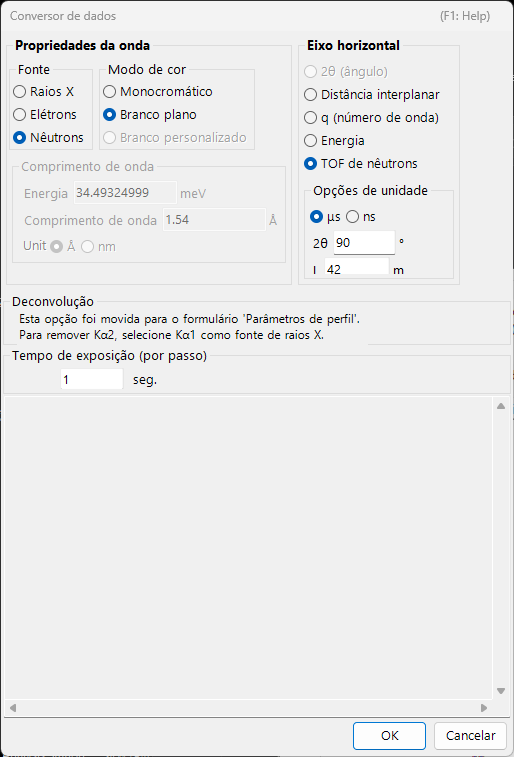
A caixa de diálogo define os seguintes itens.
| Item | Conteúdo |
|---|---|
| Configuração do eixo horizontal | Especifique o tipo de eixo horizontal dos dados (comprimento de onda/energia de raios X, 2θ, comprimento/ângulo de TOF de nêutrons, etc.) e os parâmetros de fonte correspondentes. |
Exposure time (per step) |
Tempo de exposição (medição) por passo de dados, em segundos. É usado para a conversão de CPS; valores ≤ 0 são tratados como 1. |
Deconvolution |
A remoção de Kα2 foi movida para o formulário Parâmetros do perfil. Para removê-la, selecione Kα1 como a fonte de raios X. |
Low energy cutoff em For SSD data |
Descarta o lado de baixa energia do espectro de EDX abaixo do limiar (eV) à direita. |
Quando o tipo de eixo horizontal é de dispersão de energia (raios X brancos, EDX), insira os coeficientes de calibração de energia de E = a₀ + a₁ n + a₂ n² (E: energia em eV, n: número do canal) para converter os números de canal em energia. Clique em OK para aplicar as configurações e converter os dados, ou em Cancel para abortar a importação.
Exportação de perfis
File ▸ Save profile(s)— Salva todos os perfis carregados no formato nativopdi2do PDIndexer. As configurações de eixo e as informações de processamento são preservadas.File ▸ Export the selected profile(s)— Exporta o(s) perfil(is) selecionado(s) em um dos seguintes formatos:as CSV (comma separated values) file— separado por vírgula (ângulo, intensidade)as TSV (tab separated values) file— separado por tabulaçãoas GSAS file— formato de dados GSAS (Rietveld)
Salvar a figura
Para salvar a figura renderizada em vez dos dados de perfil, use File ▸ Copy to Clipboard ou File ▸ Save as Metafile (EMF). EMF é um formato vetorial que pode ser importado no PowerPoint e no Word.