Géométrie de rotation
Cette fenêtre représente l'état de rotation d'un cristal sous la forme d'une matrice 3×3 et effectue la conversion entre différents systèmes de coordonnées eulériens.
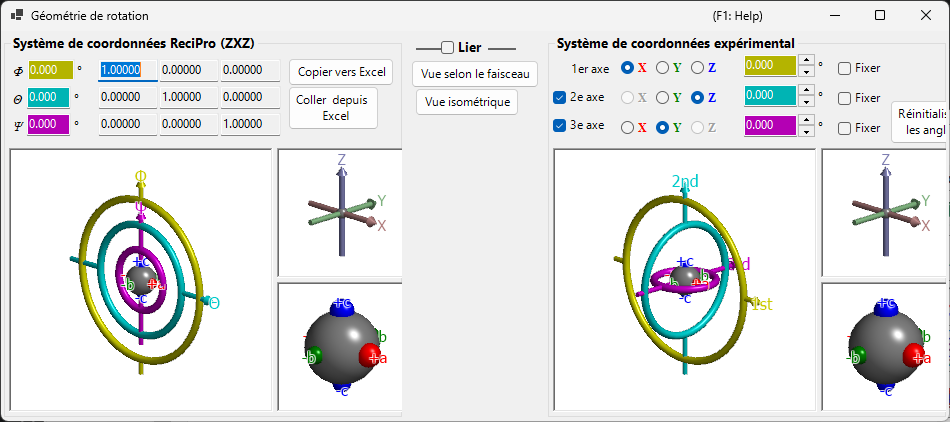
ReciPro utilise trois angles d'Euler — Ψ, θ et Φ — appliqués dans l'ordre Z–X–Z. Cependant, cette convention ne correspond pas nécessairement aux axes du goniomètre de votre instrument réel. La fenêtre Géométrie de rotation vous permet de convertir les angles d'Euler de ReciPro vers un système de coordonnées défini arbitrairement, ce qui facilite le réglage du goniomètre en laboratoire.
Raccourcis clavier et souris
Les six vues 3D (les panneaux pour ReciPro et pour le goniomètre expérimental / les axes / les objets) sont liées — faire pivoter l'une d'elles les fait toutes pivoter ensemble. Elles partagent la navigation de vue OpenGL standard de ReciPro.
| Raccourci | Action |
|---|---|
| F1 | Ouvrir cette page du manuel en ligne |
| Glisser-gauche dans une vue | Faire pivoter le modèle (les six vues pivotent ensemble) |
| Molette de la souris, ou glisser-droit vers le haut/bas | Zoomer (les grandes vues du goniomètre) |
| CTRL + glisser-droit vers le haut/bas | Modifier la distance de la caméra (mode perspective uniquement) |
| CTRL + double-clic droit | Basculer entre projection orthographique et perspective |
Dans les petites vues Axes et Objects, le zoom et le déplacement sont désactivés. Il n'y a pas d'autres raccourcis clavier que F1.
Système de coordonnées ReciPro (ZXZ)
La moitié supérieure de la fenêtre affiche l'état de rotation dans le « système de coordonnées ReciPro ».
- Les valeurs Φ, θ, Ψ sont synchronisées avec les angles d'Euler définis dans la Fenêtre principale.
- Rotation matrix affiche la matrice 3×3 correspondant à l'état de rotation actuel.
Φ, θ, Ψ (angles d'Euler Z–X–Z)
L'orientation du cristal est paramétrée par trois rotations. Décrites dans le repère lié au corps (intrinsèque), elles sont appliquées dans cet ordre :
- Φ — première rotation autour de l'axe Z.
- θ — rotation autour de l'axe X du repère tourné une fois.
- Ψ — seconde rotation autour de l'axe Z du repère tourné deux fois.
La même rotation vue dans le repère fixe du laboratoire correspond à la séquence inverse — Ψ autour de \(Z\), puis θ autour de \(X\), puis Φ autour de \(Z\) — qui est la description utilisée dans l'Annexe A1.1. Les deux donnent la même matrice \(R\) ci-dessous ; Φ est simplement l'axe le plus externe (de type goniomètre) et Ψ le plus interne.
Chaque champ numérique est éditable ; modifier une valeur ici met à jour la Fenêtre principale et chaque simulateur lié.
Rotation matrix
La matrice 3 × 3 produite à partir des (Φ, θ, Ψ) actuels. Utilisez Copy to Excel / Paste from Excel pour transférer la matrice vers un tableur et inversement.
La matrice suit une seule et même convention partout où elle apparaît dans ReciPro :
- \(R\) est la rotation active du cristal, exprimée dans le repère de laboratoire fixé au moniteur (\(X\) vers la droite, \(Y\) vers le haut, \(Z\) vers l'observateur — voir l'Annexe A1.1).
- \(\mathbf{v}_{0}\) : coordonnées cartésiennes (vecteur colonne) d'une direction liée au cristal dans l'orientation initiale (\(c \parallel Z\), \(b\) dans le plan \(YZ\)).
- \(\mathbf{v}_{\mathrm{rot}}\) : coordonnées de la même direction après la rotation, toujours dans le repère du laboratoire.
- À \(\Phi=\theta=\Psi=0\), \(R\) est la matrice identité. \(R\) est orthonormée de déterminant +1 ; la transformation inverse est donc simplement la transposée : \(R^{-1}=R^{\mathsf T}\).
En termes des angles d'Euler, \(R = R_Z(\Phi)\,R_X(\theta)\,R_Z(\Psi)\) (rotations directes autour des axes fixes ; \(\Psi\) agit en premier sur le vecteur) :
Pour l'appliquer à des indices cristallographiques, convertissez-les d'abord en coordonnées cartésiennes de l'orientation initiale : une direction \([uvw]\) devient \(\mathbf{v}_0 = u\mathbf{a}+v\mathbf{b}+w\mathbf{c}\), et une normale de plan \((hkl)\) devient \(\mathbf{v}_0 = h\mathbf{a}^{*}+k\mathbf{b}^{*}+l\mathbf{c}^{*}\) (axes réciproques).
La même matrice (\(R_{ij}\) = ligne \(i\), colonne \(j\)) apparaît dans :
- Copy to Excel / Paste from Excel dans cette fenêtre (3 × 3, séparée par tabulations, lignes de haut en bas) ;
Dir.GetRotationMatrix()/Dir.SetRotationMatrix()etDir.GetEuler()dans l'API de macros (neuf éléments dans l'ordre des lignes \(R_{11}, R_{12}, R_{13}, R_{21}, \ldots, R_{33}\)) ;- les colonnes R11–R33 de la liste de candidats enregistrée par Spot ID v2.
Fenêtres OpenGL
La vue 3D montre la rotation actuelle à l'aide de trois tores colorés (anneaux) :
| Couleur | Angle d'Euler | Niveau du goniomètre |
|---|---|---|
| Jaune | Φ | 1er axe (supérieur) |
| Bleu clair | θ | 2e axe (médian) |
| Rose | Ψ | 3e axe (inférieur) |
Les flèches rouge, verte et bleue représentent les axes X, Y, Z en coordonnées cartésiennes de l'espace réel. Ceux-ci ne sont pas identiques aux axes cristallins affichés dans la Fenêtre principale.
La sphère grise au centre représente l'échantillon ; les sphères rouge/verte/bleue montrent comment l'objet a pivoté depuis son orientation initiale (lorsque Φ = θ = Ψ = 0, elles sont alignées respectivement avec +X, +Y, +Z).
Note : Faire glisser dans la fenêtre OpenGL ne modifie que la direction de projection de cette vue, et non l'orientation du cristal elle-même. Pour faire pivoter le cristal, utilisez la Fenêtre principale.
Boutons
| Bouton | Action |
|---|---|
| Copy to Excel | Copier la matrice de rotation 3×3 au format séparé par des tabulations |
| Paste from Excel | Définir la matrice de rotation à partir du presse-papiers (3×3 séparé par des tabulations) |
| View along beam | Faire correspondre à la projection de la Fenêtre principale (axe Z perpendiculaire à l'écran) |
| Isometric | Basculer vers la projection isométrique |
Système de coordonnées expérimental
La moitié inférieure définit les angles d'Euler sur un ensemble arbitraire d'axes de rotation et lit ou définit l'état du goniomètre. C'est ce qu'on appelle le système de coordonnées expérimental.
1er, 2e, 3e axes
Sélectionnez les axes de rotation du goniomètre parmi ±X, ±Y et ±Z pour chaque niveau (supérieur, médian, inférieur). La représentation graphique se met à jour en conséquence.
Les angles d'Euler de chaque axe sont affichés dans les champs de texte colorés correspondants (jaune, bleu clair, rose). Vous pouvez également saisir les valeurs directement.
Link
Lorsque Link est coché, le système de coordonnées ReciPro et le système de coordonnées expérimental sont couplés : leurs angles d'Euler sont ajustés de sorte que l'orientation de l'objet reste cohérente entre les deux systèmes.
Exemple de procédure
- En laboratoire, réglez un goniomètre de sorte que l'axe a d'un cristal soit aligné avec la direction d'incidence des rayons X et que l'axe b soit horizontal.
- Saisissez les angles d'Euler du goniomètre de laboratoire dans le système de coordonnées expérimental.
- Dans la Fenêtre principale, faites pivoter le cristal de sorte que l'axe a pointe vers la normale à l'écran et que l'axe b soit horizontal.
- Cochez Link — désormais, chaque fois que vous orientez le cristal vers une orientation différente dans la Fenêtre principale, les angles de goniomètre requis sont automatiquement affichés.