旋轉幾何
此視窗以 3×3 矩陣表示晶體的旋轉狀態,並在不同的歐拉座標系之間進行轉換。
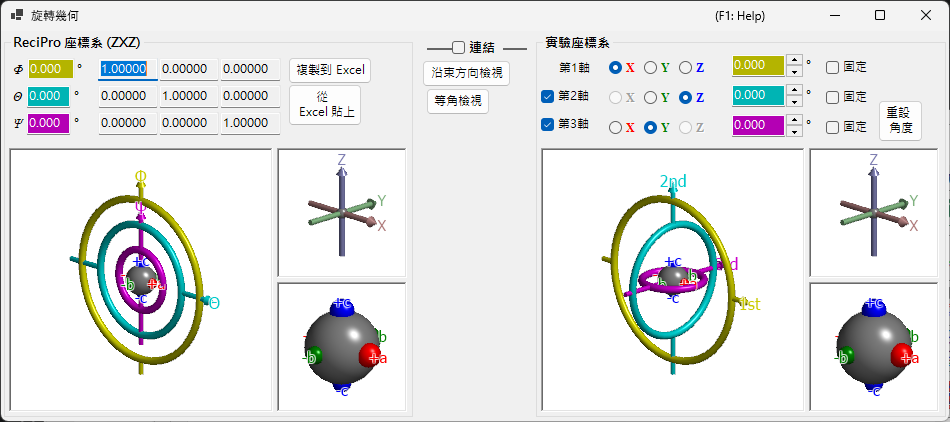
ReciPro 使用三個歐拉角 — Ψ、θ 與 Φ — 並依 Z–X–Z 順序套用。然而,此慣例不一定與您實際儀器的測角儀軸相符。旋轉幾何視窗可讓您將 ReciPro 的歐拉角轉換到任意定義的座標系,從而支援實驗室中的測角儀調整。
鍵盤與滑鼠快速鍵
全部六個 3D 檢視(ReciPro 與實驗測角儀 / 軸 / 物件等面板)皆已連動 — 旋轉其中任一個,六者便會一同旋轉。它們共用 ReciPro 的標準 OpenGL 檢視導覽。
| 快速鍵 | 動作 |
|---|---|
| F1 | 開啟線上手冊的本頁 |
| 在檢視中左鍵拖曳 | 旋轉模型(六個檢視一同旋轉) |
| 滑鼠滾輪,或右鍵向上/向下拖曳 | 縮放(大型測角儀檢視) |
| CTRL + 右鍵向上/向下拖曳 | 變更相機距離(僅限透視模式) |
| CTRL + 右鍵雙擊 | 切換正交 / 透視投影 |
小型 Axes 與 Objects 檢視已停用縮放與平移。除 F1 外沒有其他鍵盤快速鍵。
ReciPro 座標系 (ZXZ)
視窗的上半部以「ReciPro 座標系」顯示旋轉狀態。
- Φ, θ, Ψ 值與主視窗中設定的歐拉角同步。
- Rotation matrix 顯示對應於目前旋轉狀態的 3×3 矩陣。
Φ, θ, Ψ (Z–X–Z 歐拉角)
晶體取向以三個旋轉參數化。以固定於物體(內稟)的參考系描述時,依下列順序套用:
- Φ — 繞 Z 軸的第一次旋轉。
- θ — 繞一次旋轉後參考系之 X 軸的旋轉。
- Ψ — 繞兩次旋轉後參考系之 Z 軸的第二次旋轉。
在固定的實驗室參考系中觀察同一旋轉,則為相反的順序——先繞 \(Z\) 轉 Ψ,再繞 \(X\) 轉 θ,最後繞 \(Z\) 轉 Φ——這正是附錄 A1.1所採用的描述。兩者給出下方完全相同的矩陣 \(R\);Φ 只是最外側(類似測角儀)的軸,Ψ 則是最內側的軸。
每個數值方塊皆可編輯;在此變更某個值會更新主視窗以及每個連動的模擬器。
旋轉矩陣
由目前的 (Φ, θ, Ψ) 產生的 3 × 3 矩陣。使用 複製到 Excel / 從 Excel 貼上 透過試算表來回傳遞矩陣。
該矩陣在 ReciPro 中出現的所有位置都遵循同一約定:
- \(R\) 是晶體的主動旋轉(active rotation),在固定於顯示器的實驗室座標系(\(X\)=右、\(Y\)=上、\(Z\)=朝向觀察者 — 參見附錄 A1.1)中表示。
- \(\mathbf{v}_{0}\):固定於晶體的方向在初始取向(\(c \parallel Z\),\(b\) 位於 \(YZ\) 面內)下的笛卡兒座標(行向量)。
- \(\mathbf{v}_{\mathrm{rot}}\):旋轉後同一方向的座標(仍在實驗室座標系中)。
- 當 \(\Phi=\theta=\Psi=0\) 時 \(R\) 為單位矩陣。\(R\) 為正交歸一矩陣且行列式為 +1,因此逆變換就是轉置:\(R^{-1}=R^{\mathsf T}\)。
以尤拉角表示為 \(R = R_Z(\Phi)\,R_X(\theta)\,R_Z(\Psi)\)(繞固定軸的右手旋轉;\(\Psi\) 最先作用於向量):
套用於晶體學指數時,先換算成初始取向下的笛卡兒座標:方向 \([uvw]\) 為 \(\mathbf{v}_0 = u\mathbf{a}+v\mathbf{b}+w\mathbf{c}\),面法線 \((hkl)\) 為 \(\mathbf{v}_0 = h\mathbf{a}^{*}+k\mathbf{b}^{*}+l\mathbf{c}^{*}\)(倒晶格基向量)。
同一矩陣(\(R_{ij}\) = 第 \(i\) 列第 \(j\) 行)出現於:
- 本視窗的 複製到 Excel / 從 Excel 貼上(3 × 3 定位字元分隔,由上而下逐列);
- 巨集 API 的
Dir.GetRotationMatrix()/Dir.SetRotationMatrix()與Dir.GetEuler()(9 個元素按列序 \(R_{11}, R_{12}, R_{13}, R_{21}, \ldots, R_{33}\) 排列); - Spot ID v2 儲存的候選清單中的 R11–R33 欄。
OpenGL 視窗
3D 檢視以三個彩色圓環(甜甜圈)顯示目前的旋轉:
| 顏色 | 歐拉角 | 測角儀層級 |
|---|---|---|
| 黃色 | Φ | 第 1(上)軸 |
| 淺藍色 | θ | 第 2(中)軸 |
| 粉紅色 | Ψ | 第 3(下)軸 |
紅、綠、藍箭頭表示實空間笛卡兒座標中的 X、Y、Z 軸。這些並非主視窗中所示的晶軸。
中央的灰色球體表示試樣;紅/綠/藍球體顯示物件相對於其初始取向已如何旋轉(當 Φ = θ = Ψ = 0 時,它們分別對齊 +X、+Y、+Z)。
注意:在 OpenGL 視窗中拖曳僅會變更此檢視的投影方向,而非晶體取向本身。若要旋轉晶體,請使用主視窗。
按鈕
| 按鈕 | 動作 |
|---|---|
| 複製到 Excel | 以定位字元分隔格式複製 3×3 旋轉矩陣 |
| 從 Excel 貼上 | 從剪貼簿設定旋轉矩陣(定位字元分隔的 3×3) |
| 沿束方向檢視 | 與主視窗投影對齊(Z 軸垂直於螢幕) |
| 等角檢視 | 切換為等角投影 |
實驗座標系
下半部在任意一組旋轉軸上定義歐拉角,並讀取/設定測角儀狀態。此即所謂的實驗座標系。
第 1、第 2、第 3 軸
為每個層級(上、中、下)從 ±X、±Y 與 ±Z 中選擇測角儀的旋轉軸。圖形會隨之更新。
各軸的歐拉角會顯示在對應的彩色文字方塊(黃色、淺藍色、粉紅色)中。您也可以直接輸入數值。
連結
當勾選 連結 時,ReciPro 座標系與實驗座標系即耦合:兩者的歐拉角會經過調整,使物件取向在兩個系統之間保持一致。
範例工作流程
- 在實驗室中,設定測角儀使晶體的 a 軸與 X 射線入射方向對齊,且 b 軸保持水平。
- 在實驗座標系中輸入實驗室測角儀的歐拉角。
- 在主視窗中旋轉晶體,使 a 軸朝向螢幕法線,b 軸朝向水平。
- 勾選 連結 — 此後,每當您在主視窗中將晶體指向不同取向時,便會自動顯示所需的測角儀角度。