회전 기하학
이 창은 결정의 회전 상태를 3×3 행렬로 나타내고 서로 다른 오일러 좌표계 사이를 변환합니다.
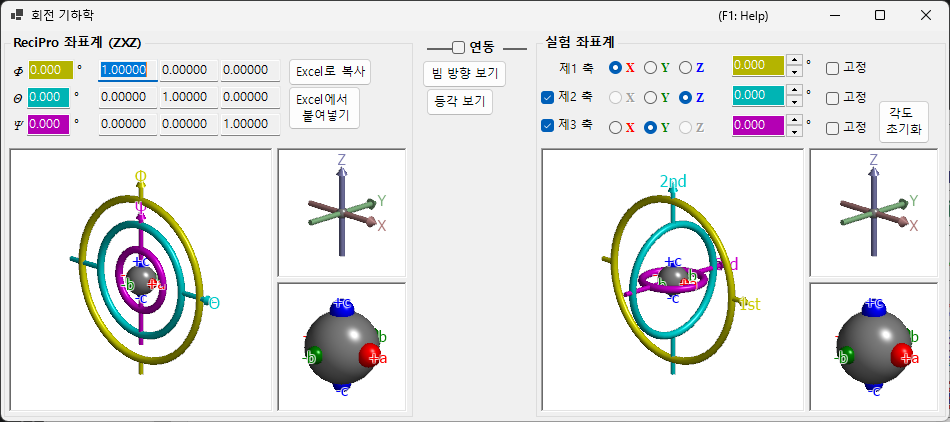
ReciPro는 세 개의 오일러 각 — Ψ, θ, Φ — 을 Z–X–Z 순서로 적용합니다. 그러나 이 규약이 반드시 실제 장비의 고니오미터 축과 일치하지는 않습니다. 회전 기하학 창에서는 ReciPro의 오일러 각을 임의로 정의한 좌표계로 변환할 수 있어, 실험실에서의 고니오미터 조정을 지원합니다.
키보드 및 마우스 단축키
여섯 개의 3D 뷰(ReciPro 및 실험용 고니오미터 / 축 / 객체 패널) 모두는 연동되어 있어, 어느 하나를 회전하면 여섯 개가 함께 회전합니다. 이들은 ReciPro의 표준 OpenGL 뷰 내비게이션을 공유합니다.
| 단축키 | 동작 |
|---|---|
| F1 | 온라인 매뉴얼의 이 페이지 열기 |
| 뷰에서 왼쪽 드래그 | 모델 회전(여섯 개 뷰가 함께 회전) |
| 마우스 휠 또는 오른쪽 드래그 위/아래 | 확대/축소(큰 고니오미터 뷰) |
| CTRL + 오른쪽 드래그 위/아래 | 카메라 거리 변경(투시 모드 전용) |
| CTRL + 오른쪽 더블 클릭 | 정사영 / 투시 투영 전환 |
작은 Axes 및 Objects 뷰에서는 확대/축소와 이동이 비활성화되어 있습니다. F1 외에는 키보드 단축키가 없습니다.
ReciPro 좌표계 (ZXZ)
창의 위쪽 절반은 "ReciPro 좌표계"에서의 회전 상태를 보여줍니다.
- Φ, θ, Ψ 값은 메인 창에서 설정한 오일러 각과 동기화됩니다.
- 회전 행렬은 현재 회전 상태에 대응하는 3×3 행렬을 표시합니다.
Φ, θ, Ψ (Z–X–Z 오일러 각)
결정 방위는 세 번의 회전으로 매개변수화됩니다. 물체 고정(intrinsic) 기준틀로 기술하면, 다음 순서로 적용됩니다:
- Φ — Z 축에 대한 첫 번째 회전.
- θ — 한 번 회전된 기준틀의 X 축에 대한 회전.
- Ψ — 두 번 회전된 기준틀의 Z 축에 대한 두 번째 회전.
같은 회전을 고정된 실험실 기준틀에서 보면 순서가 반대가 됩니다 — \(Z\) 축에 대한 Ψ, 이어서 \(X\) 축에 대한 θ, 그다음 \(Z\) 축에 대한 Φ — 이것이 부록 A1.1에서 사용하는 기술 방식입니다. 두 기술 모두 아래의 동일한 행렬 \(R\) 을 줍니다. Φ는 단지 가장 바깥쪽(고니오미터와 같은) 축이고, Ψ는 가장 안쪽 축일 뿐입니다.
모든 숫자 상자는 편집 가능하며, 여기서 값을 변경하면 메인 창과 연동된 모든 시뮬레이터가 갱신됩니다.
회전 행렬
현재 (Φ, θ, Ψ)로부터 생성된 3 × 3 행렬입니다. Excel로 복사 / Excel에서 붙여넣기를 사용하면 스프레드시트를 통해 행렬을 주고받을 수 있습니다.
이 행렬은 ReciPro 안 어디에 나타나든 다음 한 가지 규약을 따릅니다:
- \(R\) 은 결정의 능동 회전(active rotation)을, 모니터에 고정된 실험실 좌표계(\(X\)=오른쪽, \(Y\)=위, \(Z\)=관찰자 쪽 — 부록 A1.1 참조)로 나타낸 것입니다.
- \(\mathbf{v}_{0}\) : 결정에 고정된 방향의 초기 방위(\(c \parallel Z\), \(b\) 는 \(YZ\) 면 내)에서의 데카르트 좌표(열벡터).
- \(\mathbf{v}_{\mathrm{rot}}\) : 회전 후 같은 방향의 좌표(역시 실험실 좌표계).
- \(\Phi=\theta=\Psi=0\) 에서 \(R\) 은 단위 행렬입니다. \(R\) 은 정규 직교이고 행렬식이 +1 이므로 역변환은 전치 \(R^{-1}=R^{\mathsf T}\) 입니다.
오일러 각으로는 \(R = R_Z(\Phi)\,R_X(\theta)\,R_Z(\Psi)\) 입니다(고정축 둘레의 오른손 회전. 벡터에는 \(\Psi\) 가 먼저 작용):
결정학적 지수에 적용할 때는 먼저 초기 방위의 데카르트 좌표로 바꿉니다: 방향 \([uvw]\) 는 \(\mathbf{v}_0 = u\mathbf{a}+v\mathbf{b}+w\mathbf{c}\), 면 법선 \((hkl)\) 은 \(\mathbf{v}_0 = h\mathbf{a}^{*}+k\mathbf{b}^{*}+l\mathbf{c}^{*}\) (역격자 기본 벡터)입니다.
같은 행렬(\(R_{ij}\) = \(i\) 행 \(j\) 열)은 다음에 나타납니다:
- 이 창의 Excel로 복사 / Excel에서 붙여넣기 (3 × 3 탭 구분, 위 행부터 차례로);
- 매크로 API의
Dir.GetRotationMatrix()/Dir.SetRotationMatrix()와Dir.GetEuler()(9 요소를 행 순서 \(R_{11}, R_{12}, R_{13}, R_{21}, \ldots, R_{33}\) 로 나열); - Spot ID v2 가 저장하는 후보 목록의 R11–R33 열.
OpenGL 창
3D 뷰는 세 개의 색칠된 토러스(도넛 모양)를 사용하여 현재 회전을 보여줍니다:
| 색상 | 오일러 각 | 고니오미터 단 |
|---|---|---|
| 노란색 | Φ | 1번째(위쪽) 축 |
| 연한 파란색 | θ | 2번째(가운데) 축 |
| 분홍색 | Ψ | 3번째(아래쪽) 축 |
빨간색, 초록색, 파란색 화살표는 실공간 직교 좌표계의 X, Y, Z 축을 나타냅니다. 이들은 메인 창에 표시되는 결정축과는 다릅니다.
중심의 회색 구는 시료를 나타내며, 빨간색/초록색/파란색 구는 객체가 초기 방위에서 어떻게 회전했는지를 보여줍니다(Φ = θ = Ψ = 0 일 때 각각 +X, +Y, +Z 와 정렬됩니다).
참고: OpenGL 창에서 드래그하면 이 뷰의 투영 방향 만 바뀌며, 결정 방위 자체는 바뀌지 않습니다. 결정을 회전하려면 메인 창을 사용하십시오.
버튼
| 버튼 | 동작 |
|---|---|
| Excel로 복사 | 3×3 회전 행렬을 탭 구분 형식으로 복사 |
| Excel에서 붙여넣기 | 클립보드에서 회전 행렬 설정(탭 구분 3×3) |
| 빔 방향 보기 | 메인 창 투영에 맞춤(Z 축이 화면에 수직) |
| 등각 보기 | 등각 투영으로 전환 |
실험 좌표계
아래쪽 절반은 임의의 회전축 집합에 대한 오일러 각을 정의하고 고니오미터 상태를 읽거나 설정합니다. 이를 실험 좌표계 라고 합니다.
제1, 제2, 제3 축
각 단(위쪽, 가운데, 아래쪽)에 대해 ±X, ±Y, ±Z 중에서 고니오미터의 회전축을 선택합니다. 그래픽이 그에 맞게 갱신됩니다.
각 축의 오일러 각은 해당하는 색칠된 텍스트 상자(노란색, 연한 파란색, 분홍색)에 표시됩니다. 값을 직접 입력할 수도 있습니다.
연동
연동이 선택되면 ReciPro 좌표계와 실험 좌표계가 결합됩니다: 두 좌표계 사이에서 객체 방위가 일관되도록 오일러 각이 조정됩니다.
작업 흐름 예시
- 실험실에서 결정의 a 축이 X선 입사 방향과 정렬되고 b 축이 수평이 되도록 고니오미터를 설정합니다.
- 실험실 고니오미터의 오일러 각을 실험 좌표계에 입력합니다.
- 메인 창에서 a 축이 화면 법선을 향하고 b 축이 수평을 향하도록 결정을 회전합니다.
- 연동을 선택합니다 — 이제 메인 창에서 결정을 다른 방위로 향하게 할 때마다 필요한 고니오미터 각이 자동으로 표시됩니다.