Visualiseur de structure
Le Visualiseur de structure dessine la structure du cristal sélectionné sous forme d'image tridimensionnelle à l'aide d'OpenGL.
Raccourcis clavier et souris
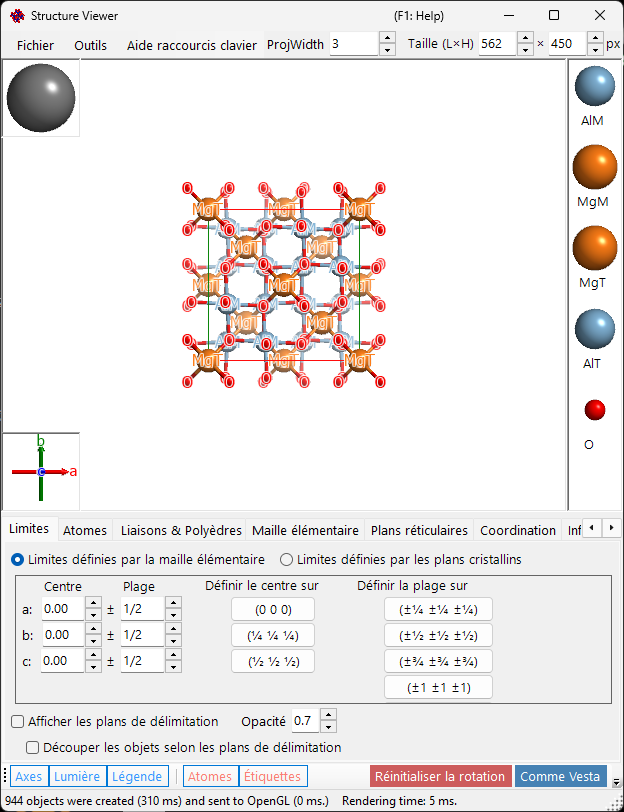
La fenêtre comporte une grande vue 3D ainsi que deux petits gizmos — la boîte des axes cristallins (en bas à gauche) et la boîte de direction de la lumière (en haut à gauche) — et chacun réagit différemment à un glisser avec le bouton gauche. La vue principale utilise la navigation de vue OpenGL standard de ReciPro.
| Raccourci | Action |
|---|---|
| F1 | Ouvrir cette page du manuel en ligne |
| CTRL+SHIFT+C | Copier l'image rendue dans le presse-papiers |
| Glisser-gauche dans la vue principale | Faire pivoter le modèle |
| Double-clic gauche sur un atome | Afficher ses coordonnées, ses distances aux plus proches voisins et ses angles de liaison |
| Glisser-droite vers le haut/bas, ou molette de la souris | Zoomer |
| Glisser-milieu | Déplacer |
| CTRL + glisser-droite vers le haut/bas | Modifier la distance de la caméra (mode perspective uniquement) |
| CTRL + double-clic droit | Basculer entre la projection orthographique et perspective |
| Glisser-gauche sur le gizmo des axes cristallins | Faire pivoter le modèle (sans rotation dans le plan) |
| Glisser-gauche sur le gizmo de lumière | Modifier la direction de l'éclairage |
Les raccourcis CTRL+SHIFT valables dans toute l'application, issus de la fenêtre principale, fonctionnent également lorsque cette fenêtre a le focus.
→ Consultez 21. Raccourcis clavier et souris pour un aperçu de toutes les fenêtres.
Zone principale
La structure cristalline en 3D, dessinée avec le gizmo de direction de la lumière, le gizmo des axes cristallins et la légende des atomes.
La boîte Size (W×H) en haut à droite de la fenêtre définit la taille en pixels utilisée lors de l'enregistrement ou de la copie de l'image rendue. La boîte ProjWidth juste à côté affiche la largeur de la vue projetée en nm. Modifiez la valeur pour zoomer numériquement — elle reste synchronisée avec le zoom par glisser-droite / molette dans la vue.
Barre de menus

Menu Fichier
| Élément de menu | Description |
|---|---|
| Enregistrer l'image | Enregistrer l'image rendue dans un fichier |
| Copier l'image principale dans le presse-papiers | Copier l'image (aussi avec Ctrl+Shift+C) |
| Enregistrer la vidéo | Enregistrer une vidéo de rotation/translation en MP4 (vitesse, durée, fps, qualité, etc.) |
| Export 3D Model (3MF/STL) | Exporter la structure affichée sous forme de modèle solide pour l'impression 3D |
| Aide raccourcis clavier | Afficher les raccourcis clavier |
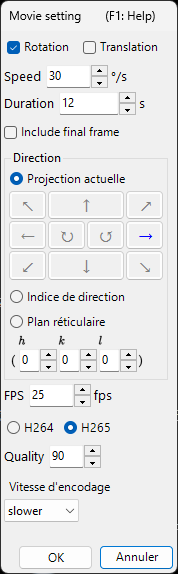
Enregistrer le film ouvre la boîte de dialogue de réglage du film ci-dessous. Un film peut faire pivoter la vue, translater le centre de projection, ou faire les deux à la fois — cochez Rotation et/ou Translation :
- Rotation : fait pivoter la vue à la vitesse Speed (°/s ; les valeurs négatives inversent le sens) autour de l'axe choisi en dessous — Projection actuelle (direction d'inclinaison choisie avec les boutons fléchés), un Indice de direction [uvw], ou la normale d'un Plan réticulaire (hkl).
- Translation : déplace le centre de projection le long de l'indice de direction [uvw] à la vitesse Speed (périodes du réseau par seconde). Cette option n'apparaît que lorsque la boîte de dialogue est ouverte depuis le Visualiseur de structure, et tant qu'elle est activée, Indice de direction est le seul mode de direction disponible.
Réglez la longueur du film (Duration), la fréquence d'images (FPS, 1–120) et la qualité d'encodage (Quality, 1–100 ; des valeurs plus élevées utilisent un débit plus élevé et donnent un fichier plus volumineux), choisissez le codec (H264 / H265), puis appuyez sur OK pour générer un fichier MP4. Include final frame ajoute une image supplémentaire à t = Duration afin que le film se termine exactement à l'orientation/position finale. (La liste de vitesse d'encodage ne sert plus qu'à étiqueter l'affichage de la progression et n'affecte plus l'encodage réel.)
Export 3D Model (3MF/STL)
Export 3D Model (3MF/STL) exporte le modèle de structure actuellement dessiné à l'écran sous forme de modèle solide pour l'impression 3D. Seuls les solides fermés peuvent être exportés : atomes (sphères et ellipsoïdes), liaisons (cylindres) et polyèdres de coordination. Les étiquettes d'atomes, les plans de délimitation et les plans réticulaires ne sont pas imprimables et sont ignorés. Le cadre de la maille est constitué de segments : il n'est remplacé par des cylindres (avec des sphères aux sommets) que si vous cochez l'option correspondante.
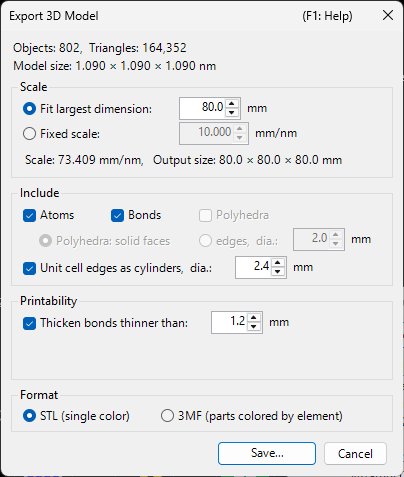
Le haut de la boîte de dialogue indique le nombre d'objets et de triangles concernés ainsi que la taille réelle du modèle (Model size, nm).
Scale : comment la taille de sortie est déterminée
- Fit largest dimension : met le modèle à l'échelle automatiquement pour que sa plus grande arête atteigne la longueur indiquée (5–500 mm, 80 mm par défaut).
- Fixed scale : donne l'échelle (mm/nm) directement. Utile pour construire plusieurs cristaux à la même échelle et les placer côte à côte. En basculant sur cette option, l'échelle en vigueur juste avant sert de valeur de départ.
- La ligne du dessous affiche l'échelle obtenue et les dimensions imprimées (Output size, mm).
Include : les éléments inclus dans l'impression
- Atoms / Bonds / Polyhedra : seuls les types actuellement affichés peuvent être sélectionnés ; décocher l'un d'eux le laisse à l'écran mais l'exclut de l'impression.
- Polyhedra: solid faces / edges, dia. : exporte les polyèdres de coordination soit comme des corps pleins avec faces, soit comme une armature d'arêtes (cylindres plus sphères aux sommets, 2.0 mm par défaut). L'armature laisse voir les atomes à l'intérieur.
- Unit cell edges as cylinders, dia. : inclut le cadre de la maille, remplacé par des cylindres du diamètre indiqué (2.4 mm par défaut).
Printability : aptitude à l'impression
- Thicken bonds thinner than : les liaisons dont le diamètre imprimé tomberait sous la valeur indiquée (1.2 mm par défaut) sont reconstruites à ce diamètre à partir de la primitive d'origine, ce qui évite que les liaisons fines ne cassent. Si vous laissez l'option désactivée alors qu'une liaison est trop fine, un avertissement s'affiche en rouge.
Format : format de fichier
- STL (single color) : un STL binaire monochrome.
- 3MF (parts colored by element) : 3MF dont les pièces sont colorées par élément ; les noms de couleur reprennent les noms des éléments.
Save... demande le nom du fichier. Une fois l'export terminé, le nombre de triangles, les dimensions imprimées et l'échelle sont consignés dans la zone d'informations en bas à gauche.
Menu des onglets
Limites définies par la maille
Spécifie la plage de dessin du cristal. Il existe deux modes, commutés à l'aide des boutons radio en haut.
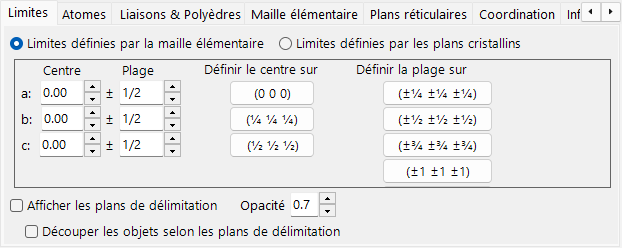
Dans ce mode, les axes a, b, c de la maille sont l'unité de la plage de dessin.
- Center : coordonnée fractionnaire centrale du volume de dessin.
- Range : limite supérieure/inférieure pour chacun des axes a, b, c.
- Les boutons prédéfinis à droite fournissent des valeurs fréquemment utilisées (par exemple, maille 1×1×1, maille 2×2×2).
Limites définies par les plans cristallins
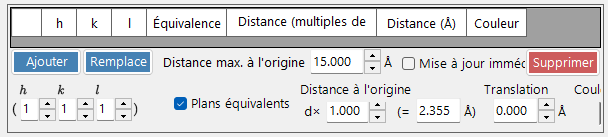
Dans ce mode, la zone de dessin est délimitée par un ensemble de plans cristallins. Si les plans ne définissent pas une région spatialement fermée, ReciPro revient automatiquement à une limite d'une seule maille.
Liste des limites
Tous les plans limites enregistrés pour le cristal actuel. Utilisez Add / Replace / Delete pour manipuler la liste ; la case à cocher la plus à gauche désactive temporairement un plan sans le supprimer.
Pour enregistrer les modifications de façon permanente, vous devez également appuyer sur Add ou Replace dans la Fenêtre principale. Sinon, les modifications sont perdues la prochaine fois que vous changez la sélection dans la liste principale des cristaux.
Indices H k l
Définit le plan limite par son indice de Miller. La case à cocher inclut les plans cristallographiquement équivalents générés à partir du (hkl) sélectionné.
Distance par rapport à l'origine
La distance entre le centre du cristal et le plan limite. L'unité peut être choisie entre d et Å. Avec d, la distance correspond à la valeur saisie multipliée par la distance interréticulaire (d) du (hkl) sélectionné. Avec Å, la valeur est la distance absolue. Modifier l'une met automatiquement l'autre à jour.
Afficher les plans limites / Opacité
Affiche ou masque les plans limites eux-mêmes. Lorsqu'ils sont affichés, Opacity définit la transparence (0 = transparent, 1 = opaque).
Découper les objets selon les plans limites
Si cette option est cochée, seule la région intérieure définie par les limites est rendue ; les atomes, liaisons et polyèdres qui coupent les limites sont découpés.
Masquer les atomes
Si cette option est cochée, tous les atomes, liaisons et polyèdres sont masqués — utile lorsque seuls la maille ou les plans réticulaires doivent être visualisés.
Atomes
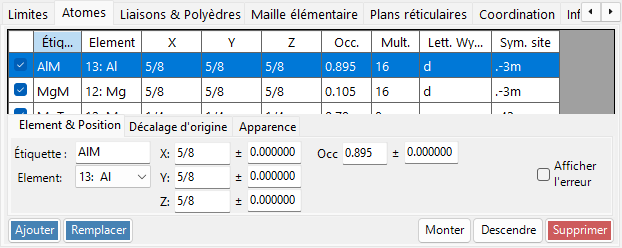
Définit l'espèce, la position et le taux d'occupation de chaque atome, ainsi que la manière dont chacun est dessiné (rayon, couleur, matériau).
Liste des atomes
La liste des atomes du cristal. Utilisez Add / Replace / Delete pour manipuler la liste ; la case à cocher la plus à gauche masque temporairement un atome.
Pour enregistrer les modifications de façon permanente, cliquez également sur Add ou Replace dans la Fenêtre principale.
Élément et position
- Label : étiquette en texte libre pour l'atome (utilisée dans les légendes et les info-bulles).
- Element : élément chimique / état d'ionisation.
- X, Y, Z : coordonnées fractionnaires. Nombres réels entre 0 et 1, ou fractions telles que
1/2ou2/3. - Occ : taux d'occupation, un nombre réel entre 0 et 1.
Décalage de l'origine

Décale chaque atome du même décalage fractionnaire. Appuyez sur un bouton prédéfini (par exemple, pour échanger le choix d'origine 1 / 2 pour le même groupe d'espace), ou saisissez un décalage personnalisé (Δx, Δy, Δz) et appuyez sur Apply custom shift.
Apparence

Rayon, couleur et matériau par atome.
- Radius : rayon atomique dessiné.
- Atom color : couleur de surface.
- Material : propriétés de texture / matériau utilisées par le shader OpenGL.
- Apply to same elements : applique le rayon et la couleur actuels à tous les atomes de la même espèce d'élément.
Liaisons et polyèdres
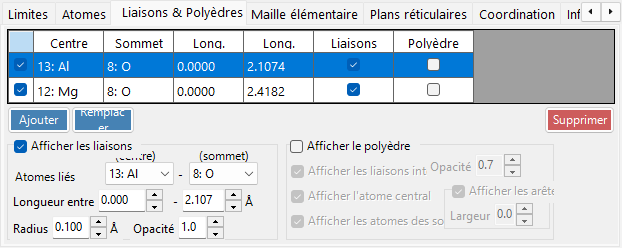
Définit quelles paires d'atomes sont liées (par espèce et intervalle de distances) et comment les liaisons et les polyèdres de coordination qui en résultent sont dessinés.
Liste des liaisons
Toutes les règles de liaison/polyèdre enregistrées pour le cristal. Utilisez Add / Replace / Delete ; la case à cocher la plus à gauche désactive temporairement une entrée. Comme pour les atomes et les limites, Add / Replace dans la Fenêtre principale est requis pour rendre la modification permanente.
Propriété de liaison
- Bonding Atom (center) : espèce d'élément utilisée comme atome central de la liaison / du polyèdre.
- Bonding Atom (vertex) : espèce d'élément utilisée comme sommet (l'autre extrémité).
- Length between … and … : seuils de distance inférieur et supérieur. Les paires d'atomes en dehors de cette plage ne sont pas dessinées.
- Bond Radius : épaisseur de liaison dessinée (rayon du cylindre).
- Alpha : transparence de la liaison (0 = transparent, 1 = opaque).
Propriété de polyèdre
- Show Polyhedron : lorsqu'elle est cochée, le polyèdre défini par la liaison actuelle est dessiné (uniquement si l'ensemble centre/sommet est géométriquement valide).
- Inner Bonds : affiche/masque les liaisons à l'intérieur du polyèdre.
- Center Atom : affiche/masque l'atome central.
- Vertex Atoms : affiche/masque les atomes sommets.
- Color / Alpha : couleur de face et transparence.
- Afficher les arêtes : dessine les arêtes reliant les sommets.
- Edge Color / Width : couleur et épaisseur de ligne des arêtes.
Maille
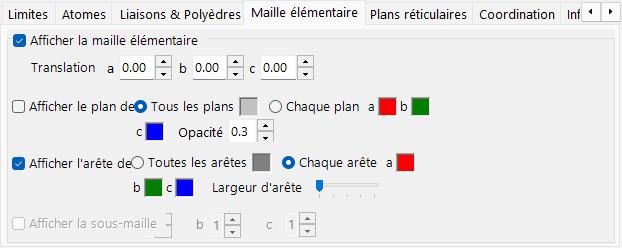
Définit la position de la maille dessinée et l'affichage ou non de ses faces et de ses arêtes.
Translation
Chaque groupe d'espace possède une origine par défaut. Pour éloigner le centre de la maille dessinée de cette origine, réglez la translation le long de a, b, c.
Afficher le plan de la maille
Indique si les six faces qui délimitent la maille sont dessinées. Lorsque cette option est activée, vous pouvez régler la couleur des faces et leur transparence.
Afficher les arêtes
Indique si les arêtes de la maille sont dessinées. La couleur des arêtes est configurable.
Plans réticulaires
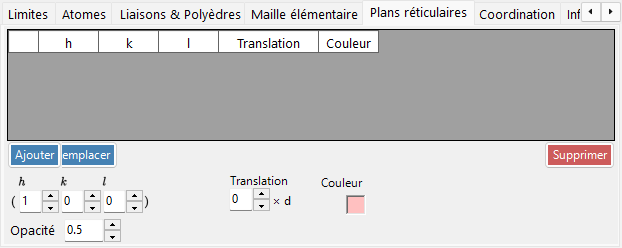
Dessine des plans réticulaires donnés par leur indice de Miller, en incluant éventuellement les plans cristallographiquement équivalents.
Indices H k l
Spécifie le plan réticulaire par son indice de Miller. La case à cocher inclut éventuellement les plans cristallographiquement équivalents générés à partir de (hkl).
Translation
Translate le plan réticulaire dessiné d'un multiple entier de sa distance interréticulaire (d) — utile pour visualiser les plans successifs d'une même famille.
Coordination
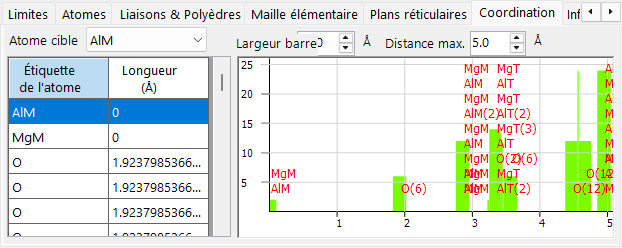
Liste et représente graphiquement les atomes qui coordonnent un atome cible choisi.
Tableau (côté gauche)
Liste les atomes qui entourent l'atome cible sélectionné et à quelle distance. L'atome cible est sélectionné dans la liste déroulante au-dessus du tableau.
Graphe (côté droit)
Histogramme du nombre de voisins en fonction de la distance, dérivé des mêmes données que le tableau. Ajustez Bar Width jusqu'à ce que les barres séparent nettement les sphères de coordination — cela donne une estimation visuelle du nombre de coordination.
Information
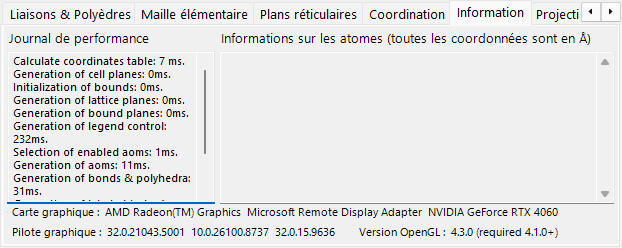
Journal de rendu (temps d'image, informations GPU) et informations de base sur l'atome sélectionné. En cours de construction — les champs peuvent s'enrichir au fil du temps.
Projection
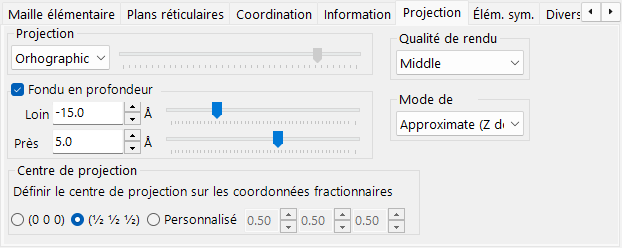
Définit le mode de projection (orthographique / perspective), l'atténuation en profondeur, le centre de projection, la qualité de rendu et l'algorithme de transparence.
Projection
- Orthographic : projection parallèle parfaite (point de vue à l'infini).
- Perspective : projection perspective depuis la distance du point de vue définie par le curseur.
Atténuation en profondeur
Atténue les objets éloignés dans la direction de la profondeur. Les objets plus éloignés que Far sont entièrement transparents ; les objets plus proches que Near sont entièrement opaques ; les objets intermédiaires sont interpolés linéairement.
Centre de projection
Définit le centre de projection sur les coordonnées spécifiées. Activez Personnalisé pour saisir des coordonnées arbitraires. Chaque coordonnée est repliée dans l'intervalle −0.5 à +0.5 (une période du réseau). Un film Translation (voir le menu Fichier) pilote ces valeurs automatiquement.
Qualité de rendu
Qualité de dessin (subdivision du maillage, anticrénelage). Une qualité supérieure est plus lente — choisissez le réglage adapté à votre GPU.
Mode de transparence
Algorithme utilisé pour les atomes et polyèdres translucides.
- Approximate : rapide mais peut être imprécis lorsque de nombreux objets translucides se chevauchent.
- Perfect : transparence indépendante de l'ordre — précise mais très lente, nécessite en pratique un GPU dédié.
Éléments de symétrie
L'onglet Symmetry Elements dessine les opérateurs de symétrie du groupe d'espace directement sur le modèle 3D (à basculer avec le bouton Symmetry Elements de la barre d'outils). Chaque classe d'éléments peut être affichée/masquée indépendamment :
- Axes de rotation et axes hélicoïdaux
- Plans miroirs et plans de glissement
- Centres d'inversion et axes de rotoinversion
Pour chaque classe, vous pouvez ajuster la taille du symbole, l'épaisseur de ligne et la couleur.
Divers
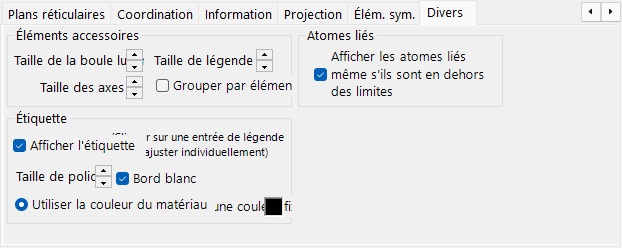
- Accessory controls : définit les tailles d'affichage (boule de lumière, axes, légende). Group by element active/désactive l'affichage de la légende.
- Bonded atoms : Show bonded atoms even if they are outside the boundaries continue de dessiner les atomes liés à des atomes situés à l'intérieur de la plage de dessin, même lorsqu'ils tombent en dehors de celle-ci.
- Label : définit la taille de police, la couleur et d'autres propriétés des étiquettes des atomes.
Barre d'outils

| Bouton | Description |
|---|---|
| Axes | Afficher l'orientation des axes (taille = constante de réseau) |
| Light | Régler la direction de la lumière |
| Legend | Légende des atomes |
| Atoms | Basculer les objets atomes |
| Labels | Basculer les étiquettes des atomes |
| Unit Cell | Basculer les arêtes de la maille |
| Sym. Elems. | Basculer la superposition des éléments de symétrie (voir ci-dessus) |
| Reset Rotation | Revenir à l'orientation initiale |
| Like Vesta | Passer à une apparence de style VESTA (couleurs et rayons des atomes) |