Simulateur HRTEM / STEM
Le Simulateur HRTEM/STEM simule les images de franges de réseau en MET (HRTEM), les images STEM et les potentiels cristallins projetés pour le cristal et l'orientation sélectionnés. Cliquez sur Simuler pour lancer le calcul.
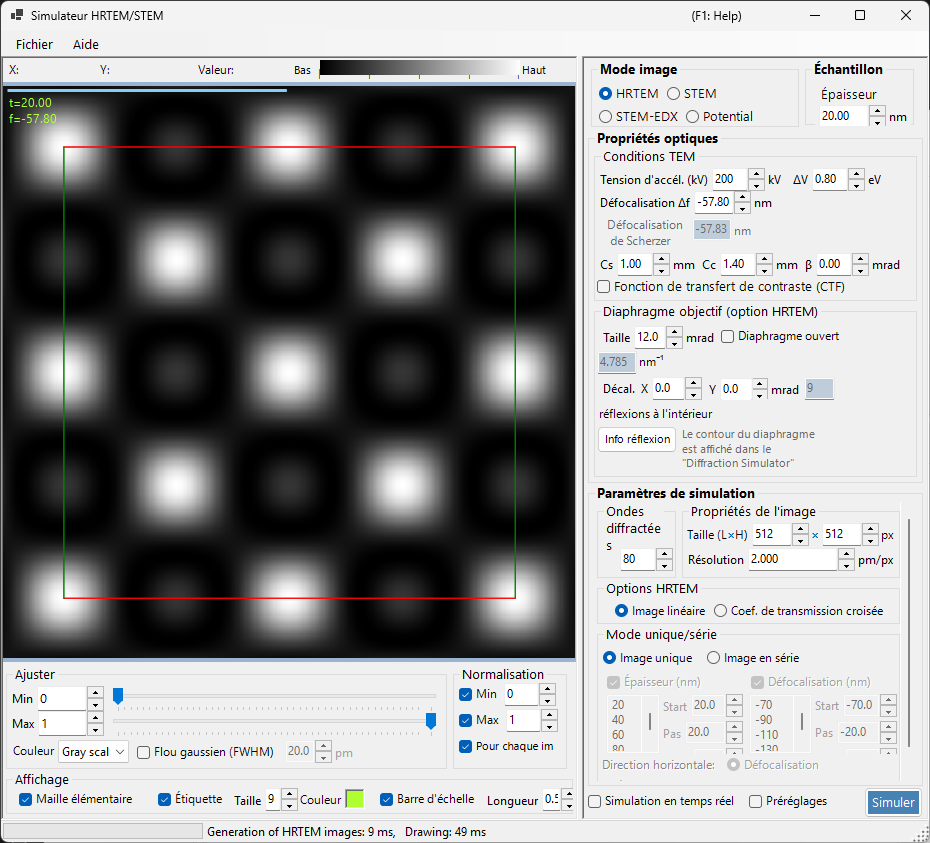
La fenêtre est divisée en deux moitiés. Le côté gauche affiche le résultat de la simulation et en règle l'apparence (volets d'image, luminosité, couleur, barre d'échelle, etc.) ; le côté droit regroupe les conditions de calcul (Propriétés optiques et Paramètres de simulation).
Cette page et les pages des modes
- Cette page (présentation) : les opérations communes à tous les modes, ainsi que les commandes d'affichage et d'ajustement du résultat situées à gauche.
- Pages des modes : tous les réglages qui apparaissent sur le côté droit pour ce mode, décrits de sorte que chaque page soit autonome (certains réglages figurent donc sur plusieurs pages).
| Mode | Contenu | Page |
|---|---|---|
| HRTEM | Images de franges de réseau en MET haute résolution | Simulation HRTEM |
| STEM | Images de microscopie électronique en transmission à balayage (BF / ABF / LAADF / HAADF) | Simulation STEM |
| Potential | Potentiel cristallin projeté (\(U_g\) / \(U'_g\)) | Simulation du potentiel |
Raccourcis clavier et souris
Les résultats sont affichés sous la forme d'un ou plusieurs volets d'image. Ils utilisent la navigation standard de vue d'image de ReciPro, et tous les volets se déplacent et zooment ensemble.
| Raccourci | Action |
|---|---|
| F1 | Ouvrir cette page du manuel en ligne |
| CTRL+C (grille d'images sélectionnée) | Copier la ou les images dans le presse-papiers sous forme de métafichier |
| Glisser avec le bouton gauche / le bouton du milieu | Déplacer l'image (tous les volets se déplacent ensemble) |
| Molette vers le haut / vers le bas | Zoom avant (×2) / arrière (×0.5) à la position du curseur |
| Glisser un rectangle avec le bouton droit | Zoomer sur la région sélectionnée |
| Clic droit / Double-clic droit | Zoom arrière (×0.5) |
| CTRL + glisser un rectangle avec le bouton droit | Sélectionner une zone rectangulaire |
| Double-clic gauche sur un volet | Agrandir ce volet / restaurer la grille (dispositions à plusieurs volets) |
| Déplacer la souris (sans bouton) | Lire la position (pm) et la valeur du pixel à la position du curseur |
→ Voir 21. Raccourcis clavier et souris pour un aperçu de chaque fenêtre.
Itinéraires rapides par objectif
| Objectif | Point de départ | Référence |
|---|---|---|
| Calculer une image HRTEM | Régler Mode image sur HRTEM, puis définir la tension d'accélération et la défocalisation dans Conditions TEM | Simulation HRTEM, Formation de l'image HRTEM |
| Calculer une image STEM | Régler Mode image sur STEM, puis définir l'angle de convergence et le détecteur dans Options STEM | Simulation STEM, Calcul STEM |
| Visualiser le potentiel projeté | Régler Mode image sur Potential | Simulation du potentiel |
| Générer une série en épaisseur / défocalisation | En HRTEM, configurer Mode unique/série et les conditions d'image | Simulation HRTEM |
| Utiliser HAADF-STEM avec TDS | Définir des facteurs de température atomiques non nuls et placer le détecteur STEM en LAADF / HAADF | Calcul STEM |
Flux de travail de base
- Sélectionnez le cristal et l'orientation dans la fenêtre principale, puis ouvrez cette fenêtre.
- Choisissez HRTEM, STEM ou Potential dans Mode image.
- Définissez la tension d'accélération, la défocalisation, les aberrations, le diaphragme, l'angle de convergence STEM, etc. dans Propriétés optiques (voir les pages des modes).
- Définissez l'épaisseur, la taille de l'image, la résolution, le nombre d'ondes de Bloch, le modèle de cohérence partielle, etc. dans Paramètres de simulation (voir les pages des modes).
- Cliquez sur Simuler, puis ajustez l'apparence avec Ajuster, Normalisation et Affichage à gauche si nécessaire.
Sélection du mode image
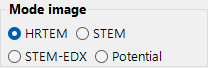
Mode image, en haut à droite, sélectionne le type de calcul. Les panneaux de droite (Propriétés optiques et Paramètres de simulation) s'adaptent au mode choisi.
- HRTEM — images de franges de réseau en MET haute résolution → Simulation HRTEM
- STEM — images de microscopie électronique en transmission à balayage → Simulation STEM
- Potential — potentiel cristallin projeté → Simulation du potentiel
Zone d'image (côté gauche)
La moitié gauche de la fenêtre affiche l'image simulée. La barre d'état en haut indique la position du curseur (X:, Y:) et la valeur de l'image Valeur: (intensité) sous le curseur, à côté d'une échelle d'intensité Bas → Haut qui reflète la carte de couleurs et la plage de luminosité actuelles.
Lorsque plusieurs images sont produites (image en série, ou module/phase d'un potentiel), elles sont disposées en grille, et tous les volets zooment et se déplacent ensemble.
Affichage et ajustement des résultats (panneau de gauche)
Le panneau en bas à gauche règle l'apparence du résultat — luminosité, couleur, normalisation et superpositions. Ces réglages s'appliquent à tous les modes et prennent effet sans recalcul.
Ajuster
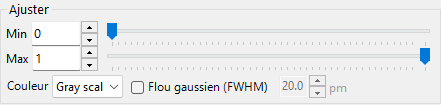
- Min / Max : extrémités inférieure (noir) et supérieure (blanc) de la plage d'intensité affichée. Utilisez les curseurs pour régler le contraste.
- Couleur : échelle de couleurs de l'image — Gray scale (niveaux de gris) ou Cold-Warm (du bleu au rouge).
- Flou gaussien (FWHM) : lorsque cette case est cochée, applique un flou gaussien dont la largeur à mi-hauteur (pm) est indiquée à droite, pour simuler une résolution finie (fonction d'étalement du point).
Normalisation
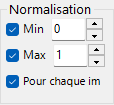
- Par image : lorsque cette case est cochée, chaque image est normalisée séparément (décochée, toute la série partage une échelle commune).
- Min / Max : fixe l'extrémité inférieure / supérieure de la normalisation à la valeur indiquée à droite, au lieu du minimum / maximum de l'image.
Image STEM
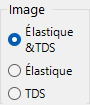
Affiché uniquement en mode STEM. Sélectionne la composante de diffusion de l'image STEM calculée qui est affichée (Élast., TDS ou Élast. & TDS). Si le calcul a aussi produit des cartes STEM-EDX, EDX est proposé comme quatrième choix. Comme ce réglage est propre au STEM, il est également décrit sur la page Simulation STEM.
Affichage

Définit les éléments superposés à l'image.
- Maille : superpose le contour de la maille projetée, pour relier le contraste de l'image au réseau cristallin.
- Texte : superpose des étiquettes telles que l'épaisseur, la défocalisation et les indices. La Taille (taille de police) et la Couleur peuvent être spécifiées.
- Échelle : superpose une barre d'échelle. La Long. (longueur, nm) et la Couleur peuvent être spécifiées.
Lancement de la simulation

- Simuler : lance le calcul avec le cristal, les conditions du microscope, l'épaisseur, la défocalisation et les réglages d'affichage actuels.
- Arrêter : interrompt le calcul en cours (affiché uniquement pendant le calcul).
- Temps réel : lorsque cette case est cochée, recalcule immédiatement lorsque le cristal est tourné (masqué en mode STEM).
- Préréglages : affiche ou masque la fenêtre des préréglages, qui enregistre et rappelle des conditions d'imagerie TEM.
Menu Fichier
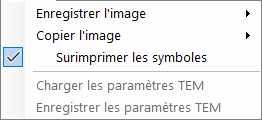
- Enregistrer l'image : enregistre comme image (format PNG), comme image (format TIFF) ou comme métafichier (EMF). Enregistrer individuellement en mode série écrit une à une les images d'un calcul en série.
- Copier l'image : copie dans le presse-papiers comme image ou comme métafichier (EMF).
- Surimprimer les symboles : incruste la maille, les étiquettes et la barre d'échelle dans l'image enregistrée.
- Charger les paramètres TEM / Enregistrer les paramètres TEM : enregistre les conditions optiques (tension d'accélération, aberrations, etc.) dans un fichier et les restaure.
Menu Aide
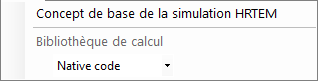
- Concept de base de la simulation HRTEM : ouvre l'explication de la formation de l'image HRTEM (Annexe A3.2).
- Bibliothèque de calcul : sélectionne la bibliothèque de calcul — Native code (C++/Eigen rapide) ou Managed code (.NET). Le code natif est normalement plus rapide.