Геометрия вращения
Это окно представляет состояние вращения кристалла в виде матрицы 3×3 и преобразует данные между различными эйлеровыми системами координат.
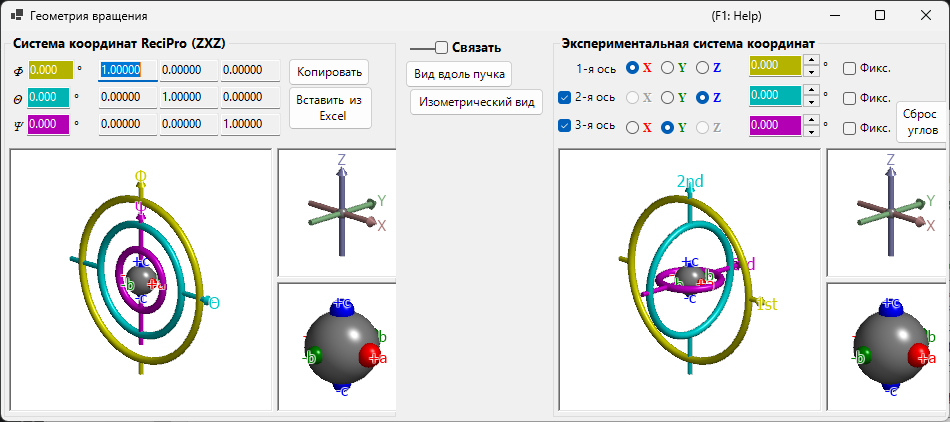
ReciPro использует три эйлеровых угла — Ψ, θ и Φ, — применяемых в порядке Z–X–Z. Однако это соглашение не обязательно совпадает с осями гониометра вашего реального прибора. Окно Геометрия вращения позволяет преобразовать эйлеровы углы ReciPro в произвольно заданную систему координат, помогая настраивать гониометр в лаборатории.
Сочетания клавиш и мыши
Все шесть трёхмерных видов (панели ReciPro и экспериментального гониометра / осей / объектов) связаны — поворот любого из них поворачивает все шесть вместе. Они используют стандартную навигацию по виду OpenGL ReciPro.
| Сочетание | Действие |
|---|---|
| F1 | Открыть эту страницу онлайн-руководства |
| Перетаскивание левой кнопкой в виде | Повернуть модель (все шесть видов поворачиваются вместе) |
| Колесо мыши или перетаскивание правой кнопкой вверх/вниз | Масштабирование (большие виды гониометра) |
| CTRL + перетаскивание правой кнопкой вверх/вниз | Изменить расстояние до камеры (только в перспективном режиме) |
| CTRL + двойной щелчок правой кнопкой | Переключить ортографическую / перспективную проекцию |
В малых видах Axes и Objects масштабирование и панорамирование отключены. Сочетаний клавиш, кроме F1, нет.
Система координат ReciPro (ZXZ)
Верхняя половина окна показывает состояние вращения в «системе координат ReciPro».
- Значения Φ, θ, Ψ синхронизированы с эйлеровыми углами, заданными в Главном окне.
- Rotation matrix отображает матрицу 3×3, соответствующую текущему состоянию вращения.
Φ, θ, Ψ (эйлеровы углы Z–X–Z)
Ориентация кристалла параметризуется тремя поворотами. В описании в связанной с телом (внутренней) системе отсчёта они применяются в следующем порядке:
- Φ — первый поворот вокруг оси Z.
- θ — поворот вокруг оси X однажды повёрнутой системы отсчёта.
- Ψ — второй поворот вокруг оси Z дважды повёрнутой системы отсчёта.
Тот же поворот, рассматриваемый в неподвижной лабораторной системе отсчёта, представляет собой обратную последовательность — Ψ вокруг \(Z\), затем θ вокруг \(X\), затем Φ вокруг \(Z\); именно это описание используется в Приложении A1.1. Оба описания дают одну и ту же матрицу \(R\), приведённую ниже; Φ — просто самая внешняя ось (как у гониометра), а Ψ — самая внутренняя.
Каждое числовое поле доступно для редактирования; изменение значения здесь обновляет Главное окно и все связанные симуляторы.
Rotation matrix
Матрица 3 × 3, формируемая из текущих (Φ, θ, Ψ). Используйте Copy to Excel / Paste from Excel, чтобы передать матрицу в электронную таблицу и обратно.
Матрица подчиняется одному и тому же соглашению везде, где встречается в ReciPro:
- \(R\) — активное вращение кристалла, выраженное в лабораторной системе, связанной с монитором (\(X\) вправо, \(Y\) вверх, \(Z\) к наблюдателю — см. Приложение A1.1).
- \(\mathbf{v}_{0}\) : декартовы координаты (вектор-столбец) связанного с кристаллом направления в начальной ориентации (\(c \parallel Z\), \(b\) в плоскости \(YZ\)).
- \(\mathbf{v}_{\mathrm{rot}}\) : координаты того же направления после поворота, по-прежнему в лабораторной системе.
- При \(\Phi=\theta=\Psi=0\) \(R\) — единичная матрица. \(R\) ортонормирована с определителем +1, поэтому обратное преобразование — это просто транспонирование: \(R^{-1}=R^{\mathsf T}\).
Через углы Эйлера \(R = R_Z(\Phi)\,R_X(\theta)\,R_Z(\Psi)\) (правые вращения вокруг неподвижных осей; \(\Psi\) действует на вектор первым):
Чтобы применить её к кристаллографическим индексам, сначала переведите их в декартовы координаты начальной ориентации: направление \([uvw]\) — это \(\mathbf{v}_0 = u\mathbf{a}+v\mathbf{b}+w\mathbf{c}\), а нормаль плоскости \((hkl)\) — это \(\mathbf{v}_0 = h\mathbf{a}^{*}+k\mathbf{b}^{*}+l\mathbf{c}^{*}\) (оси обратной решётки).
Та же матрица (\(R_{ij}\) = строка \(i\), столбец \(j\)) появляется:
- в Copy to Excel / Paste from Excel этого окна (3 × 3, через табуляцию, строки сверху вниз);
- в API макросов:
Dir.GetRotationMatrix()/Dir.SetRotationMatrix()иDir.GetEuler()(девять элементов в порядке строк \(R_{11}, R_{12}, R_{13}, R_{21}, \ldots, R_{33}\)); - в столбцах R11–R33 списка кандидатов, сохраняемого Spot ID v2.
Окна OpenGL
Трёхмерный вид показывает текущее вращение с помощью трёх цветных торов (фигур в форме бублика):
| Цвет | Эйлеров угол | Уровень гониометра |
|---|---|---|
| Жёлтый | Φ | 1-я (верхняя) ось |
| Голубой | θ | 2-я (средняя) ось |
| Розовый | Ψ | 3-я (нижняя) ось |
Стрелки красная, зелёная и синяя представляют оси X, Y, Z в декартовых координатах реального пространства. Они не совпадают с осями кристалла, показанными в Главном окне.
Серая сфера в центре представляет образец; красная/зелёная/синяя сферы показывают, как объект повернулся из своей исходной ориентации (при Φ = θ = Ψ = 0 они совмещены с +X, +Y, +Z соответственно).
Примечание: Перетаскивание в окне OpenGL изменяет только направление проецирования этого вида, но не саму ориентацию кристалла. Чтобы повернуть кристалл, используйте Главное окно.
Кнопки
| Кнопка | Действие |
|---|---|
| Copy to Excel | Скопировать матрицу вращения 3×3 в формате с разделением табуляцией |
| Paste from Excel | Задать матрицу вращения из буфера обмена (3×3 с разделением табуляцией) |
| View along beam | Сопоставить с проекцией Главного окна (ось Z перпендикулярна экрану) |
| Isometric | Переключиться на изометрическую проекцию |
Экспериментальная система координат
Нижняя половина задаёт эйлеровы углы на произвольном наборе осей вращения и считывает/устанавливает состояние гониометра. Это называется Экспериментальной системой координат.
1-я, 2-я, 3-я оси
Выберите оси вращения гониометра из ±X, ±Y и ±Z для каждого уровня (верхнего, среднего, нижнего). Графика обновляется соответствующим образом.
Эйлеровы углы для каждой оси отображаются в соответствующих цветных текстовых полях (жёлтом, голубом, розовом). Значения также можно вводить напрямую.
Link
Когда установлен флажок Link, система координат ReciPro и Экспериментальная система координат связаны: их эйлеровы углы корректируются так, чтобы ориентация объекта была согласована между двумя системами.
Пример рабочего процесса
- В лаборатории настройте гониометр так, чтобы ось a кристалла была совмещена с направлением падения рентгеновского излучения, а ось b располагалась горизонтально.
- Введите эйлеровы углы лабораторного гониометра в Экспериментальной системе координат.
- В Главном окне поверните кристалл так, чтобы ось a была направлена по нормали к экрану, а ось b — горизонтально.
- Установите флажок Link — теперь всякий раз, когда вы направляете кристалл в другую ориентацию в Главном окне, автоматически отображаются необходимые углы гониометра.