Fenêtre principale
Au démarrage de ReciPro, la fenêtre principale apparaît. Depuis cette fenêtre, vous sélectionnez le cristal, contrôlez sa rotation et lancez diverses fonctions.
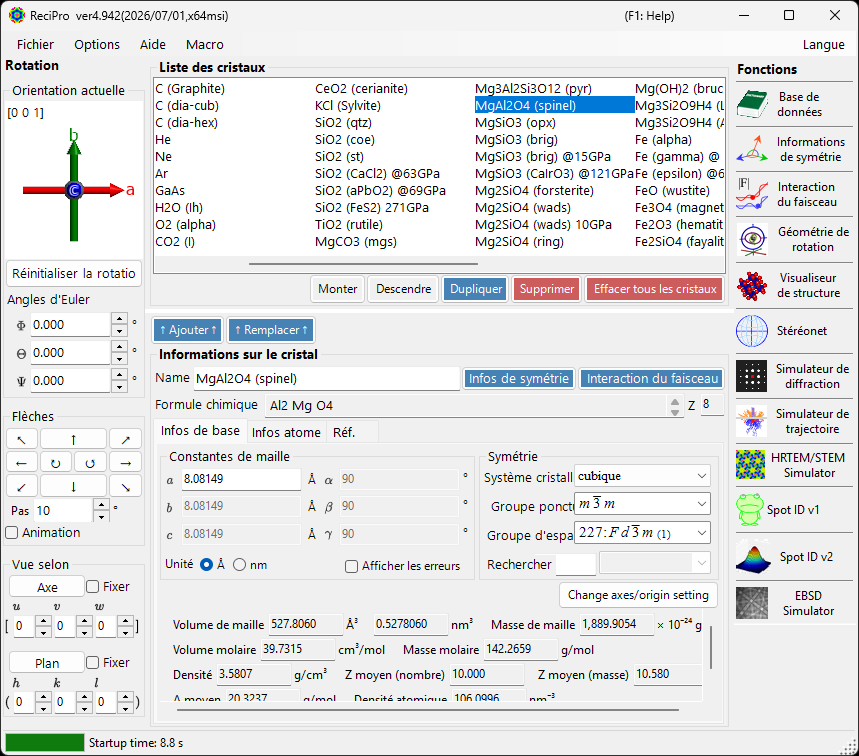
| Zone | Emplacement | Description |
|---|---|---|
| Menu Fichier | En haut | Opérations sur les fichiers, options, aide |
| Contrôle de rotation | À gauche | Afficher/définir l'orientation du cristal |
| Liste des cristaux | Centre supérieur | Sélectionner et gérer les cristaux |
| Informations sur le cristal | Centre inférieur | Modifier les paramètres de maille, la symétrie, les atomes |
| Fonctions | À droite | Lancer les fenêtres de simulation/analyse |
Raccourcis clavier et souris
La fenêtre principale installe plusieurs raccourcis applicables à toute l'application. Ils restent actifs lorsque les fenêtres Visualiseur de structure, Stéréonet, Simulateur de diffraction et Spot ID ont le focus.
| Raccourci | Action |
|---|---|
| F1 | Ouvrir cette page du manuel en ligne |
| CTRL+SHIFT + touches fléchées | Faire pivoter le cristal d'un pas dans cette direction (maintenez deux flèches pour une diagonale) |
| Maintenir CTRL au démarrage de ReciPro | Démarrer avec OpenGL désactivé (récupération en cas de problèmes graphiques) |
| Glisser avec le bouton gauche le widget d'orientation (en bas à gauche, sous Current Direction) | Faire pivoter le cristal |
| Double-clic droit sur le widget d'orientation | Copier l'image du widget dans le presse-papiers |
| Simple clic sur un bouton de fonction | Ouvrir / fermer cette fenêtre |
| Double-clic sur un bouton de fonction | Forcer l'affichage de la fenêtre et la mettre au premier plan |
| Clic droit sur un cristal dans la liste | Menu contextuel (Renommer / Dupliquer / Supprimer / Exporter en CIF…) |
| Double-clic sur l'étiquette Current Index | Afficher / masquer la zone max-UVW |
| Déposer un fichier sur la fenêtre | Charger une liste de cristaux (.xml, .cdb2) ou un cristal (.cif, .amc) |
→ Voir 21. Raccourcis clavier et souris pour chaque fenêtre en un coup d'œil.
Flux de travail de base
Si vous débutez avec ReciPro, suivez les étapes ci-dessous :
- Sélectionnez le cristal cible dans la Liste des cristaux. Pour utiliser un fichier CIF/AMC, glissez-déposez-le dans les Informations sur le cristal.
- Si vous modifiez les paramètres de maille ou les positions des atomes, appuyez sur Add ou Replace afin que les changements soient réécrits dans la liste des cristaux.
- Définissez l'orientation du cristal dans le Contrôle de rotation à l'aide d'un axe de zone, d'un plan cristallin, d'angles d'Euler ou en faisant glisser la souris.
- Ouvrez l'outil souhaité depuis les Fonctions. Les fenêtres de calcul Diffraction, HRTEM/STEM, EBSD et autres utilisent le cristal et l'orientation actuellement sélectionnés.
Menu Fichier
File
| Élément de menu | Description |
|---|---|
| Charger la liste des cristaux (remplacer la liste actuelle) | Charger un fichier de liste de cristaux (*.xml) en remplaçant la liste actuelle |
| Charger la liste des cristaux (ajouter à la liste actuelle) | Charger un fichier de liste de cristaux et l'ajouter à la liste actuelle |
| Réinitialiser à la liste de cristaux initiale | Recharger la liste de cristaux fournie avec ReciPro |
| Importer un cristal depuis un fichier CIF ou AMC | Charger un seul cristal depuis un fichier CIF / AMC |
| Enregistrer la liste des cristaux | Enregistrer la liste de cristaux actuelle |
| Exporter le cristal sélectionné en fichier CIF | Enregistrer le cristal sélectionné au format CIF |
| Effacer tous les cristaux | Supprimer tous les cristaux de la liste |
| Quitter | Fermer l'application |
Options
| Élément de menu | Description |
|---|---|
| Afficher les info-bulles | Basculer l'affichage des info-bulles |
| Mode sombre | Basculer entre les thèmes de couleur clair et sombre |
| Utiliser l'indice de Miller-Bravais (hkil) | Utiliser la notation à 4 indices pour les systèmes trigonaux/hexagonaux dans toute l'application |
| Utiliser les facteurs de diffusion ioniques | Inclure le terme de charge ionique dans les facteurs de diffusion atomique utilisés par les calculs |
| Télécharger la bibliothèque MKL | Télécharger la bibliothèque native Intel MKL (~55 Mo) ; une fois installée, elle est utilisée automatiquement pour les gros calculs |
| Accept external macro commands (named pipe) | Écouter sur le tube nommé ReciPro.Macro.v1 et exécuter les macros envoyées par des programmes externes — voir Contrôle externe |
| Réinitialiser les réglages du registre à la fermeture (effectif après redémarrage) | Réinitialiser les paramètres au prochain redémarrage |
| Désactiver la bibliothèque Crystallography.Native (redémarrage requis) | Revenir au code managé si la bibliothèque native (C++) ne peut pas être chargée |
| Désactiver tout le rendu OpenGL (redémarrage requis) | Pour les GPU plus anciens / le bureau à distance |
| Désactiver le rendu de texte OpenGL (redémarrage requis) | Solution de contournement pour les problèmes de rendu de texte sur certains GPU |
| Capturer les composants de l'interface... | Outil de développeur pour enregistrer des captures d'écran de l'interface |
| Fonction de diffraction sur poudre (en développement) | Activer la fenêtre de diffraction polycristalline (sur poudre) |
Help
| Élément de menu | Description |
|---|---|
| Rechercher des mises à jour | Vérifier si une nouvelle version de ReciPro est disponible et l'installer |
| Astuces | Afficher les conseils d'utilisation (obsolète) |
| Historique des versions | Ouvrir la boîte de dialogue de l'historique des versions |
| Licence | Afficher la licence MIT |
| Dépôt GitHub | Ouvrir le dépôt ReciPro dans un navigateur |
| Signaler des bogues, demandes ou commentaires | Ouvrir la page GitHub Issues |
| Aide (Web) | Ouvrir le manuel en ligne sur GitHub Pages, dans la page correspondant à la langue de l'interface |
La langue de l'interface se change depuis le menu Langue distinct (nécessite un redémarrage).
Language
Changer la langue de l'interface. Onze langues sont disponibles — English, 日本語 (japonais), Deutsch, Français, Español, Português, Italiano, Русский, 简体中文, 繁體中文 et 한국어 — et le menu affiche chacune d'elles dans sa propre écriture. Le changement prend effet après le redémarrage de ReciPro. Le manuel en ligne suit le même réglage : F1 et Aide ▸ Aide (Web) ouvrent la page dans la langue que vous avez choisie.
Macro
Ouvre la fenêtre Macro pour automatiser les opérations de ReciPro avec des scripts de style Python. Pour les flux de travail répétitifs, voir les fonctions intégrées et les exemples de macros.
Contrôle de l'orientation du cristal
L'état de rotation du cristal est partagé par le simulateur de diffraction, le Visualiseur de structure, le Stéréonet, le Simulateur HRTEM/STEM, le Simulateur EBSD et d'autres fenêtres. Ce n'est pas seulement un réglage d'affichage — il définit la direction du faisceau incident et la relation avec le système de coordonnées du cristal utilisée par les simulations. Un court tutoriel vidéo est disponible sur la page Mode d'emploi.
Orientation actuelle
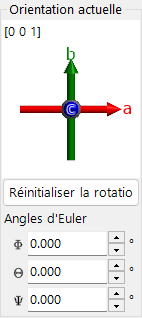
Affiche l'orientation du cristal. Faites glisser pour pivoter. Axes : rouge = a, vert = b, bleu = c.
Réinitialiser la rotation
Réinitialise à l'état initial : axe c perpendiculaire à l'écran, axe b vers le haut.
Axe de zone
Affiche l'axe de zone [uvw] le plus proche de la normale à l'écran, recherché parmi les indices dont les valeurs absolues restent dans la limite indiquée dans la case max-UVW (double-cliquez sur l'étiquette Current Index pour afficher ou masquer cette case).
Angles d'Euler (Z-X-Z)
Définissez l'orientation du cristal avec les angles d'Euler Z–X–Z :
- \(\Phi\): rotation autour de l'axe Z
- \(\Theta\): rotation autour de l'axe X
- \(\Psi\): rotation autour de l'axe Z
Les rotations sont appliquées dans l'ordre \(\Psi \to \Theta \to \Phi\). Voir Géométrie de rotation et Annexe A1. Système de coordonnées pour les détails.
Flèches
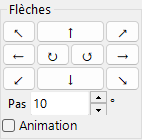
Pivote de l'angle Step. Cochez Animation pour une rotation continue.
Vue selon
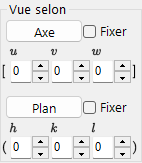
Aligne un axe de zone [uvw] ou un plan cristallin (hkl) perpendiculairement à l'écran.
- Fix : lorsqu'elle est cochée, l'axe de zone ou le plan spécifié est maintenu fixe dans l'espace lors des opérations de rotation suivantes.
- Axis : place l'axe de zone saisi \([uvw]\) perpendiculairement à l'écran. Si Plane est également défini, cette direction est orientée vers le haut sur l'écran.
- Plane : place la normale du plan cristallin saisi \((hkl)\) perpendiculairement à l'écran. Si Axis est également défini, cette direction est orientée vers le haut sur l'écran.
Méthodes de base pour définir l'orientation
| Méthode | À utiliser quand | Où |
|---|---|---|
| Glisser avec la souris | Vous voulez pivoter librement tout en observant les axes du cristal. | Panneau Orientation actuelle |
| Boutons fléchés | Vous voulez de petites rotations reproductibles. | Panneau Flèches |
| Axe de zone | Vous connaissez la direction de visée, telle que \([001]\) ou \([110]\). | Vue selon / saisie de l'axe de zone |
| Normale au plan | Vous voulez un plan cristallin \((hkl)\) normal à l'écran. | Vue selon / saisie du plan |
| Angles d'Euler | Vous avez besoin d'une orientation numérique reproductible. | Angles d'Euler (Z-X-Z) |
Voir Géométrie de rotation et Annexe A1. Systèmes de coordonnées pour les matrices de rotation et les conventions de coordonnées.
Liste des cristaux
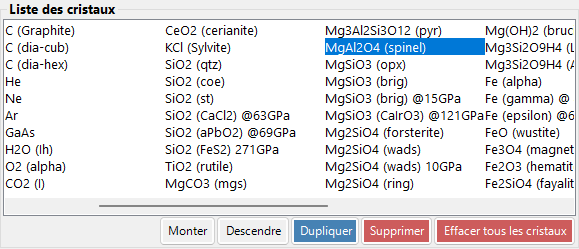
~80 cristaux dans l'installation par défaut. Sélectionnez-en un pour afficher les détails et le définir pour les calculs. Clic droit sur un cristal dans la Liste des cristaux pour un menu contextuel : Rename, Export as CIF, Duplicate, Delete.

| Bouton | Action |
|---|---|
| Up / Down | Réordonner |
| Duplicate | Copier le cristal sélectionné |
| Delete / All clear | Supprimer des cristaux |
| Add / Replace | Ajouter à la liste ou remplacer l'entrée sélectionnée |
Informations sur le cristal
Modifiez les paramètres de maille, la symétrie et les atomes ; glissez-déposez des fichiers CIF/AMC pour charger une structure. Ce contrôle est partagé par ReciPro, PDIndexer et CSManager, mais les onglets et fonctionnalités affichés diffèrent selon l'application. ReciPro affiche les onglets Basic Info, Atom et Reference (les onglets EOS, Elasticity et autres sont destinés aux autres applications et ne sont pas affichés dans ReciPro).
Important : Appuyez sur Add ou Replace pour enregistrer les modifications.
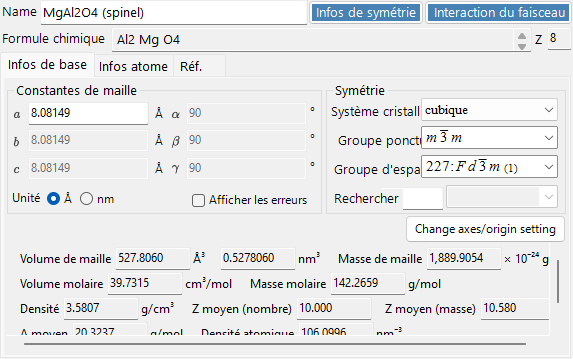
Le haut du panneau affiche toujours Name (nom du cristal), Formule chimique (calculée à partir de la liste des atomes) et Z (nombre d'unités formulaires par maille). Les boutons Infos de symétrie et Interaction du faisceau ouvrent les fenêtres Informations de symétrie et Interaction du faisceau.
Onglet Basic Info
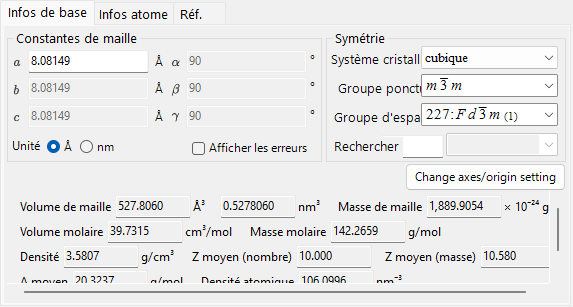
Paramètres de maille, symétrie et grandeurs qui en découlent.
| Élément | Description |
|---|---|
| Constantes de maille | Paramètres de maille a, b, c (Unité : Å = 10⁻¹⁰ m ou nm) et α, β, γ. Le choix d'une symétrie les contraint automatiquement (p. ex. a=b=c, α=β=γ=90° pour le système cubique). |
| Symétrie | Choisissez le Système cristallin, le Groupe ponctuel et le Groupe d'espace. Saisissez du texte dans le champ Rechercher pour lister les candidats correspondants (sensible à la casse). |
| Volume de maille / Masse de maille | Volume et masse de la maille. Le volume est affiché en ų / nm³ selon la sélection Unité. |
| Volume molaire / Masse molaire / Densité | Volume molaire, masse molaire et densité. Affichés uniquement lorsque des atomes ont été saisis. |
| Z moyen (nombre) / Z moyen (masse) / A moyen | Numéro atomique moyen pondéré par le nombre ou par la masse, et poids atomique moyen par atome. |
| Densité atomique / Densité électronique | Nombre d'atomes et d'électrons par volume de maille, affichés en Å⁻³ / nm⁻³ selon la sélection Unité. |
Onglet Atom
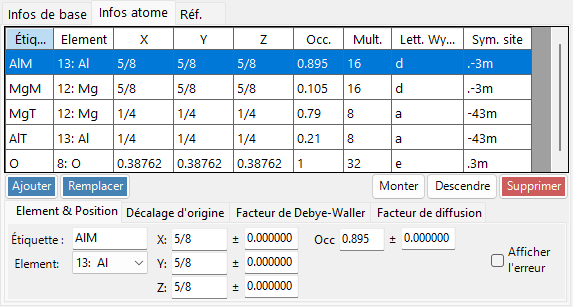
Définissez l'espèce, la position, le facteur de température et le facteur de diffusion de chaque atome. Modifiez la liste des atomes avec Add, Replace (remplacer la ligne sélectionnée), Up/Down (réordonner) et Delete. Chaque atome possède :
| Élément | Description |
|---|---|
| Label | Étiquette de l'atome (identifiant quelconque). |
| Element | Élément (y compris la valence ionique). |
| X, Y, Z | Coordonnées fractionnaires (0–1). Des fractions telles que 1/2 ou 2/3 peuvent être saisies. |
| Occ | Taux d'occupation (0–1). |
Faites un clic droit sur une ligne d'atome et choisissez Afficher les positions atomiques équivalentes pour ouvrir une petite fenêtre listant toutes les positions générées par les opérations de symétrie du groupe d'espace ; son bouton Copy copie la liste sous forme de texte séparé par des tabulations (p. ex. pour un collage dans un tableur).
Origin shift : décale l'origine de toutes les coordonnées atomiques. Utilisez les boutons prédéfinis (+ / −) pour les décalages standard, ou Apply custom shift pour une valeur arbitraire.
Facteur de Debye–Waller (facteur de température) :
| Élément | Description |
|---|---|
| Notation | Utiliser la notation U ou B. |
| Model | Isotrope ou anisotrope. |
| B##, U## | Pour le cas anisotrope, saisir chaque composante (B11, …). |
Scattering factor : choisissez le facteur de diffusion utilisé pour chaque atome.
| Rayonnement | Source / réglage |
|---|---|
| X-ray | Facteurs de diffusion incluant la valence ionique (International Tables for Crystallography, Vol. C). |
| Electron | Facteurs de diffusion électronique — atomes neutres d'après Peng, Ren, Dudarev & Whelan (1996), Acta Cryst. A52, 257–276 ; ions d'après Peng (1998), Acta Cryst. A54, 481–485. |
| Neutron | Longueurs de diffusion des neutrons. Choisissez Natural isotope abundance ou Custom isotope abundance (une composition isotopique arbitraire). |
Onglet Reference
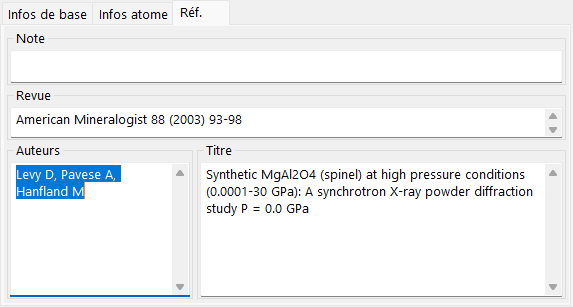
Enregistrez la source de la structure : Note, Authors, Journal et Title.
Menu contextuel (clic droit)
Cliquez avec le bouton droit sur une zone vide du contrôle pour ces actions principales :
| Élément de menu | Action |
|---|---|
| Beam Interaction | Ouvre la fenêtre Interaction du faisceau. |
| Symmetry information | Ouvre la fenêtre Informations de symétrie. |
| Import from CIF, AMC | Charge un cristal depuis un fichier CIF / AMC. |
| Export to CIF | Exporte le cristal actuel au format CIF. |
| Revert cell constants | Restaure les constantes de maille aux valeurs chargées initialement. |
| Convert to P1 spacegroup | Développe la structure dans le groupe d'espace P1. |
| Convert to a superstructure | Convertit en une surstructure avec des multiples entiers de a, b, c (boîte de dialogue de taille). |
| Convert to an equivalent space group | Convertit en un groupe d'espace équivalent (un autre choix d'axes). |
Panneau Fonctions
La barre verticale de boutons à droite lance les fenêtres d'analyse et de simulation listées ci-dessous.
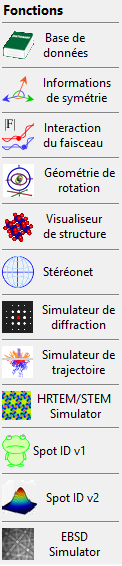
| Bouton | Description | Détails |
|---|---|---|
| Crystal Database | Rechercher et importer des cristaux depuis les bases de données fournies / en ligne | 1. Base de données de cristaux |
| Symmetry Information | Informations sur le groupe d'espace et diagrammes de symétrie des International Tables Vol. A | 2. Informations de symétrie |
| Beam Interaction | Interaction faisceau–cristal : réflexions, atténuation, facteurs de diffusion, fluorescence | 3. Interaction du faisceau |
| Rotation Geometry | Matrice de rotation 3D / angles du goniomètre | 4. Géométrie de rotation |
| Structure Viewer | Structure cristalline 3D | 5. Visualiseur de structure |
| Stereonet | Projection stéréographique | 6. Stéréonet |
| Diffraction Simulator | Diffraction des rayons X / des électrons sur monocristal | 7. Simulateur de diffraction |
| Trajectory Simulator | Simulation Monte-Carlo de trajectoires électroniques | 8. Trajectoires électroniques |
| HRTEM/STEM Simulator | Simulation d'images HRTEM / STEM | 9. Simulateur HRTEM/STEM |
| Spot ID v1 | Indexation de clichés SAED (anciennement « TEM ID ») | 10. Spot ID v1 |
| Spot ID v2 | Détection et indexation des taches | 11. Spot ID v2 |
| EBSD Simulator | Simulation de clichés EBSD | 12. Simulation EBSD |
| Powder Diffraction | Diffraction polycristalline (sur poudre) — activer via Options ▸ Fonction de diffraction sur poudre (en développement) | - |