Geometría de rotación
Esta ventana representa el estado de rotación de un cristal como una matriz 3×3 y convierte entre distintos sistemas de coordenadas eulerianos.
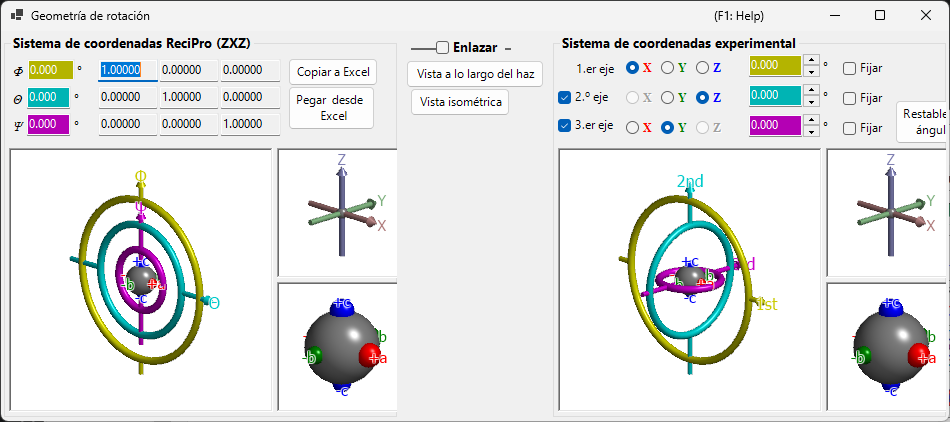
ReciPro utiliza tres ángulos de Euler — Ψ, θ y Φ — aplicados en el orden Z–X–Z. Sin embargo, esta convención no coincide necesariamente con los ejes del goniómetro de su instrumento real. La ventana Geometría de rotación le permite convertir los ángulos de Euler de ReciPro a un sistema de coordenadas definido arbitrariamente, lo que facilita el ajuste del goniómetro en el laboratorio.
Atajos de teclado y ratón
Las seis vistas 3D (los paneles de ReciPro y del goniómetro experimental / los ejes / los objetos) están vinculadas — al rotar cualquiera de ellas, las seis rotan juntas. Comparten la navegación de vistas OpenGL estándar de ReciPro.
| Atajo | Acción |
|---|---|
| F1 | Abrir esta página del manual en línea |
| Arrastrar con el botón izquierdo en una vista | Rotar el modelo (las seis vistas rotan juntas) |
| Rueda del ratón, o arrastrar con el botón derecho arriba/abajo | Zoom (las vistas grandes del goniómetro) |
| CTRL + arrastrar con el botón derecho arriba/abajo | Cambiar la distancia de la cámara (solo en modo perspectiva) |
| CTRL + doble clic con el botón derecho | Alternar entre proyección ortográfica y perspectiva |
Las vistas pequeñas Axes y Objects tienen el zoom y el desplazamiento desactivados. No hay atajos de teclado aparte de F1.
Sistema de coordenadas de ReciPro (ZXZ)
La mitad superior de la ventana muestra el estado de rotación en el "sistema de coordenadas de ReciPro".
- Los valores Φ, θ, Ψ están sincronizados con los ángulos de Euler definidos en la Ventana principal.
- Rotation matrix muestra la matriz 3×3 que corresponde al estado de rotación actual.
Φ, θ, Ψ (ángulos de Euler Z–X–Z)
La orientación del cristal se parametriza mediante tres rotaciones. Descritas en el sistema de referencia solidario al cuerpo (intrínseco), se aplican en este orden:
- Φ — primera rotación alrededor del eje Z.
- θ — rotación alrededor del eje X del sistema de referencia girado una vez.
- Ψ — segunda rotación alrededor del eje Z del sistema de referencia girado dos veces.
La misma rotación vista en el sistema de referencia fijo del laboratorio corresponde a la secuencia inversa —Ψ alrededor de \(Z\), luego θ alrededor de \(X\) y después Φ alrededor de \(Z\)—, que es la descripción utilizada en el Apéndice A1.1. Ambas dan exactamente la misma matriz \(R\) que se muestra más abajo; Φ es simplemente el eje más externo (como en un goniómetro) y Ψ el más interno.
Cada casilla numérica es editable; cambiar un valor aquí actualiza la Ventana principal y todos los simuladores vinculados.
Rotation matrix
La matriz 3 × 3 generada a partir de los valores actuales (Φ, θ, Ψ). Use Copy to Excel / Paste from Excel para transferir la matriz de ida y vuelta a través de una hoja de cálculo.
La matriz sigue una única convención en todos los lugares donde aparece en ReciPro:
- \(R\) es la rotación activa del cristal, expresada en el sistema de laboratorio fijo al monitor (\(X\) a la derecha, \(Y\) hacia arriba, \(Z\) hacia el observador — véase el Apéndice A1.1).
- \(\mathbf{v}_{0}\) : coordenadas cartesianas (vector columna) de una dirección fija al cristal en la orientación inicial (\(c \parallel Z\), \(b\) en el plano \(YZ\)).
- \(\mathbf{v}_{\mathrm{rot}}\) : coordenadas de la misma dirección tras la rotación, todavía en el sistema de laboratorio.
- En \(\Phi=\theta=\Psi=0\), \(R\) es la matriz identidad. \(R\) es ortonormal con determinante +1, por lo que la transformación inversa es simplemente la traspuesta: \(R^{-1}=R^{\mathsf T}\).
En términos de los ángulos de Euler, \(R = R_Z(\Phi)\,R_X(\theta)\,R_Z(\Psi)\) (rotaciones dextrógiras en torno a los ejes fijos; \(\Psi\) actúa primero sobre el vector):
Para aplicarla a índices cristalográficos, conviértalos primero a coordenadas cartesianas de la orientación inicial: una dirección \([uvw]\) se convierte en \(\mathbf{v}_0 = u\mathbf{a}+v\mathbf{b}+w\mathbf{c}\), y una normal de plano \((hkl)\) en \(\mathbf{v}_0 = h\mathbf{a}^{*}+k\mathbf{b}^{*}+l\mathbf{c}^{*}\) (ejes recíprocos).
La misma matriz (\(R_{ij}\) = fila \(i\), columna \(j\)) aparece en:
- Copy to Excel / Paste from Excel en esta ventana (3 × 3, separada por tabuladores, filas de arriba abajo);
Dir.GetRotationMatrix()/Dir.SetRotationMatrix()yDir.GetEuler()en la API de macros (nueve elementos en orden de filas \(R_{11}, R_{12}, R_{13}, R_{21}, \ldots, R_{33}\));- las columnas R11–R33 de la lista de candidatos guardada por Spot ID v2.
Ventanas OpenGL
La vista 3D muestra la rotación actual mediante tres toros de colores (con forma de rosquilla):
| Color | Ángulo de Euler | Nivel del goniómetro |
|---|---|---|
| Amarillo | Φ | 1.er eje (superior) |
| Azul claro | θ | 2.º eje (medio) |
| Rosa | Ψ | 3.er eje (inferior) |
Las flechas roja, verde y azul representan los ejes X, Y, Z en coordenadas cartesianas del espacio real. Estos no son los mismos que los ejes cristalinos mostrados en la Ventana principal.
La esfera gris del centro representa la muestra; las esferas roja/verde/azul muestran cómo ha rotado el objeto desde su orientación inicial (cuando Φ = θ = Ψ = 0, están alineadas con +X, +Y, +Z respectivamente).
Nota: Arrastrar en la ventana OpenGL cambia solo la dirección de proyección de esta vista, no la orientación del cristal en sí. Para rotar el cristal, use la Ventana principal.
Botones
| Botón | Acción |
|---|---|
| Copy to Excel | Copiar la matriz de rotación 3×3 en formato separado por tabulaciones |
| Paste from Excel | Definir la matriz de rotación a partir del portapapeles (3×3 separado por tabulaciones) |
| View along beam | Ajustar a la proyección de la Ventana principal (eje Z perpendicular a la pantalla) |
| Isometric | Cambiar a proyección isométrica |
Sistema de coordenadas experimental
La mitad inferior define los ángulos de Euler sobre un conjunto arbitrario de ejes de rotación y lee/establece el estado del goniómetro. Esto se denomina sistema de coordenadas experimental.
Ejes 1.º, 2.º, 3.º
Seleccione los ejes de rotación del goniómetro entre ±X, ±Y y ±Z para cada nivel (superior, medio, inferior). La gráfica se actualiza en consecuencia.
Los ángulos de Euler de cada eje se muestran en las casillas de texto de color correspondientes (amarillo, azul claro, rosa). También puede introducir los valores directamente.
Link
Cuando Link está activado, el sistema de coordenadas de ReciPro y el sistema de coordenadas experimental quedan acoplados: sus ángulos de Euler se ajustan de modo que la orientación del objeto sea coherente entre ambos sistemas.
Flujo de trabajo de ejemplo
- En el laboratorio, ajuste un goniómetro de modo que el eje a de un cristal quede alineado con la dirección de incidencia de los rayos X y el eje b quede horizontal.
- Introduzca los ángulos de Euler del goniómetro del laboratorio en el sistema de coordenadas experimental.
- En la Ventana principal, rote el cristal de modo que el eje a apunte hacia la normal de la pantalla y el eje b quede horizontal.
- Active Link — ahora, cada vez que oriente el cristal hacia una orientación distinta en la Ventana principal, se mostrarán automáticamente los ángulos del goniómetro necesarios.