Geometria di rotazione
Questa finestra rappresenta lo stato di rotazione di un cristallo come matrice 3×3 e converte tra diversi sistemi di coordinate euleriani.
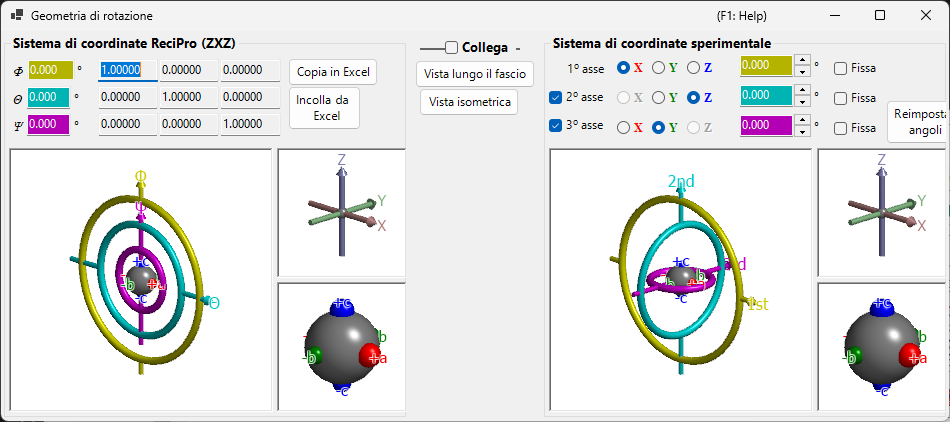
ReciPro utilizza tre angoli di Eulero — Ψ, θ e Φ — applicati nell'ordine Z–X–Z. Tuttavia, questa convenzione non corrisponde necessariamente agli assi del goniometro del vostro strumento reale. La finestra Geometria di rotazione consente di convertire gli angoli di Eulero di ReciPro in un sistema di coordinate definito arbitrariamente, supportando la regolazione del goniometro in laboratorio.
Scorciatoie da tastiera e mouse
Tutte e sei le viste 3D (i pannelli di ReciPro e del goniometro sperimentale / degli assi / degli oggetti) sono collegate — ruotandone una qualsiasi, ruotano tutte e sei insieme. Condividono la navigazione standard della vista OpenGL di ReciPro.
| Scorciatoia | Azione |
|---|---|
| F1 | Apre questa pagina del manuale online |
| Trascinamento sinistro in una vista | Ruota il modello (tutte e sei le viste ruotano insieme) |
| Rotellina del mouse, o trascinamento destro su/giù | Zoom (le viste grandi del goniometro) |
| CTRL + trascinamento destro su/giù | Modifica la distanza della telecamera (solo in modalità prospettica) |
| CTRL + doppio clic destro | Alterna tra proiezione ortografica e prospettica |
Nelle piccole viste Axes e Objects lo zoom e lo spostamento sono disabilitati. Non ci sono scorciatoie da tastiera oltre a F1.
Sistema di coordinate ReciPro (ZXZ)
La metà superiore della finestra mostra lo stato di rotazione nel "sistema di coordinate ReciPro".
- I valori Φ, θ, Ψ sono sincronizzati con gli angoli di Eulero impostati nella Finestra principale.
- Rotation matrix mostra la matrice 3×3 corrispondente allo stato di rotazione corrente.
Φ, θ, Ψ (angoli di Eulero Z–X–Z)
L'orientazione del cristallo è parametrizzata da tre rotazioni. Descritte nel sistema di riferimento solidale al corpo (intrinseco), sono applicate in questo ordine:
- Φ — prima rotazione attorno all'asse Z.
- θ — rotazione attorno all'asse X del sistema di riferimento ruotato una volta.
- Ψ — seconda rotazione attorno all'asse Z del sistema di riferimento ruotato due volte.
La stessa rotazione vista nel sistema di riferimento fisso di laboratorio corrisponde alla sequenza inversa — Ψ attorno a \(Z\), poi θ attorno a \(X\), poi Φ attorno a \(Z\) — ed è la descrizione adottata nell'Appendice A1.1. Entrambe danno la stessa identica matrice \(R\) riportata sotto; Φ è semplicemente l'asse più esterno (come in un goniometro) e Ψ quello più interno.
Ogni casella numerica è modificabile; modificare un valore qui aggiorna la Finestra principale e ogni simulatore collegato.
Rotation matrix
La matrice 3 × 3 generata a partire dagli attuali (Φ, θ, Ψ). Utilizzate Copy to Excel / Paste from Excel per trasferire la matrice avanti e indietro attraverso un foglio di calcolo.
La matrice segue un'unica convenzione ovunque compaia in ReciPro:
- \(R\) è la rotazione attiva del cristallo, espressa nel sistema di laboratorio fisso al monitor (\(X\) a destra, \(Y\) in alto, \(Z\) verso l'osservatore — si veda l'Appendice A1.1).
- \(\mathbf{v}_{0}\) : coordinate cartesiane (vettore colonna) di una direzione solidale al cristallo nell'orientazione iniziale (\(c \parallel Z\), \(b\) nel piano \(YZ\)).
- \(\mathbf{v}_{\mathrm{rot}}\) : coordinate della stessa direzione dopo la rotazione, sempre nel sistema di laboratorio.
- Per \(\Phi=\theta=\Psi=0\), \(R\) è la matrice identità. \(R\) è ortonormale con determinante +1, quindi la trasformazione inversa è semplicemente la trasposta: \(R^{-1}=R^{\mathsf T}\).
In termini degli angoli di Eulero, \(R = R_Z(\Phi)\,R_X(\theta)\,R_Z(\Psi)\) (rotazioni destrorse attorno agli assi fissi; \(\Psi\) agisce per prima sul vettore):
Per applicarla agli indici cristallografici, convertiteli prima in coordinate cartesiane dell'orientazione iniziale: una direzione \([uvw]\) diventa \(\mathbf{v}_0 = u\mathbf{a}+v\mathbf{b}+w\mathbf{c}\), e una normale al piano \((hkl)\) diventa \(\mathbf{v}_0 = h\mathbf{a}^{*}+k\mathbf{b}^{*}+l\mathbf{c}^{*}\) (assi reciproci).
La stessa matrice (\(R_{ij}\) = riga \(i\), colonna \(j\)) compare in:
- Copy to Excel / Paste from Excel in questa finestra (3 × 3, separata da tabulazioni, righe dall'alto in basso);
Dir.GetRotationMatrix()/Dir.SetRotationMatrix()eDir.GetEuler()nell'API delle macro (nove elementi in ordine di riga \(R_{11}, R_{12}, R_{13}, R_{21}, \ldots, R_{33}\));- le colonne R11–R33 dell'elenco dei candidati salvato da Spot ID v2.
Finestre OpenGL
La vista 3D mostra la rotazione corrente mediante tre tori colorati (a forma di ciambella):
| Colore | Angolo di Eulero | Livello del goniometro |
|---|---|---|
| Giallo | Φ | 1° asse (superiore) |
| Azzurro | θ | 2° asse (centrale) |
| Rosa | Ψ | 3° asse (inferiore) |
Le frecce rossa, verde e blu rappresentano gli assi X, Y, Z in coordinate cartesiane dello spazio reale. Questi non coincidono con gli assi cristallini mostrati nella Finestra principale.
La sfera grigia al centro rappresenta il campione; le sfere rosse/verdi/blu mostrano come l'oggetto è ruotato rispetto alla sua orientazione iniziale (quando Φ = θ = Ψ = 0, sono allineate rispettivamente a +X, +Y, +Z).
Nota: Trascinare nella finestra OpenGL cambia solo la direzione di proiezione di questa vista, non l'orientazione del cristallo in sé. Per ruotare il cristallo, utilizzate la Finestra principale.
Pulsanti
| Pulsante | Azione |
|---|---|
| Copy to Excel | Copia la matrice di rotazione 3×3 in formato separato da tabulazioni |
| Paste from Excel | Imposta la matrice di rotazione dagli appunti (3×3 separata da tabulazioni) |
| View along beam | Adatta alla proiezione della Finestra principale (asse Z perpendicolare allo schermo) |
| Isometric | Passa alla proiezione isometrica |
Sistema di coordinate sperimentale
La metà inferiore definisce gli angoli di Eulero su un insieme arbitrario di assi di rotazione e legge/imposta lo stato del goniometro. Questo viene chiamato Sistema di coordinate sperimentale.
1°, 2°, 3° asse
Selezionate gli assi di rotazione del goniometro tra ±X, ±Y e ±Z per ciascun livello (superiore, centrale, inferiore). La grafica si aggiorna di conseguenza.
Gli angoli di Eulero per ciascun asse sono visualizzati nelle corrispondenti caselle di testo colorate (giallo, azzurro, rosa). Potete anche inserire i valori direttamente.
Link
Quando Link è attivato, il sistema di coordinate ReciPro e il sistema di coordinate sperimentale sono accoppiati: i loro angoli di Eulero vengono regolati in modo che l'orientazione dell'oggetto sia coerente tra i due sistemi.
Esempio di flusso di lavoro
- In laboratorio, impostate un goniometro in modo che l'asse a di un cristallo sia allineato con la direzione di incidenza dei raggi X e l'asse b sia orizzontale.
- Inserite gli angoli di Eulero del goniometro di laboratorio nel sistema di coordinate sperimentale.
- Nella Finestra principale, ruotate il cristallo in modo che l'asse a sia rivolto verso la normale dello schermo e l'asse b sia orizzontale.
- Attivate Link — ora, ogni volta che orientate il cristallo verso una diversa orientazione nella Finestra principale, gli angoli del goniometro richiesti vengono visualizzati automaticamente.