Makro
ReciPro enthält ein IronPython-basiertes Makrosystem, um Kristalloperationen, Beugungssimulationen und Bildsimulationen über Skripte zu automatisieren.
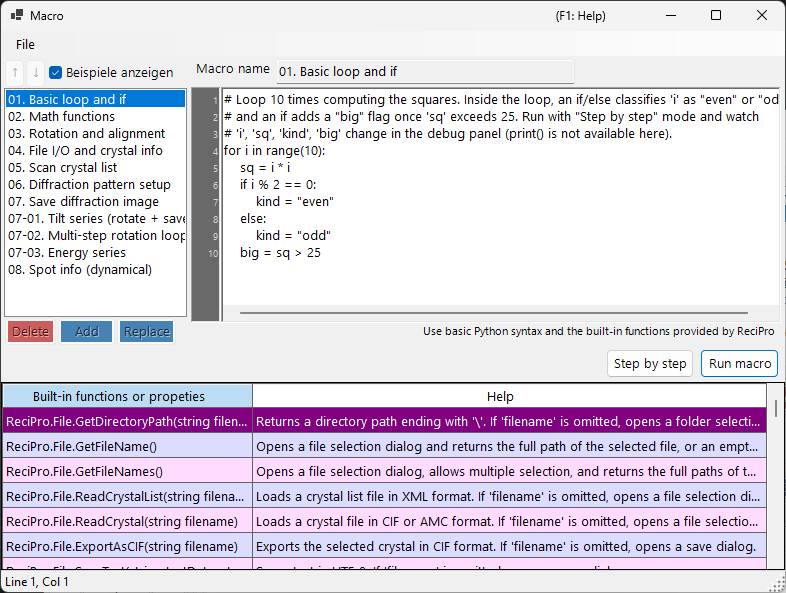
Im obigen Screenshot ist Beispiele anzeigen aktiviert, sodass die integrierten Beispielmakros angezeigt werden. Die Makroliste befindet sich links, der Code-Editor rechts und eine Hilfetabelle der integrierten Funktionen unten.
Tastatur- & Maus-Kurzbefehle
| Kurzbefehl | Aktion |
|---|---|
| F1 | Diese Seite des Online-Handbuchs öffnen |
| CTRL+S | Den Editortext zurück in den ausgewählten Eintrag der Makroliste speichern |
| F10 | Einen Schritt weiter (während der schrittweisen Ausführung) |
| Doppelklick auf eine Zeile in der Funktionshilfe-Liste | Die Signatur dieser Funktion an der Einfügemarke einfügen |
Eine .mcr-Datei auf das Fenster ziehen |
In den Editor laden |
Run, Step und Stop sind Schaltflächen (kein Tastaturkürzel).
→ Siehe 21. Tastatur- & Maus-Kurzbefehle für alle Fenster auf einen Blick.
Überblick
Makros werden in Python-Syntax geschrieben. Mit den integrierten Klassen und Funktionen von ReciPro können Sie dieselben Operationen, die über die GUI verfügbar sind, programmgesteuert ausführen.
- Sprache: Python 3 (IronPython 3.4)
- Speicherung: Komprimiertes Binärformat in der Windows-Registry (bleibt über Sitzungen hinweg erhalten)
- Zugriff: Klicken Sie im Hauptfenster auf die Schaltfläche Makro, um den Makro-Editor zu öffnen
Editorfenster
Der Makro-Editor besteht aus den folgenden Bereichen:
| Bereich | Zweck |
|---|---|
| Makroliste (links) | Gespeicherte Makros. Add fügt ein neues Makro hinzu, Replace überschreibt das ausgewählte, Delete entfernt es. Up/Down ändern die Reihenfolge. |
| Namensfeld (oben) | Bezeichner des gerade bearbeiteten Makros. |
| Codebereich (rechts) | Python-Code-Editor mit Zeilennummern-Leiste, automatischer Einrückung und Syntax-Hilfe-Popup. |
| Tabelle der integrierten Funktionen (unten) | Liste der von ReciPro bereitgestellten integrierten Funktionen/Eigenschaften, jeweils mit einer Hilfe-Beschreibung. Eine Referenz beim Schreiben von Code. |
| Statusleiste (ganz unten) | Zeigt die aktuelle Position der Einfügemarke als Line N, Col M an. |
| Debug-Panel (während der Step-Ausführung sichtbar) | Listet die lokalen Variablen in der aktuellen Zeile auf. |
Die Titelleiste zeigt Macro* (mit Sternchen), solange es ungespeicherte Änderungen gibt, und kehrt nach Add / Replace / CTRL+S zu Macro zurück.
Beispielmakros
Wenn Sie Beispiele anzeigen (oben links) aktivieren, wird Ihre Makroliste vorübergehend durch die integrierten Beispielmakros ersetzt (einfache Schleifen und Bedingungen, mathematische Funktionen, Rotation/Ausrichtung, Durchlaufen der Kristallliste, Beugungs-/Bildsimulation, Kipp-/Energieserien, Reflex-Informationen und mehr). Die Beispiele sind schreibgeschützt und werden in der aktuellen UI-Sprache angezeigt; nutzen Sie sie zum Lernen oder als Ausgangspunkt zum Kopieren. Beim Deaktivieren werden Ihre eigenen Makros wiederhergestellt.
Bearbeitungsfunktionen
- Automatische Einrückung: Wenn Sie ENTER drücken, übernimmt die nächste Zeile die führenden Leerzeichen der aktuellen Zeile. Endet die Zeile mit
:(nachdef/if/for/usw.), wird automatisch eine zusätzliche Einrückungsebene (4 Leerzeichen) hinzugefügt. - Intelligente Rücktaste: Innerhalb der führenden Leerzeichen entfernt BACKSPACE eine vollständige Einrückungsebene (4 Leerzeichen) statt eines einzelnen Zeichens.
- TAB / SHIFT+TAB:
- Ohne Auswahl: eine Einrückungsebene an der Einfügemarke einfügen / entfernen.
- Mehrzeilige Auswahl: alle ausgewählten Zeilen auf einmal ein-/ausrücken.
- Autovervollständigung: Während der Eingabe listet ein Popup passende Funktionsnamen und Sprach-Schlüsselwörter auf. Pfeiltasten navigieren, ENTER oder TAB übernimmt, ESC bricht ab.
- Tooltip-Hilfe: Beim Überfahren eines ausgewählten Autovervollständigungs-Eintrags wird dessen Dokumentation angezeigt.
Tastenkürzel
| Kurzbefehl | Aktion |
|---|---|
| CTRL+S | Den aktuellen Code in den ausgewählten Makro-Eintrag speichern (an Ort und Stelle) |
| F10 | Zur nächsten Zeile springen (während der Step-Ausführung) |
| ENTER | Neue Zeile mit automatischer Einrückung einfügen |
| TAB / SHIFT+TAB | Einrücken / Ausrücken |
| BACKSPACE | Eine Einrückungsebene löschen, wenn innerhalb der führenden Leerzeichen |
| CTRL+↑ / CTRL+↓ | Entfällt — verwenden Sie die Up/Down-Schaltflächen, um Makros umzuordnen |
Makros ausführen
Zwei Ausführungsmodi:
- Run macro: Führt den Code bis zum Ende aus. Bei Fehlern erscheint ein Dialog mit dem Python-Traceback und die betreffende Zeile wird im Editor hervorgehoben.
- Step by step: Pausiert vor jeder Zeile. Das Debug-Panel zeigt die lokalen Variablen. Verwenden Sie F10 (oder die Schaltfläche Next step (F10)), um fortzufahren, oder Stop, um abzubrechen.
Stop funktioniert nur im Step-Modus (die normale Ausführung von Run macro kann nicht unterbrochen werden, da IronPython CancellationToken nicht beachtet und alles im UI-Thread läuft).
Python-Sprachunterstützung
Diese Makro-Umgebung ist IronPython 3.4. Nicht alle Python-Funktionen sind hier sinnvoll.
Vorab importiert
mathwird beim Start importiert. Verwenden Siemath.sqrt(x),math.sin(x),math.pi,math.radians(deg)usw. direkt.
Verwendbar
- Kontrollfluss:
if/elif/else,for,while,def,class,return,try/except/finally,pass,break,continue,lambda - Literale:
True,False,None - Integrierte Funktionen:
len,range,abs,min,max,sum,sorted,enumerate,zip,int,float,str,list,dict,tuple,type,isinstance - Module der Standardbibliothek, die reines Python sind:
random,datetime,time,re,json,itertools,functools,collections
Diese Grundlagen sind im Autovervollständigungs-Popup vorab registriert, sodass Sie sie durch Eingabe der ersten Buchstaben entdecken können.
NICHT verwendbar
print(): es gibt kein Konsolenfenster; die Ausgabe verschwindet. Verwenden Sie Step by step und sehen Sie sich das Debug-Panel an, um Werte zu prüfen. (Ausnahme: Wird das Makro von außen ausgeführt — über die Kommandozeile/ooder die Named Pipe —, wird die Ausgabe vonprint()doch erfasst und zurückgegeben.)input(): kein stdin.- Datei-E/A (
open,with open) : nicht für Makros vorgesehen. Verwenden Sie stattdessen dieReciPro.File.*-Hilfsfunktionen. - C-Erweiterungspakete:
numpy,scipy,pandas,matplotlib— nicht mit IronPython kompatibel.
API-Zugriff
Die ReciPro-Makro-API wird unter dem Namen der obersten Ebene ReciPro bereitgestellt. Jede integrierte Klasse ist ein Feld von ReciPro:
ReciPro.File.*         # File I/O helpers
ReciPro.Crystal.*      # Aktueller Kristall: lesen, erzeugen, bearbeiten
ReciPro.CrystalList.*  # Manage the crystal list
ReciPro.Dir.*          # Crystal orientation (Euler, zone-axis, rotation)
ReciPro.DifSim.*       # Diffraction simulator
ReciPro.SpotID.*       # Spot ID (v2): Reflexdetektion und Orientierungssuche
ReciPro.StructureViewer.*  # Strukturansicht: Bild- und 3D-Druck-Export
ReciPro.HRTEM.*        # HRTEM simulation
ReciPro.STEM.*         # STEM simulation
ReciPro.Potential.*    # Potential simulation
ReciPro.Sleep(ms)      # Pause execution (milliseconds)
Das Autovervollständigungs-Popup zeigt immer die vollständige Form ReciPro.Class.Member an und fügt sie wörtlich ein, sodass Sie das Präfix selten von Hand eintippen müssen.
Siehe 20.1. Integrierte Funktionen für die vollständige API-Referenz.
Fehlermeldungen
Wenn ein Makro fehlschlägt, zeigt ein Dialog den Python-Traceback im Standardformat:
Traceback (most recent call last):
  File "<string>", line 5, in <module>
NameError: name 'abc' is not defined
Der Editor wählt automatisch die im Traceback gemeldete Zeile aus (den innersten Frame), sodass Sie das Problem sofort beheben können. Syntaxfehler werden ebenfalls mit Zeilennummern gemeldet, bevor die Ausführung beginnt.